日本語
Macにレーシングホイールをつないで使うには
 このアプリは完全に無料です。アカウントを作る必要はありません。サブスクリプションも面倒なダウンロードもなく、ロックされた機能もありません。Appleシリコンに最適化されています。
はい、ただし限りがあります。ホイールをUSBでつなぎ(MacBookではUSB-Cアダプタを使います)、電源をつなぎ、モードスイッチをMacが読み取れる位置にします。そうすると、Macはたいていのホイールをドライバなしで認識します。難しいのは、ゲームがそれを使うかどうかです。macOS 13 Venturaから、Appleは人気のホイールをいくつか対応していて、Logitech G29とG920の名前を挙げていますが、それを見るのは、その対応向けに作られたゲームだけです。それ以外のホイールの多くは、Macが読み取るのに、ほとんどのゲームが無視する、普通のUSB機器です。
私は、ホイールとペダルを、キーボードのレーシングゲームが期待するキーとマウスの動きに変える無料のMacアプリInputConfigを作っています。バージョン1.6は、Logitechのホイールをすべて読み取り、ほかのホイールもすべての軸をフル解像度で読み取ります。フォースフィードバックはなく、ホイールがつながっているとゲームに思わせることもできません。
InputConfig バージョン1.7(2026年10月リリース予定)で、アプリが日本語に完全対応します。
手順
- ペダルとシフターをホイール本体につなぎます。
- ホイールのプラグを抜いた状態で、モードスイッチを設定します。G29ならPS3、ThrustmasterならPCです。
- 電源をつなぎ、次にUSBケーブルを、Macに直接つなぎます。
- ホイールがSystem InformationのUSBに表示されることを確認します。
- ゲームの操作画面を開きます。ホイールを無視するなら、InputConfigでホイールをキーに割り当てます。
つなぐ
- ペダルとシフターを、Macではなくホイール本体につなぎます。たいていのホイールでは、それが正しい場所です。
- ホイールのプラグを抜いた状態で、モードスイッチを設定します。Logitech G29では、ホイールのスイッチをPS3にします。Thrustmasterの本体では、PCを使います。T300のPS4やPS5の位置では、ホイールもペダルも自分を名乗りません。XboxとPCの位置があるホイールでは、PCを使います。
- 電源をつなぎ、次にUSBケーブルを、ハブではなく、Macに直接か、ごく普通のUSB-CからUSB-Aへのアダプタにつなぎます。
- あなた:Optionキーを押しながらAppleメニューを開き、System Informationを選んで、USBの下を見ます。
- macOS:ケーブルとホイールが正常なら、ホイールを一覧表示します。
- 確認:表示されていれば、問題はゲームです。ホイールは、システム設定のゲームコントローラには決して表示されません。その一覧はゲームパッド用だからです。
表示されない場合、または表示されているのにステアリングが動かない場合は、レーシングホイールが動かないときのページで、原因を順に説明しています。
macOSがレーシングホイールに対してすることを知る
道は2つあり、お使いのホイールがどちらを通るかで、ほとんどが決まります。
- Appleのレーシングホイール対応、macOS 13以降。AppleはmacOS Venturaで、人気のホイール、ペダル、シフターへの対応を加え、Logitech G29とG920の名前を挙げました。ゲームがそれ向けに作られている必要があり、Appleの開発者向けドキュメントによると、ホイールの入力を同時に受け取れるアプリは1つだけです。
- それ以外すべて。Thrustmaster、Fanatec、Moza、PXN、Hori、そしてG27やDriving Force GTなどの古いLogitechのホイールは、ジョイスティックと同じ種類の標準のUSB HID機器として、Macに届きます。Macはホイール、ペダル、ボタンを読み取りますが、ゲームがそれを使うのは、HID機器を自分で読み取るときだけで、そうしたMacのゲームはほとんどありません。
Logitech G920やXbox向けのG923のように、Xboxモードで始まるホイールは、HID機器ではないので、Appleのレーシングホイール対応向けに作られたゲームでなければ、見込みはありません。
お使いのレーシングゲームがホイールを受け付けるか調べる
ホイールを買う目的になるシミュレータの多くには、Mac版がありません。iRacing、Assetto Corsa、Assetto Corsa Competizione、F1シリーズはmacOSでネイティブに動かず、Gran TurismoはPlayStation専用です。PCのゲームは、PCからのストリーム、クラウドサービス、CrossOverなどのWindowsラッパーを通してMacに届き、ホイールがその道のりを生き延びるかは、Macではなく、ストリームやラッパー次第です。
もう1つの道は、独自のコントローラ設定があるネイティブのMacのゲームです。Euro Truck Simulator 2とAmerican Truck Simulatorはネイティブに動き、Macのプレイヤーがホイールを使っていますが、新しいmacOSとApple siliconでの報告はまちまちです。SCS Softwareのフォーラムで、あるMacのプレイヤーが、macOS 14でG29がEuro Truck Simulator 2の操作画面に表示されたのに、回しても何も起きなかったと報告しました。同じホイールは、macOS 11のIntel iMacでは動いていました。
- あなた:ゲーム自身の操作画面を開いて、ホイールを回します。
- ゲーム:読み取れていれば、ホイールを一覧表示して、ステアリングの動きを表示します。
- 確認:ホイールがステアリングするなら、完了で、ほかには何も要りません。ゲームが無視する、または一覧にあっても何も動かないなら、ホイールをキーに変えてください。キーボードで運転するレーシングゲームは、どれもそれを理解します。
InputConfigが読み取るホイールを確認する
InputConfigは、ジョイスティックを読み取るのと同じように、ホイールを生のHID機器として読み取ります。Appleのレーシングホイール対応は使いません。
| ホイール | 1.6がすること |
|---|---|
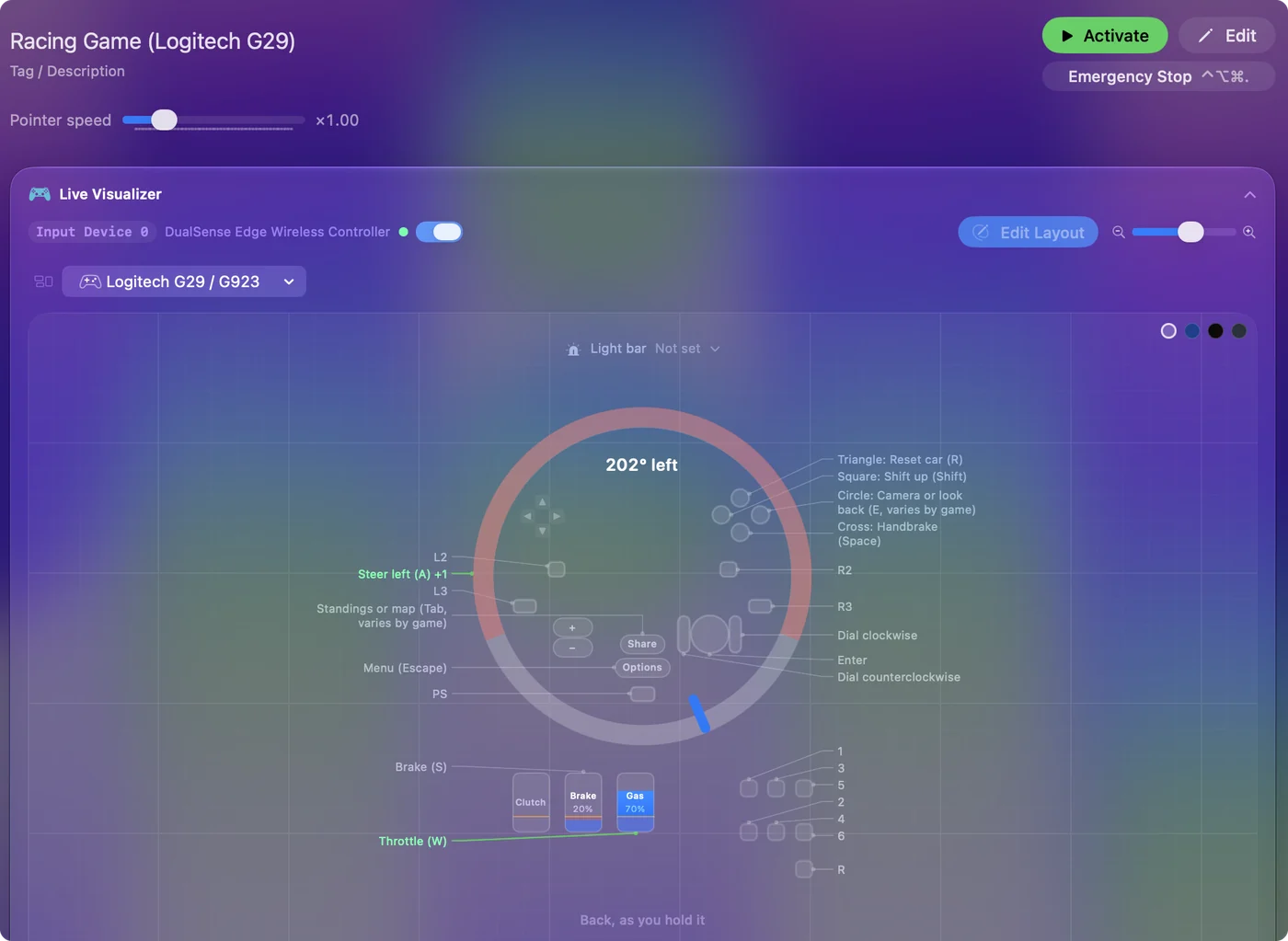
| Logitech G29とPlayStationとPC向けのG923 | 接続時に互換モードから切り替え、そのあとすべてを読み取ります。900度のステアリング、0から1のアクセル・ブレーキ・クラッチ、名前の付いた全ボタン、シフターです。Live Visualizerに、角度を度で添えて描かれます。 |
| Logitech G27、G25、Driving Force GT、Driving Force Proと、古いLogitechのホイール | 同じモード切り替えと同じペダルの考え方で、ボタンには番号が付きます。すべてを読み取り、軸とボタンの簡素な一覧として表示されます。 |
| Logitech G920、XboxとPC向けのG923 | 読み取れません。Xboxモードで始まり、これはHIDではないためです。 |
| PCモードのThrustmaster | 汎用のホイールとして読み取ります。すべての軸をフル解像度で、すべてのボタンとハットを読み取ります。専用の絵は実験的で1.6では無効なので、簡素な一覧として表示されます。 |
| Fanatec、Moza、ほかのホイール | MacがHID機器として認識するときは、同じように読み取ります。テストはしていません。 |
下の最初の手順は1分で済み、お使いのものが動くかがわかります。
InputConfigでホイールとペダルをキーに変える
手順1:つないで見る
- あなた:ホイールをつなぎ、InputConfigを開いて、プリセットを開きます。
- InputConfig:ホイールを回してペダルを踏むと、Live Visualizerが動きます。
- 確認:何も動かないときは、メニューバーのInputConfigのDevicesでホイールにチェックを入れると、アプリが直接開きます。
手順2:ステアリングを設定する
- あなた:プリセットのAccessibility Tools Suiteで、One-Stick Drivingをオンにします。Customを選び、コントローラのスロットをホイールのものにして、ライブのバーがホイールに従うまでSteer axisの番号を進めます。どのLogitechのホイールでも0です。
- InputConfig:マウスでステアリングするゲームには、2つのうち滑らかなMouse (analog)で、またはKeys (A / D)で、小さな回転でもゆるやかなステアリングになるよう、キーを短く繰り返し押してステアリングします。
- 確認:Deadzoneを数パーセントまで下げます。初期値の12パーセントはホイールの半回転全体に対して測られるので、900度のホイールでは、車が曲がり始めるまで左右それぞれ約54度かかります。
手順3:アクセルペダルを設定する
- あなた:バーがアクセルペダルに従うまでThrottle axisの番号を進め(Logitechのホイールでは5)、Throttle axis is a trigger (rests at one end)をオンにします。
- InputConfig:アクセルのキー(初期設定ではW)を短く繰り返し押し、ペダルを深く踏むほど1回の押下を長くします。Logitech以外のホイールやペダルセットの多くのように、-1から1を報告するペダルは、静止しているところを一度見れば、踏み込み全体に広がります。
- 確認:バーが逆に動くなら、Invert throttleをオンにします。
手順4:ブレーキとボタンを加える
- あなた:行を加えてScanを押し、ブレーキペダルを踏んで、ゲームのブレーキキー(ほとんどのゲームでS)を送ります。パドル、シフター、ボタンも行にScanします。シフトアップとダウン、ハンドブレーキ、後方確認、リセットなどです。
- InputConfig:操作部分が押されている間、それぞれのキーを送ります。
- 確認:頼る前に、足を離したときと踏んだときの両方で、Live Visualizerのブレーキの行を見ます。
手順5:自動にする
「Automation & Gaming Utilities」で、ゲームをプリセットのアプリに加え、設定のAdvancedで自動切り替えをオンにします。すると、ゲームが前面にあるときはいつでも配置が動きます。Auto-Switchを見てください。
キーは本質的にオンかオフなので、短く繰り返し押すステアリングはホイールに近いものの、同じではありません。1本のスティックでの運転のガイドに、自動ギアボックスなど、役立つゲーム設定があります。Logitechのホイールなら、組み込みのRacing Gameプリセットも出発点になります。そのステアリング、アクセル、ブレーキの行は、Logitechのホイールが使う軸に置かれているので、ステアリングの行のデッドゾーンをAdjust liveで下げ、使いたい行にホイールのボタンをScanしてください。
できないこと:フォースフィードバック
InputConfigはフォースフィードバックを駆動しません。Macでそれができるのは、お使いのホイールに自分で対応しているゲームだけです。ホイールをキーに割り当てている間、モーターは抵抗を返さないので、フォースフィードバックのホイールは、ばねがあればそれ以外は自由に回ります。
回転、フォースフィードバックの強さ、ファームウェアを設定するメーカーの設定アプリは、多くのブランドで、Windows向けに作られています。macOS版があるかはメーカーのダウンロードページで確認し、ファームウェアの更新は、WindowsのPCで行ってください。
ペダル、シフター、ボタンボックスを加える
別のUSBケーブルで接続するペダル、シフター、ボタンボックスは別の機器で、つないだ機器ごとに専用のスロットが付くので、1つのプリセットにすべてを入れられます。車の運転に使う必要はありません。ペダルはプッシュトゥトークのキーを押さえられ、ボタンボックスはマクロデッキになります。レーシングホイールのペダルをキーにするで、ペダルの種類ごとの読み取り方と、できる仕事を説明しています。
ひとことでまとめると
- つなぐ。ペダルを本体につなぎ、正しいモードスイッチにして、電源、次にUSBをつなぎ、System InformationのUSBを確認します。
- まずゲームを試す。操作画面でホイールがステアリングするなら、ほかには何も要りません。
- 残りを割り当てる。InputConfigのOne-Stick DrivingとScanを使います。フォースフィードバックはありません。
作業のほとんどはモードスイッチなので、つなぐ前に設定してください。
よくある質問
Macでステアリングホイールは使えますか?
はい。MacはたいていのUSBホイールをドライバなしで認識します。macOS 13で加わったAppleのレーシングホイール対応向けに作られたMacのゲームは、Logitech G29やG920などのホイールを使います。ホイールを無視するゲームには、InputConfigのようなマッパーがそれをキーに変えます。
Macにレーシングホイールをつなぐには?
ペダルをホイール本体につなぎ、モードスイッチ(G29ならPS3、ThrustmasterならPC)を設定し、電源とUSBをつないで、System InformationのUSBを確認します。ゲームコントローラには表示されません。
MacでLogitech G29は動きますか?
はい。Appleのレーシングホイール対応向けに作られたMacのゲームは使え、対応していないゲームには、InputConfig 1.6がすべてを読み取ります。設定はG29のページにあります。
Macのレーシングホイールにドライバは必要ですか?
Macがたいていのホイールを認識するのには必要ありません。足りなくなりがちなのは、回転、フォースフィードバックの強さ、ファームウェア用のメーカーの設定アプリで、多くのブランドではWindowsでしか動きません。
Macでフォースフィードバックは使えますか?
お使いのホイールに自分で対応しているゲームでだけです。InputConfigが送るのはキーとマウスの動きで、フォースフィードバックは駆動しません。
MacのRobloxでステアリングホイールは使えますか?
MacのRobloxはゲームパッドを読み取り、ホイールは認識しません。InputConfigでホイールを割り当て、ステアリングをAとD、ペダルをWとSにすると、それらのキーを使うRobloxの乗り物を運転できます。
MacのGeForce NOWで、レーシングホイールは使えますか?
サービスの現在のホイール対応とゲームによるので、お使いのホイールについてNVIDIAのサポートページを確認してください。ストリームがホイールを無視する場合でも、InputConfigが読み取れるホイールなら、ストリームが渡すキーボードのキーで、ゲームを運転できます。
Macに一番合うレーシングホイールはどれですか?
私はホイールをテストしないので、どれかを挙げることはしません。欲しいゲームがmacOSでそれに対応しているか、Xbox専用のホイールでないかを確認してください。InputConfigで割り当てるなら、1.6が最も完全に読み取るのは、Logitechのホイールです。
InputConfigは無料ですか?
はい。Mac App Storeにある無料のオープンソースで、アカウントも不要です。任意のチップ(寄付)の項目は、チップであるだけで、機能は増えません。macOS 14以降が必要です。
日本語のページ
くわしいガイド(英語)
このページを書いた人。 Ryleigh NewmanはInputConfigを開発しています。手がうまく動かないため、毎日コントローラーで自分のMacを操作しています。このページは英語から翻訳したものです。Macの言語が日本語のとき、アプリの主なボタンとメニューは日本語で表示されます。このページではその名前を使い、英語の名前をかっこに添えています。アプリのほかの部分とサイトのほかのページは英語です。
ほかの言語で読む: English, العربية, Čeština, Dansk, Deutsch, Español, Suomi, Français, עברית, Magyar, Bahasa Indonesia, Italiano, 한국어, Norsk, Nederlands, Polski, Português, Русский, Slovenčina, Svenska, ไทย, Türkçe, Українська, Tiếng Việt, 繁體中文, 简体中文
無料。macOS 14以降。アカウント不要で、データがMacの外に出ることはありません。 ソースコードはGitHubにあります.