Italiano
Come collegare e usare un volante da corsa su un Mac
 Questa app è completamente gratuita. Non devi creare un account. Niente abbonamenti, niente download complicati, e nulla è bloccato. Ottimizzata per Apple Silicon.
Sì, con dei limiti. Collega il volante via USB, con un adattatore USB-C su un MacBook, collega il suo alimentatore e imposta il suo interruttore di modalità sulla posizione che il Mac può leggere. Il Mac vede poi la maggior parte dei volanti senza driver. Se un gioco lo usa è la parte difficile: da macOS 13 Ventura, Apple supporta alcuni volanti popolari, e ha nominato il Logitech G29 e il G920, ma solo i giochi scritti per quel supporto li vedono. La maggior parte degli altri volanti sono dispositivi USB semplici che il Mac legge e la maggior parte dei giochi ignora.
Sviluppo InputConfig, un'app gratuita per Mac che trasforma volante e pedali nei tasti e nel movimento del mouse che un pilota da tastiera si aspetta. La versione 1.6 legge per intero i volanti Logitech e ogni asse degli altri volanti alla piena risoluzione. Non fa force feedback, e non può far credere a un gioco che un volante sia collegato.
La versione 1.7 di InputConfig, prevista per ottobre 2026, sarà disponibile interamente in italiano.
Passaggi
- Collega i pedali e il cambio alla base del volante.
- Con il volante scollegato, imposta il suo interruttore di modalità: PS3 su un G29, PC su un Thrustmaster.
- Collega l'alimentatore, poi il cavo USB, direttamente al Mac.
- Controlla che il volante sia elencato in System Information, USB.
- Apri la schermata dei controlli del gioco. Se ignora il volante, mappa il volante su tasti con InputConfig.
Collegalo
- Collega i pedali e il cambio alla base del volante, non al Mac. Sulla maggior parte dei volanti è lì che vanno.
- Con il volante scollegato, imposta l'interruttore di modalità. Su un Logitech G29, l'interruttore sul volante va su PS3. Su una base Thrustmaster, usa PC. Un T300 in posizione PS4 o PS5 non dichiara affatto il suo volante o i pedali. Su un volante con una posizione Xbox e una PC, usa PC.
- Collega l'alimentatore, poi il cavo USB, direttamente nel Mac o in un adattatore semplice da USB-C a USB-A, non in un hub.
- Tu: Tieni premuto Option, apri il menu Apple, scegli System Information e guarda sotto USB.
- macOS: Elenca il volante se cavo e volante vanno bene.
- Verifica: Se è elencato, la domanda riguarda il gioco. Un volante non compare mai in Controller nelle Impostazioni di Sistema. Quell'elenco è per i gamepad.
Se non è elencato, oppure è elencato e non sterza, la pagina volante non funziona su un Mac esamina ogni causa.
Sappi cosa fa macOS con un volante da corsa
Ci sono due strade, e quella che prende il tuo volante decide quasi tutto.
- Il supporto ai volanti da corsa di Apple, da macOS 13 in poi. Apple ha aggiunto il supporto per alcuni volanti, pedali e cambi popolari in macOS Ventura, e ha nominato il Logitech G29 e il G920. Un gioco deve essere scritto per esso, e la documentazione per sviluppatori di Apple dice che un solo programma può ricevere l'input di un volante per volta.
- Tutto il resto. Thrustmaster, Fanatec, Moza, PXN, Hori e i volanti Logitech più vecchi come G27 e Driving Force GT arrivano al Mac come dispositivi HID USB standard, lo stesso tipo di dispositivo di un joystick. Il Mac legge volante, pedali e pulsanti, ma un gioco li usa solo se legge da sé i dispositivi HID, e pochi giochi per Mac lo fanno.
I volanti che partono in modalità Xbox, il Logitech G920 e la versione Xbox del G923 tra questi, non sono dispositivi HID, quindi solo un gioco scritto per il supporto ai volanti da corsa di Apple ha una possibilità con quelli.
Controlla se il tuo gioco da corsa accetta un volante
La maggior parte dei simulatori per cui le persone comprano un volante non ha una versione per Mac. iRacing, Assetto Corsa, Assetto Corsa Competizione e la serie F1 non girano in modo nativo su macOS, e Gran Turismo è solo per PlayStation. I giochi per PC arrivano su un Mac tramite uno streaming da un PC, un servizio cloud o un wrapper per Windows come CrossOver, e se un volante sopravvive a quel viaggio dipende dallo streaming o dal wrapper, non dal Mac.
L'altra strada sono i giochi nativi per Mac con impostazioni dei controller proprie. Euro Truck Simulator 2 e American Truck Simulator girano in modo nativo, e i giocatori su Mac vi usano dei volanti, con segnalazioni contrastanti sui macOS più recenti e sui chip Apple silicon. Un giocatore Mac sul forum di SCS Software ha segnalato un G29 che compariva nei controlli di Euro Truck Simulator 2 su macOS 14 e non faceva nulla quando lo giravi, mentre lo stesso volante aveva funzionato su un iMac Intel con macOS 11.
- Tu: Apri la schermata dei controlli del gioco e gira il volante.
- Il gioco: Elenca il volante e mostra lo sterzo che si muove, se lo legge.
- Verifica: Se il volante sterza, hai finito e non ti serve altro. Se il gioco lo ignora, oppure lo elenca e non si muove nulla, trasforma il volante in tasti, che ogni pilota da tastiera capisce.
Controlla quali volanti legge InputConfig
InputConfig legge un volante come dispositivo HID grezzo, come legge un joystick. Non usa il supporto ai volanti da corsa di Apple.
| Volante | Cosa fa la 1.6 |
|---|---|
| Logitech G29 e il G923 per PlayStation e PC | Portato fuori dalla modalità di compatibilità quando si collega, poi letto per intero: sterzo da 900 gradi, gas, freno e frizione ciascuno da 0 a 1, ogni pulsante per nome, il cambio. Disegnato nel Live Visualizer con l'angolo in gradi. |
| Logitech G27, G25, Driving Force GT, Driving Force Pro e volanti Logitech più vecchi | Stesso cambio di modalità e stesso schema dei pedali; i pulsanti sono numerati. Letti per intero e mostrati come una semplice mappa dei loro assi e pulsanti. |
| Logitech G920, G923 per Xbox e PC | Non letti: partono in modalità Xbox, che non è HID. |
| Thrustmaster in modalità PC | Letto come volante generico: ogni asse a piena risoluzione, ogni pulsante e ogni hat. Il suo disegno è sperimentale e disattivato nella 1.6, quindi appare come una semplice mappa. |
| Fanatec, Moza e altri volanti | Letti allo stesso modo quando il Mac li vede come dispositivo HID. Non li ho provati. |
Il primo passo qui sotto richiede un minuto e ti dice se il tuo funziona.
Trasforma un volante e i pedali in tasti con InputConfig
Passo 1: Collegalo e guarda
- Tu: Collega il volante, apri InputConfig e apri un preset.
- InputConfig: Il Live Visualizer si muove mentre giri il volante e premi i pedali.
- Verifica: Se non si muove nulla, spunta il volante in InputConfig, nel menu Devices della barra dei menu, e l'app lo apre direttamente.
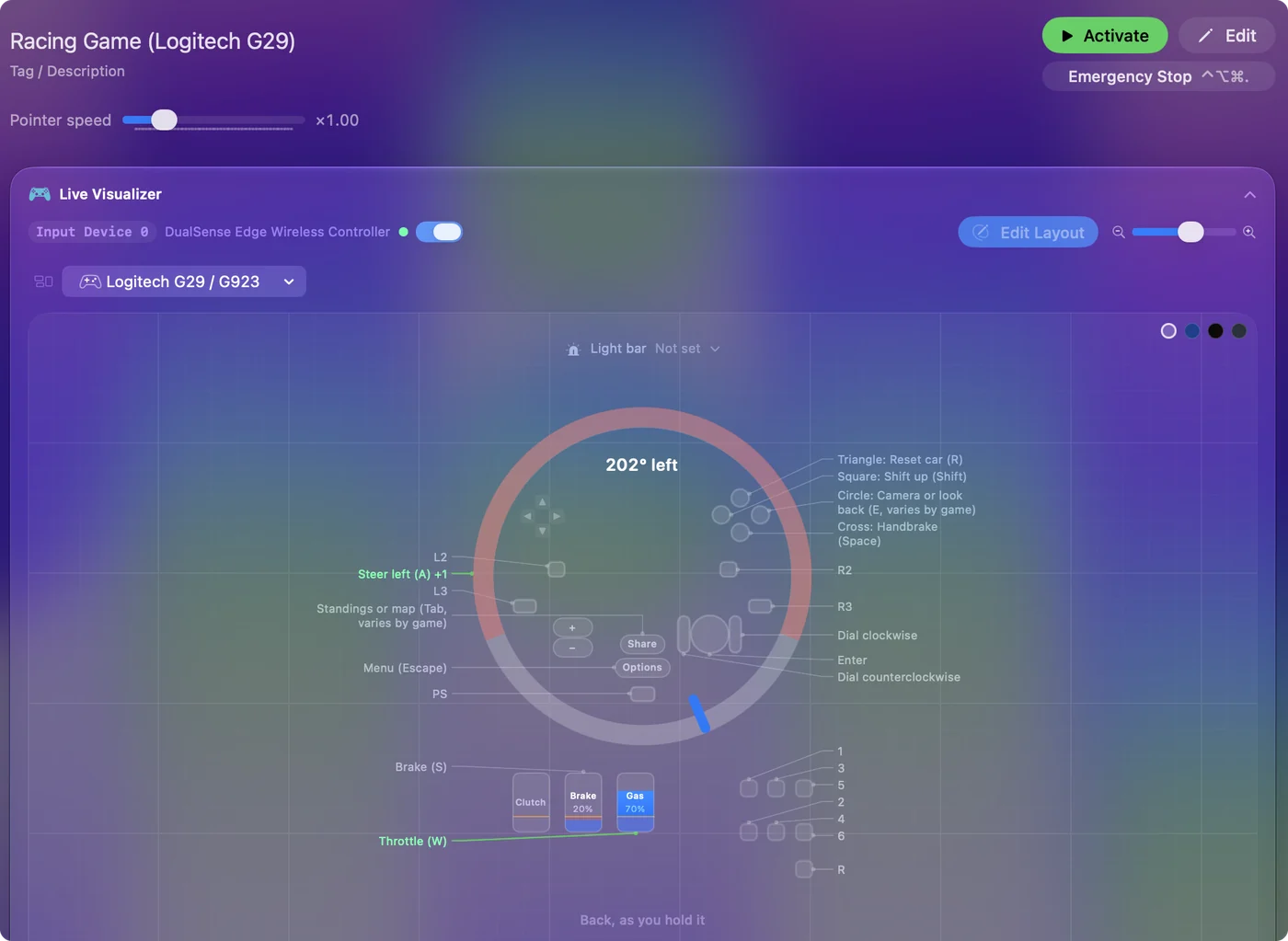
Passo 2: Imposta lo sterzo
- Tu: Nel preset, attiva One-Stick Driving sotto Accessibility Tools Suite. Scegli Custom, imposta lo slot del controller su quello del volante, e fai scorrere il numero di Steer axis finché la sua barra dal vivo segue il volante. Su ogni volante Logitech è 0.
- InputConfig: Sterza con Mouse (analog), il più fluido dei due, per i giochi che sterzano con il mouse, oppure con Keys (A / D), che pulsa così una piccola rotazione dà una sterzata dolce.
- Verifica: Abbassa la Deadzone a qualche percento. Il suo 12 per cento predefinito si misura sulla mezza rotazione intera del volante, quindi su un volante da 900 gradi sono circa 54 gradi per lato prima che l'auto sterzi.
Passo 3: Imposta il gas
- Tu: Fai scorrere il numero di Throttle axis finché la sua barra segue il pedale del gas (5 su un volante Logitech), e attiva Throttle axis is a trigger (riposa a un'estremità).
- InputConfig: Pulsa il tasto di accelerazione, W per impostazione predefinita, tenendolo più a lungo in ogni pulsazione quanto più premi. Un pedale che legge da -1 a 1, come la maggior parte dei volanti e dei set di pedali non Logitech, è steso su tutta la sua corsa una volta visto a riposo.
- Verifica: Se la barra va al contrario, attiva Invert throttle.
Passo 4: Aggiungi freno e pulsanti
- Tu: Aggiungi una riga, premi Scansiona (Scan), spingi il pedale del freno e invia il tasto freno del gioco, di solito S. Scansiona anche palette, cambio e pulsanti su righe: cambio su e giù, freno a mano, guarda indietro, reset.
- InputConfig: Invia ogni tasto mentre il suo controllo è premuto.
- Verifica: Guarda la riga del freno nel Live Visualizer con il piede sollevato e premuto, prima di farci affidamento.
Passo 5: Rendilo automatico
Sotto Automation & Gaming Utilities, aggiungi il gioco alle app del preset, e attiva il cambio automatico in Impostazioni, Avanzate. Il layout parte allora ogni volta che il gioco è in primo piano. Vedi Cambio automatico.
I tasti sono acceso o spento nel profondo, quindi lo sterzo pulsato è vicino a un volante ma non è lo stesso. La guida a One-Stick Driving ha le impostazioni di gioco che aiutano, come un cambio automatico. Con un volante Logitech, il preset integrato Racing Game è un altro inizio: le sue righe di sterzo, gas e freno stanno sugli assi che usa un volante Logitech, quindi abbassa la zona morta delle righe di sterzo con Adjust live e scansiona i pulsanti del volante sulle righe che vuoi.
Cosa non può fare: force feedback
InputConfig non pilota il force feedback. Su un Mac, solo un gioco che supporta il tuo volante da sé può farlo. Con il volante mappato su tasti, il motore non oppone resistenza, quindi un volante a force feedback gira liberamente a parte la sua molla.
Il programma di impostazioni del produttore, che imposta rotazione, intensità del force feedback e firmware, è fatto per Windows per la maggior parte delle marche. Controlla la pagina di download del produttore per una versione per macOS, e fai gli aggiornamenti del firmware su un PC Windows.
Aggiungi pedali, cambi e pulsantiere
Pedali, un cambio o una pulsantiera su un cavo USB proprio è un dispositivo separato, e ogni dispositivo collegato ha il proprio slot, quindi un solo preset può contenerli tutti. Non devono per forza guidare un'auto: un pedale può tenere un tasto per parlare, e una pulsantiera diventa un pannello di macro. Pedali del volante come tasti spiega come legge ogni tipo di pedale e i compiti che può fare.
In breve
- Collega. Collega i pedali alla base, imposta il giusto interruttore di modalità, collega alimentazione poi USB, e controlla System Information, USB.
- Prova prima il gioco. Se la sua schermata dei controlli vede il volante sterzare, non ti serve altro.
- Mappa il resto. Usa One-Stick Driving e Scansiona in InputConfig, senza force feedback.
La maggior parte del lavoro è l'interruttore di modalità, quindi impostalo prima di collegare.
Domande
Si può usare un volante da corsa su un Mac?
Sì. Il Mac vede la maggior parte dei volanti USB senza driver. I giochi per Mac scritti per il supporto ai volanti da corsa di Apple, aggiunto in macOS 13, usano volanti come il Logitech G29 e il G920. Per i giochi che ignorano un volante, un mapper come InputConfig lo trasforma in tasti.
Come collego un volante da corsa al Mac?
Collega i pedali alla base del volante, imposta l'interruttore di modalità (PS3 su un G29, PC su un Thrustmaster), collega alimentazione e USB, e controlla System Information, USB. Non comparirà in Controller nelle Impostazioni di Sistema.
Il Logitech G29 funziona su un Mac?
Sì. I giochi per Mac scritti per il supporto ai volanti da corsa di Apple possono usarlo, e InputConfig 1.6 lo legge per intero per i giochi che non lo fanno. La pagina sul G29 contiene la configurazione.
Mi serve un driver per un volante da corsa su un Mac?
Non perché il Mac veda la maggior parte dei volanti. Potresti perdere il programma di impostazioni del produttore per rotazione, intensità del force feedback e firmware, che per la maggior parte delle marche funziona solo su Windows.
Il force feedback funziona su un Mac?
Solo in un gioco che supporta il tuo volante da sé. InputConfig invia tasti e movimento del mouse e non pilota il force feedback.
Posso usare un volante da corsa in Roblox su un Mac?
Su un Mac, Roblox legge i gamepad e non vede un volante. Mappa il volante con InputConfig, sterzo su A e D e pedali su W e S, e guida i veicoli di Roblox che usano quei tasti.
Un volante da corsa funziona con GeForce NOW su un Mac?
Dipende dal supporto ai volanti attuale del servizio e dal gioco, quindi controlla le pagine di supporto di NVIDIA per il tuo volante. Se lo streaming ignora il volante, un volante che InputConfig legge può comunque guidare il gioco tramite i tasti della tastiera che lo streaming inoltra.
Qual è il miglior volante da corsa per un Mac?
Non provo i volanti, quindi non ne indico uno. Controlla che i giochi che vuoi lo supportino su macOS e che non sia un volante solo Xbox. Per la mappatura con InputConfig, i volanti Logitech sono quelli che la 1.6 legge più completamente.
InputConfig è gratuito?
Sì. È gratuito e open source sul Mac App Store, senza account. La donazione facoltativa è solo una mancia e non aggiunge funzioni. Richiede macOS 14 o successivo.
Altro in italiano
Guide complete, in inglese
Chi scrive. Ryleigh Newman sviluppa InputConfig e ogni giorno usa il proprio Mac con un controller, perché le mani non funzionano bene. Questa pagina è tradotta dall'inglese. I pulsanti e i menu principali dell'app compaiono in italiano quando il Mac è impostato in italiano; questa pagina li chiama così, con il nome inglese tra parentesi. Il resto dell'app e del sito è in inglese.
Questa pagina in altre lingue: English, العربية, Čeština, Dansk, Deutsch, Español, Suomi, Français, עברית, Magyar, Bahasa Indonesia, 日本語, 한국어, Norsk, Nederlands, Polski, Português, Русский, Slovenčina, Svenska, ไทย, Türkçe, Українська, Tiếng Việt, 繁體中文, 简体中文
Gratis. macOS 14 o versioni successive. Senza account, niente lascia il tuo Mac. Open source su GitHub.