Italiano
Come giocare a Geometry Dash con un controller su un Mac
 Questa app è completamente gratuita. Non devi creare un account. Niente abbonamenti, niente download complicati, e nulla è bloccato. Ottimizzata per Apple Silicon.
Sì, in parte: Geometry Dash ha una versione per Mac su Steam, e Steam elenca un supporto parziale ai controller. In pratica un pad può saltare, ma i menu, l'editor e la modalità pratica sono stati costruiti attorno a mouse e tastiera.
Se il tuo controller salta in un livello e basta questo, hai finito. Questa pagina è per il resto: un pad a cui il gioco non risponde, checkpoint di pratica sui pulsanti e livelli platform sulla croce direzionale, con InputConfig, il mapper gratuito che sviluppo io.
La versione 1.7 di InputConfig, prevista per ottobre 2026, sarà disponibile interamente in italiano.
Passaggi
- Accoppia il controller e verifica che si illumini in Impostazioni di Sistema, Controller.
- Avvia un livello e premi un pulsante. Se non succede nulla, riavvia e cambia l'override di Steam Input.
- Per i checkpoint e i livelli platform, crea un preset di InputConfig con Spazio, A, D, Z, X ed Escape sul pad.
- Premi Attiva (Activate) e gioca.
Prova prima il supporto proprio del gioco
Accoppia il controller al Mac (PS5, Xbox), verifica che si illumini in Controller nella barra laterale di Impostazioni di Sistema, poi avvia un livello e premi un pulsante. Se non succede nulla, sali questa scala, partendo dal passo più piccolo:
- Riavvia. Esci dal gioco, risveglia il pad, e aprilo di nuovo.
- Cambia l'override. Prova l'override di Steam Input per Geometry Dash in Proprietà, Controller, prima in un senso e poi nell'altro. Perché conta l'override.
- Invia tasti. Usa il layout qui sotto.
Se il pad salta in un livello, il gioco lo sta leggendo, e il resto è facoltativo.
Impara i tasti dietro di esso
Tutto in Geometry Dash ha un tasto da tastiera, ed è questo che fa funzionare un mapper:
- Salto. Spazio, la freccia su, W, o un clic sinistro.
- Muoversi nei livelli platform. A e D, oppure le frecce sinistra e destra.
- Checkpoint di pratica. Z piazza un checkpoint e X rimuove l'ultimo.
- Pausa. Escape.
Il gioco ha bisogno solo di questi pochi tasti, e un controller ha più che abbastanza pulsanti per loro.
Costruisci un layout per ogni parte del gioco
InputConfig legge il controller e invia quei tasti, così il gioco vede una tastiera. Nell'app non c'è un layout pronto per Geometry Dash, quindi impostalo una volta.
- Tu: Crea un nuovo preset, scegli Automatically insert available inputs così ogni controllo ottiene una riga, e assegna alle righe qui sotto i loro tasti.
- InputConfig: Invia ogni tasto mentre premi il suo controllo.
- Verifica: Premi Attiva (Activate) e avvia un livello. Se una pressione fa due cose, il gioco sta leggendo anche il pad. Disattivane uno dei due.
- Pulsante frontale in basso e grilletto destro. Spazio. Saltare con un dito sul grilletto è qualcosa che molti giocatori trovano più veloce e meno faticoso di un pollice.
- Croce direzionale e levetta sinistra, sinistra e destra. A e D, per i livelli platform.
- Pulsante frontale sinistro. Z, piazza checkpoint.
- Pulsante frontale in alto. X, rimuovi checkpoint.
- Start. Escape.
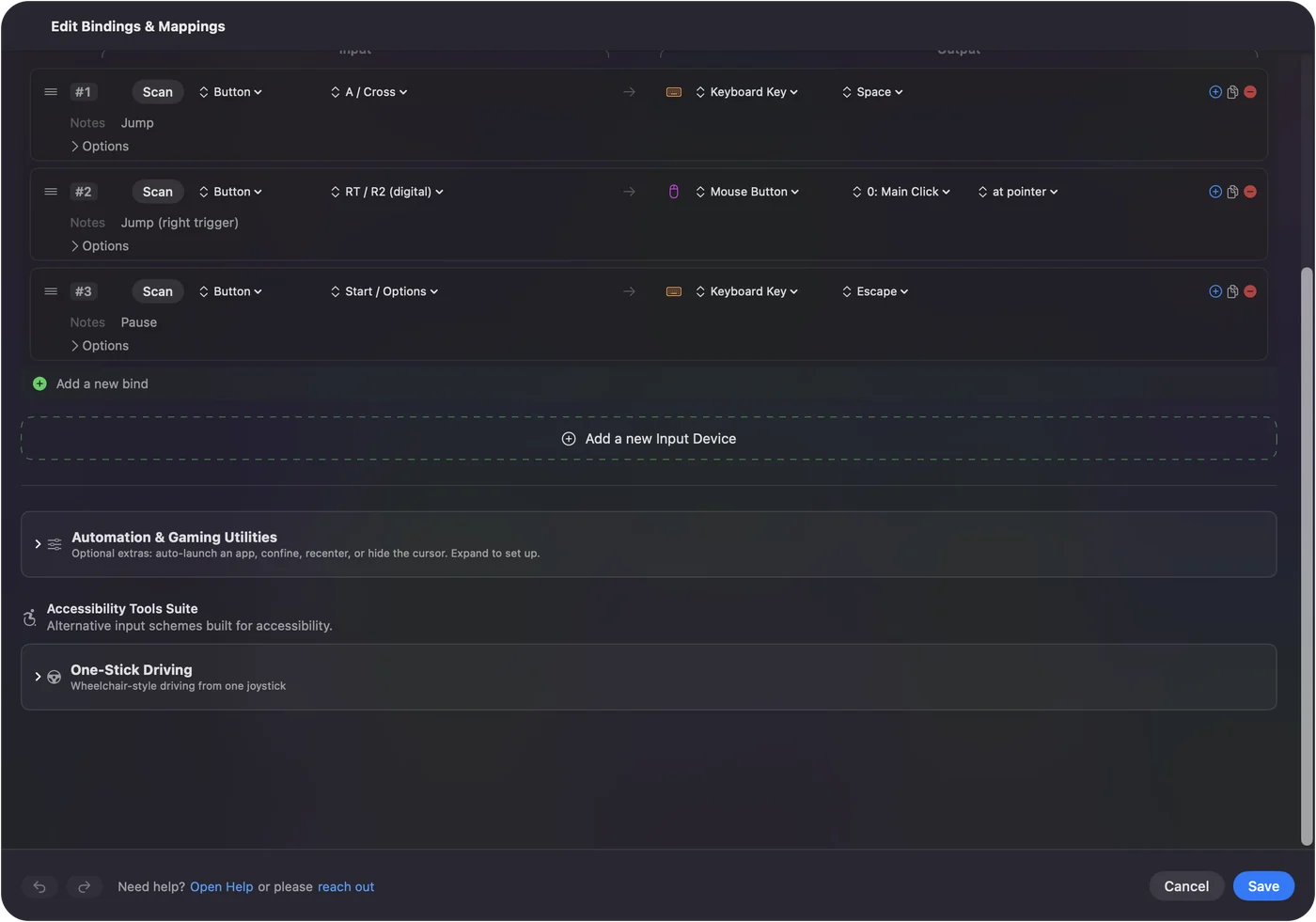
Il salto sul grilletto destro è l'unico cambiamento che vale la pena provare, anche se il gioco legge il tuo pad.
Conosci il costo in tempi, con onestà
Geometry Dash è un gioco di tempismo, e ogni strato tra il tuo pollice e il gioco aggiunge un po' di ritardo. Quando il gioco legge il pad direttamente, quello è il percorso più breve, e lo userei per i livelli difficili. Il mapper aiuta quando il gioco non vede il tuo controller, quando vuoi checkpoint di pratica sui pulsanti, o quando vuoi il salto su un grilletto.
Il ritardo degli input dei controller su un Mac spiega il perché. Una connessione via cavo è una buona idea in ogni caso.
Gestisci menu ed editor
Menu, il browser dei livelli e l'editor sono lavoro da mouse. Per restare sul divano anche per quelli, metti il puntatore sulla levetta destra e un clic sinistro sul paraurti destro nello stesso preset, e attiva Ramp-up sulle righe del puntatore così le piccole spinte arrivano su icone piccole. Usare un controller come mouse copre i dettagli. Un solo preset può contenere sia i tasti di salto sia un puntatore.
In breve
- Il gioco legge il pad. Usalo, soprattutto per i livelli difficili.
- Non lo fa, o vuoi di più. Invia Spazio da un grilletto, Z e X per i checkpoint, e A e D per i livelli platform.
- In entrambi i casi. Usa un cavo.
Nativo per i livelli difficili, un mapper per tutto ciò che il gioco salta.
Domande
Geometry Dash supporta i controller su Mac?
Steam elenca un supporto parziale ai controller per la versione Mac. Un pad può saltare nei livelli. Menu ed editor si aspettano un mouse. Un mapper colma le lacune inviando tasti e clic dal controller.
Come piazzo i checkpoint con un controller?
La modalità pratica usa Z per piazzare un checkpoint e X per rimuoverne uno. Assegna quei due tasti a pulsanti frontali di riserva con un mapper come InputConfig.
Per Geometry Dash è meglio un controller PS5 o Xbox?
Vanno bene entrambi. Conta di più una connessione di cui ti fidi: un cavo è più stabile del Bluetooth per un gioco di tempismo.
Altro in italiano
Guide complete, in inglese
Chi scrive. Ryleigh Newman sviluppa InputConfig e ogni giorno usa il proprio Mac con un controller, perché le mani non funzionano bene. Questa pagina è tradotta dall'inglese. I pulsanti e i menu principali dell'app compaiono in italiano quando il Mac è impostato in italiano; questa pagina li chiama così, con il nome inglese tra parentesi. Il resto dell'app e del sito è in inglese.
Questa pagina in altre lingue: English, العربية, Čeština, Dansk, Deutsch, Español, Suomi, Français, עברית, Magyar, Bahasa Indonesia, 日本語, Norsk, Nederlands, Polski, Português, Русский, Slovenčina, Svenska, ไทย, Türkçe, Українська, Tiếng Việt, 繁體中文, 简体中文
Gratis. macOS 14 o versioni successive. Senza account, niente lascia il tuo Mac. Open source su GitHub.