Italiano
Controller Deltarune non funzionante su un Mac
 Questa app è completamente gratuita. Non devi creare un account. Niente abbonamenti, niente download complicati, e nulla è bloccato. Ottimizzata per Apple Silicon.
Controlla quattro cose in ordine: che il Mac veda il pad, un riavvio con il pad acceso, l'override di Steam Input, e la schermata dei controlli del gioco. Deltarune ha una versione per Mac su Steam, e Steam elenca un supporto completo ai controller per essa, inclusi i pad PlayStation, quindi per la maggior parte delle persone un controller funziona e basta.
Se nessuna delle quattro risolve, il gioco usa solo sette tasti, il che rende il ripiego facile: InputConfig, il mapper gratuito che sviluppo io, può inviare quei tasti dal pad.
La versione 1.7 di InputConfig, prevista per ottobre 2026, sarà disponibile interamente in italiano.
Passaggi
- Apri Impostazioni di Sistema, Controller, e premi un pulsante per confermare che il Mac veda il pad.
- Esci da Deltarune, risveglia il controller e avvia di nuovo il gioco.
- Cambia l'override di Steam Input nelle Proprietà di Deltarune, Controller, e riavvia.
- Controlla Config, Controls nel menu del Mondo Oscuro, e rimappa il gamepad lì se il gioco reagisce.
- Se continua a ignorare il pad, mappa le frecce, Z, X e C sul controller con InputConfig.
Controlla che il Mac veda il controller
- Tu: Apri Impostazioni di Sistema, clicca su Controller nella barra laterale e premi un pulsante.
- macOS: Illumina il pulsante sulla sua immagine.
- Verifica: Se il pad non è elencato, o non si illumina nulla, il problema è l'accoppiamento, non Deltarune.
Dimentica il controller nelle impostazioni Bluetooth e accoppialo di nuovo (PS5, Xbox, Switch Pro). Se Controller manca del tutto dalla barra laterale, quello ha una sua pagina. Se qui non si illumina nulla, nessun gioco vedrà il pad.
Riavvia con il pad sveglio
Esci da Deltarune del tutto, premi un pulsante sul controller così è sveglio e connesso, poi apri di nuovo il gioco. Un pad che si connette dopo che il gioco è partito, o che si è addormentato mentre era aperto, potrebbe non essere riconosciuto fino al prossimo avvio.
Cambia l'override di Steam Input
Nella libreria di Steam, fai clic destro su Deltarune, apri Properties, poi Controller, e cambia l'override: se è attivo, prova Disable Steam Input, e se è disattivato, prova Enable. Riavvia dopo ogni modifica e premi un pulsante nel gioco.
Il perché. Steam può stare tra il pad e il gioco, e questo è l'interruttore più utile da provare.
Controlla i controlli di Deltarune
Apri il menu nel Mondo Oscuro e scegli Config, l'opzione con la chiave inglese, poi Controls. Ogni azione si può rimappare lì, per la tastiera e per il gamepad, e Reset to default le riporta com'erano. Se la schermata dei controlli reagisce al tuo pad, il gioco lo legge, e una rimappatura lì è la soluzione.
Una stranezza che il wiki della comunità segnala: il grilletto sinistro è impostato su Confirm per impostazione predefinita, e una volta che lo rimappi, quell'impostazione scompare finché non ripristini.
Mandagli dei tasti, la soluzione che funziona sempre
Deltarune è un gioco da tastiera sotto il cofano: le frecce muovono, Z conferma, X annulla ed esegue mentre è tenuto premuto, e C apre il menu. Una tastiera non passa mai inosservata. InputConfig legge il tuo controller e invia quei tasti, così Deltarune vede una tastiera e tu tieni il pad. Nell'app non c'è un layout pronto per Deltarune, quindi lo imposti una volta.
Passo 1: Riempi il preset
- Tu: Collega il controller e apri InputConfig. Crea un nuovo preset, e con il gruppo del tuo controller selezionato scegli Automatically insert available inputs.
- InputConfig: Dà una riga a ogni levetta, grilletto e pulsante.
- Verifica: L'editor elenca i controlli del tuo controller.
Passo 2: Dagli i sette tasti
- Tu: Dai alla croce direzionale e alla levetta sinistra i quattro tasti freccia. Dai al pulsante frontale in basso Z, a quello di destra X, e a quello in alto C. Lascia vuoto il resto.
- InputConfig: Mostra il compito di ogni riga con il tasto accanto al disegno nel Live Visualizer.
- Verifica: Il disegno indica i compiti ancora prima che il gioco sia aperto.
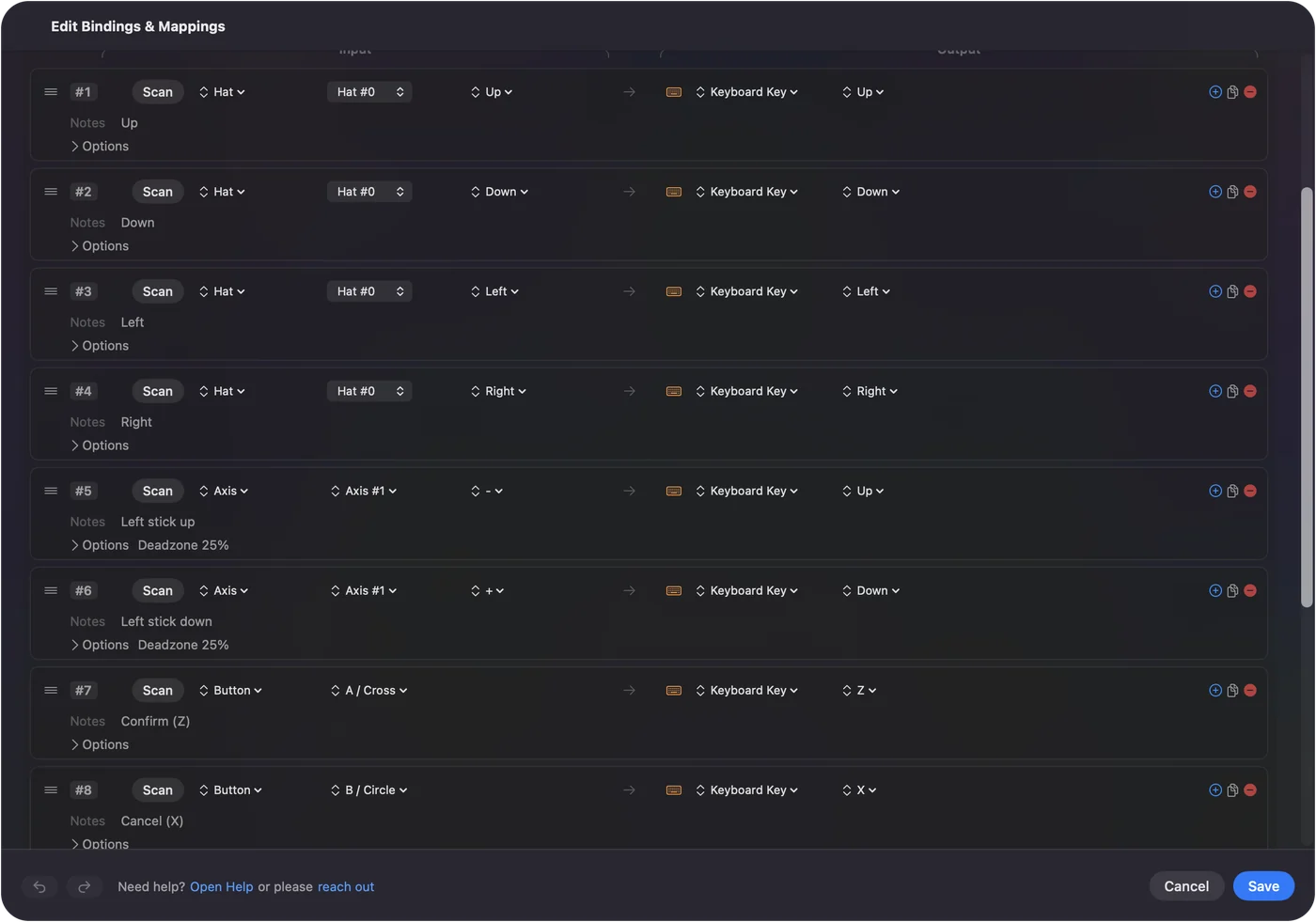
Passo 3: Attiva e prova
- Tu: Premi Attiva (Activate), poi premi ogni pulsante una volta nel gioco.
- InputConfig: Invia un tasto per ogni pressione.
- Verifica: Ogni pressione fa una cosa. Se una pressione ne fa due, Deltarune legge anche il pad. Disattivane uno dei due.
Passo 4: Avvialo con il gioco
- Tu: Nella sezione Automation & Gaming Utilities del preset, aggiungi Deltarune sotto Attiva (Activate) quando queste app sono in primo piano, e attiva il cambio dei preset quando cambia l'app in primo piano in Impostazioni, Avanzate.
- InputConfig: Attiva il preset ogni volta che il gioco è in primo piano.
- Verifica: Porta Deltarune in primo piano e il preset parte.
Tieni Escape lontano dal controller, perché tenerlo premuto chiude il gioco.
Scegli la levetta o la croce per i combattimenti
Le scatole dei proiettili vogliono movimenti piccoli ed esatti, e la croce direzionale sono quattro interruttori, esattamente ciò che sono i tasti freccia.
- Una levetta che scivola. Se preferisci la levetta e l'anima scivola dopo che rilasci, apri Adjust live su una riga della levetta e alza un po' la zona morta.
- Diagonali. Vengono da due frecce insieme, e sia la croce sia la levetta le inviano.
- Una direzione alla volta. La pagina del preset ha la croce a una direzione per volta.
Per schivare, userei la croce direzionale.
In breve
- Controlla, riavvia, override. Guarda in Controller, riavvia con il pad sveglio, poi prova l'override di Steam Input.
- Rimappa nel gioco. Usa Config, Controls, se il gioco reagisce al pad.
- Ripiego. Metti frecce, Z, X e C sul pad con InputConfig.
Il gioco usa solo sette tasti, quindi il ripiego richiede cinque minuti e non fallisce mai.
Domande
Deltarune supporta i controller su Mac?
Sì. Steam elenca un supporto completo ai controller per la versione Mac, inclusi DualShock e DualSense. Se il tuo pad non fa nulla, controlla che macOS lo veda, riavvia, e cambia l'override di Steam Input prima di tutto il resto.
Quali sono i controlli da tastiera di Deltarune?
Le frecce muovono, Z o Invio confermano, X o Shift annullano ed eseguono mentre sono tenuti premuti, C o Control aprono il menu, e F4 attiva o disattiva lo schermo intero. Tenere premuto Escape chiude il gioco, quindi tieni Escape lontano dal controller.
Posso usare la stessa configurazione per Undertale?
Sì. Undertale usa gli stessi tasti. Giocare a Undertale con un controller su un Mac ha una pagina tutta sua.
Altro in italiano
Guide complete, in inglese
Chi scrive. Ryleigh Newman sviluppa InputConfig e ogni giorno usa il proprio Mac con un controller, perché le mani non funzionano bene. Questa pagina è tradotta dall'inglese. I pulsanti e i menu principali dell'app compaiono in italiano quando il Mac è impostato in italiano; questa pagina li chiama così, con il nome inglese tra parentesi. Il resto dell'app e del sito è in inglese.
Questa pagina in altre lingue: English, العربية, Čeština, Dansk, Deutsch, Español, Suomi, Français, עברית, Magyar, Bahasa Indonesia, 日本語, Norsk, Nederlands, Polski, Português, Русский, Slovenčina, Svenska, ไทย, Türkçe, Українська, Tiếng Việt, 繁體中文, 简体中文
Gratis. macOS 14 o versioni successive. Senza account, niente lascia il tuo Mac. Open source su GitHub.