Italiano
Si può giocare a Hearthstone con un controller su un Mac?
 Questa app è completamente gratuita. Non devi creare un account. Niente abbonamenti, niente download complicati, e nulla è bloccato. Ottimizzata per Apple Silicon.
Non attraverso il gioco stesso: Hearthstone su Mac, che gira in modo nativo tramite l'app Battle.net, non ha alcun supporto ai controller. Ma Hearthstone è un gioco di puntare una carta, trascinarla sulla plancia e puntare un bersaglio, e un controller è bravo in questo, una volta che InputConfig, il mapper gratuito che sviluppo io, trasforma la sua levetta in un mouse.
I giochi di carte sono tra le cose più comode da giocare da un pad, e Hearthstone è uno dei più dolci, perché niente al suo interno è cronometrato al millisecondo.
La versione 1.7 di InputConfig, prevista per ottobre 2026, sarà disponibile interamente in italiano.
Passaggi
- Accoppia il controller al Mac.
- In InputConfig, crea un nuovo preset e scegli Automatically insert available inputs.
- Assegna alle levette il movimento del puntatore, al grilletto destro il clic sinistro e al grilletto sinistro un clic destro.
- Aggiungi Hearthstone alla lista del cambio automatico del preset e premi Attiva (Activate).
Sappi come funziona
InputConfig legge il controller e invia al Mac movimento del mouse, clic e tasti. Hearthstone vede un mouse normale. Nulla viene installato nel gioco, nulla tocca Battle.net, e lo stesso layout funziona in ogni modalità, perché sono tutte uguali per il mouse.
Costruisci il layout
| Controller | Invia | Perché |
|---|---|---|
| Levetta sinistra | Puntatore, lento | Atterra su una carta o un servitore |
| Levetta destra | Puntatore, veloce | Attraversa la plancia, raggiunge Termina turno |
| Grilletto destro | Clic sinistro, tenuto mentre è tirato | Trascina una carta, attacca, bersaglia |
| A / Cross | Clic sinistro | Clic rapidi nei menu |
| Grilletto sinistro | Clic destro | Annulla un bersaglio |
| B / Circle | Escape | Menu e indietro |
- Tu: In InputConfig crea un nuovo preset, scegli Automatically insert available inputs, e assegna a queste righe i loro output. Le levette sono quattro righe di puntatore ciascuna, lente a sinistra e veloci a destra. Oppure duplica il preset integrato Mouse + Scroll e cambia ciò che ti serve.
- InputConfig: Tiene premuto il clic sinistro per tutto il tempo in cui il grilletto destro è tirato.
- Verifica: Tira e tieni il grilletto destro su una carta, guidala con una levetta, e lasciala andare sopra la plancia o il bersaglio.
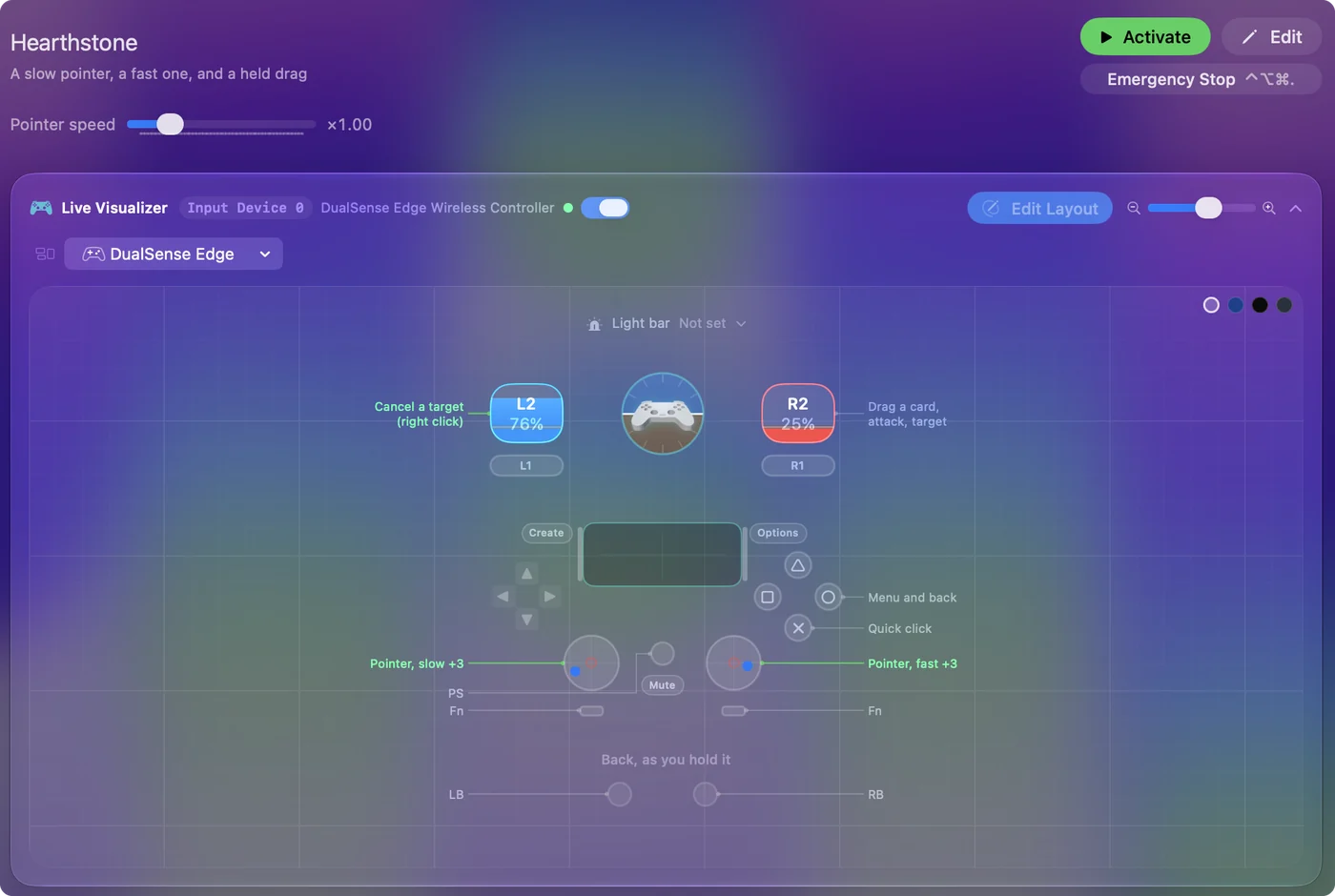
Il trascinamento è un clic tenuto mentre il puntatore si muove, che è esattamente ciò che fa una riga di grilletto tenuto.
Rendilo comodo
- Ramp-up. Attivalo per le righe della levetta lenta. Una piccola spinta striscia sul bordo di un servitore, una spinta tenuta lo attraversa.
- Termina turno (End Turn). È un pulsante sulla plancia, e la levetta veloce ti ci porta con uno scatto. Non ho trovato una scorciatoia da tastiera per questo che potessi confermare, quindi questo layout punta e clicca come farebbe un mouse.
- Emote e chat. Scrivere richiede una tastiera, oppure la Accessibility Keyboard di macOS sullo schermo, guidata dal puntatore.
- Una mano tremante. Alza la zona morta interna sulla levetta lenta così un pollice a riposo non scivola via da una carta.
Hearthstone non punisce mai il fatto di prendersi il proprio tempo.
Attivalo con il gioco
- Tu: Nella sezione Automation & Gaming Utilities del preset, aggiungi Hearthstone sotto Attiva (Activate) quando queste app sono in primo piano, e attiva il cambio dei preset quando cambia l'app in primo piano in Impostazioni, Avanzate.
- InputConfig: Accende il layout quando Hearthstone arriva in primo piano, e si fa da parte quando esci.
- Verifica: Passa dal gioco a un'altra app, e il pad torna a ciò che faceva prima.
Impostalo una volta, e il layout c'è ogni volta che c'è il gioco.
Se il puntatore si comporta male
Sali questa scala, partendo dal passo più piccolo:
- Attiva il preset. Nulla si muove finché non gira.
- Consenti l'Accessibilità. InputConfig ne ha bisogno per muovere il puntatore e cliccare. L'icona nella barra dei menu diventa arancione quando un preset in esecuzione ne ha bisogno.
- Alza la zona morta. Se il puntatore scivola via da una carta, apri Adjust live su una riga della levetta lenta e allarga la zona morta.
- Abbassa la velocità. Se supera il bersaglio, trascina Pointer speed nella pagina del preset verso sinistra.
Un puntatore che scivola ha bisogno di una zona morta, non di una velocità più bassa.
Cosa non può fare
InputConfig invia al macOS eventi ordinari di mouse e tastiera, un'azione per pressione, e non tocca il gioco né Battle.net. Non gioca al posto tuo. Leggi tu stesso i termini di Blizzard, perché tutto ciò che posso dirti è cosa fa il software.
In breve
- Puntatore. Lento sulla levetta sinistra, veloce su quella destra.
- Trascina. Tieni il grilletto destro, guida, lascia andare.
- Annulla e indietro. Usa il grilletto sinistro e B.
Un gioco di carte che puoi giocare sdraiato, un grilletto tenuto alla volta.
Domande
Hearthstone supporta i controller su PC o Mac?
No. Il gioco da desktop si gioca con il mouse. Un mapper come InputConfig trasforma un controller in quel mouse, quindi il gioco non deve mai supportare un pad.
È permesso?
InputConfig invia al macOS eventi ordinari di mouse e tastiera, un'azione per pressione, e non tocca il gioco né Battle.net. Non gioca al posto tuo. Leggi tu stesso i termini di Blizzard, perché tutto ciò che posso dirti è cosa fa il software.
Quale controller funziona meglio?
Qualsiasi il Mac possa collegare. Un DualSense aggiunge un touchpad, che può anche essere un trackpad: usare il touchpad del PS5 come trackpad.
Altro in italiano
Guide complete, in inglese
Chi scrive. Ryleigh Newman sviluppa InputConfig e ogni giorno usa il proprio Mac con un controller, perché le mani non funzionano bene. Questa pagina è tradotta dall'inglese. I pulsanti e i menu principali dell'app compaiono in italiano quando il Mac è impostato in italiano; questa pagina li chiama così, con il nome inglese tra parentesi. Il resto dell'app e del sito è in inglese.
Questa pagina in altre lingue: English, العربية, Čeština, Dansk, Deutsch, Español, Suomi, Français, עברית, Magyar, Bahasa Indonesia, 日本語, 한국어, Norsk, Nederlands, Polski, Português, Русский, Slovenčina, Svenska, ไทย, Türkçe, Українська, Tiếng Việt, 繁體中文, 简体中文
Gratis. macOS 14 o versioni successive. Senza account, niente lascia il tuo Mac. Open source su GitHub.