繁體中文
可以在 Mac 上用手把玩 Hearthstone 嗎?
 這款 App 完全免費。不需要建立帳號。沒有訂閱,沒有麻煩的下載,也沒有任何鎖住的功能。針對 Apple 晶片最佳化。
遊戲本身不行:Hearthstone 在 Mac 上透過 Battle.net App 原生執行,沒有手把支援。不過 Hearthstone 就是指向一張牌、把它拖到場上、再指向一個目標的遊戲,而一旦我做的免費對應工具 InputConfig 把搖桿變成滑鼠,手把就很擅長這件事。
紙牌遊戲是用手把玩起來最舒服的遊戲之一,而 Hearthstone 是其中最溫和的之一,因為遊戲裡沒有任何東西要精確到毫秒。
InputConfig 1.7 版預計於 2026 年 10 月推出,屆時 App 將完整支援繁體中文。
步驟
- 把手把和 Mac 配對。
- 在 InputConfig 裡建立新的預設集,並選擇「Automatically insert available inputs」。
- 給搖桿指標移動,右扳機滑鼠左鍵,左扳機點按右鍵。
- 把 Hearthstone 加入預設集的自動切換清單,並按「Activate」。
了解運作方式
InputConfig 讀取手把,並向 Mac 送出滑鼠移動、點按和按鍵。Hearthstone 看到的是一般的滑鼠。遊戲裡沒有安裝任何東西,也沒有碰 Battle.net,而且同一套配置在每種模式下都能用,因為它們都是同一個滑鼠。
建立配置
| 手把 | 送出 | 原因 |
|---|---|---|
| 左搖桿 | 指標,慢速 | 停在一張牌或一個隨從上 |
| 右搖桿 | 指標,快速 | 橫越場面,到達結束回合 |
| 右扳機 | 左鍵,扣住時按住 | 拖曳一張牌、攻擊、選目標 |
| A / Cross | 左鍵點按 | 在選單中快速點按 |
| 左扳機 | 右鍵點按 | 取消目標 |
| B / Circle | Escape | 選單和返回 |
- 你:在 InputConfig 裡建立新的預設集,選擇「Automatically insert available inputs」,並給這些列各自的輸出。每根搖桿是四列指標,左邊慢、右邊快。或者複製內建的 Mouse + Scroll 預設集,再改你需要的。
- InputConfig:只要右扳機扣著,就一直按住左鍵。
- 確認:在一張牌上扣住並按住右扳機,用搖桿操控它,然後在場面或目標上方放開。
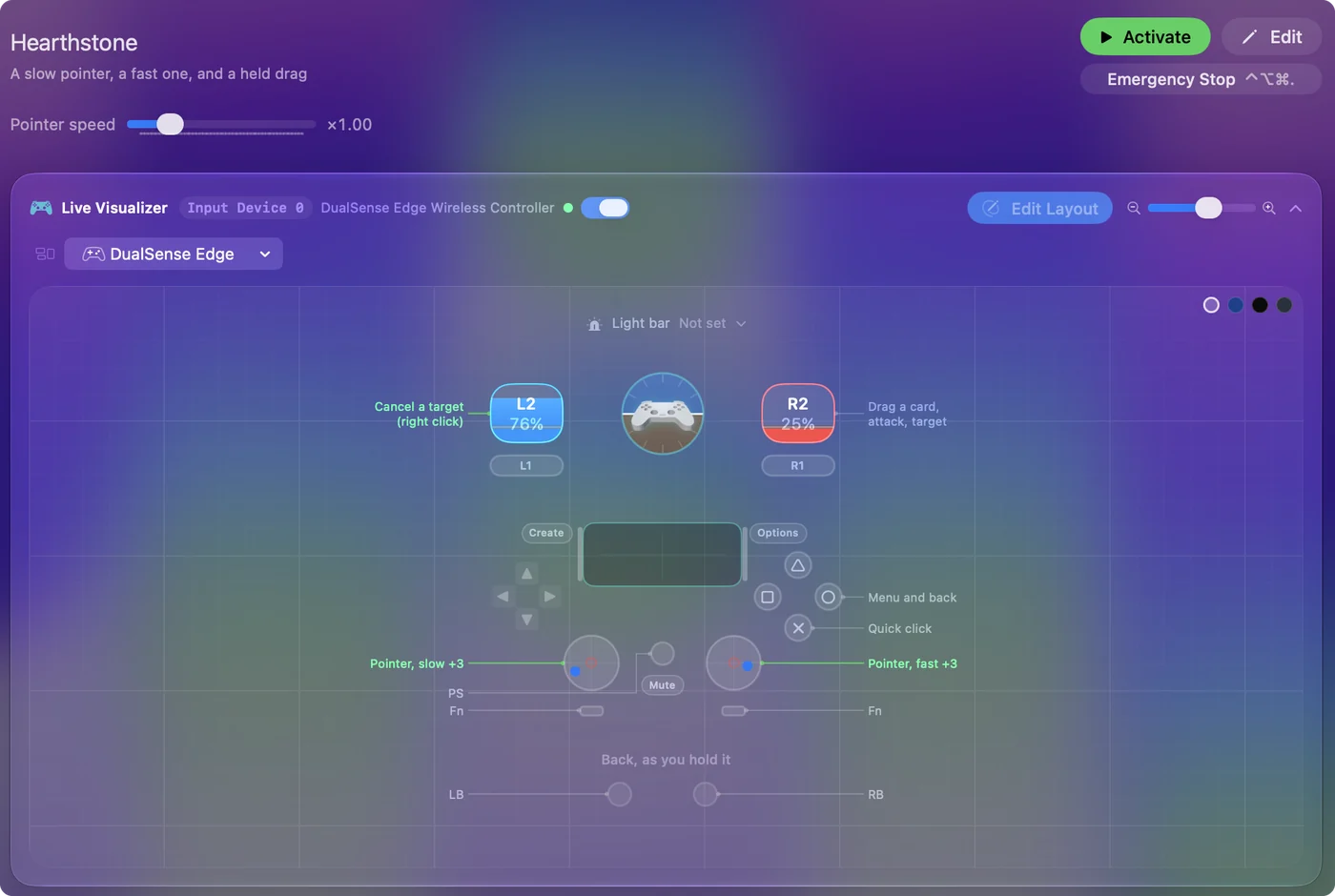
拖曳就是在指標移動時按住點按,這正是按住扳機的那一列所做的事。
讓它更舒服
- 漸進加速。為慢速搖桿的那幾列開啟它。小幅推動時會悄悄靠近隨從的邊緣,持續推動則會掃過去。
- 結束回合。它是場面上的一個按鈕,快速搖桿一甩就能到。我沒有找到我能確認的鍵盤快速鍵,所以這套配置就像滑鼠一樣指向和點按。
- 表情與聊天。輸入需要鍵盤,或是用指標操作螢幕上 macOS 的輔助使用鍵盤。
- 手會抖。提高慢速搖桿的內側死區,這樣靜止的拇指就不會從一張牌上飄走。
Hearthstone 從不因為你慢慢來而懲罰你。
讓它隨遊戲啟動
- 你:在預設集的「Automation & Gaming Utilities」區段,把 Hearthstone 加到「Activate when these apps are in front」下,並在「Settings」、「Advanced」裡開啟「Switch presets when the front app changes」。
- InputConfig:Hearthstone 來到最前面時開啟配置,你離開時讓開。
- 確認:切離遊戲,手把就回到之前做的事。
設定一次,每次遊戲開著時配置就在那裡。
如果指標行為不對
從最小的步驟開始,沿著這個階梯往上試:
- 啟用預設集。在它執行之前什麼都不會動。
- 允許「輔助使用」。InputConfig 需要它才能移動指標和點按。當執行中的預設集需要它時,選單列圖示會變成橘色。
- 提高死區。如果指標悄悄從牌上飄走,請在慢速搖桿的某一列打開「Adjust live」並加寬死區。
- 降低速度。如果衝過頭,請把預設集頁面上的「Pointer speed」往左拖。
悄悄飄移的指標需要的是死區,不是更慢的速度。
它做不到的事
InputConfig 向 macOS 送出一般的滑鼠和鍵盤事件,每次按下只做一個動作,而且不碰遊戲或 Battle.net。它不會替你玩。請自己閱讀 Blizzard 的條款,因為我只能告訴你軟體做了什麼。
簡短版
- 指標。左搖桿慢,右搖桿快。
- 拖曳。按住右扳機,操控,放開。
- 取消與返回。使用左扳機和 B。
一款可以躺著玩的紙牌遊戲,一次按住一個扳機。
常見問題
Hearthstone 在電腦或 Mac 上支援手把嗎?
不支援。桌面版遊戲是用滑鼠玩的。像 InputConfig 這樣的對應工具能把手把變成那個滑鼠,所以遊戲根本不需要支援手把。
這樣做被允許嗎?
InputConfig 向 macOS 送出一般的滑鼠和鍵盤事件,每次按下只做一個動作,而且不碰遊戲或 Battle.net。它不會替你玩。請自己閱讀 Blizzard 的條款,因為我只能告訴你軟體做了什麼。
哪種手把最好用?
任何 Mac 能連接的都行。DualSense 多了一塊觸控板,也可以當成軌跡板:把 PS5 觸控板當成軌跡板。
更多中文頁面
詳細指南(英文)
作者說明。Ryleigh Newman 開發了 InputConfig,因為雙手活動不便,每天都用手把操作自己的 Mac。本頁譯自英文。Mac 的語言設為繁體中文時,App 的主要按鈕和選單會顯示為中文,本頁使用這些名稱,並在括號中附上英文名稱。App 的其他部分和網站的其他頁面都是英文。
本頁的其他語言版本: English, العربية, Čeština, Dansk, Deutsch, Español, Suomi, Français, עברית, Magyar, Bahasa Indonesia, Italiano, 日本語, 한국어, Norsk, Nederlands, Polski, Português, Русский, Slovenčina, Svenska, ไทย, Türkçe, Українська, Tiếng Việt, 简体中文
免費。macOS 14 或以上版本。不需要帳號,資料不會離開你的 Mac。 原始碼在 GitHub 上.