繁體中文
Mac 的自動點按腳本
 這款 App 完全免費。不需要建立帳號。沒有訂閱,沒有麻煩的下載,也沒有任何鎖住的功能。針對 Apple 晶片最佳化。
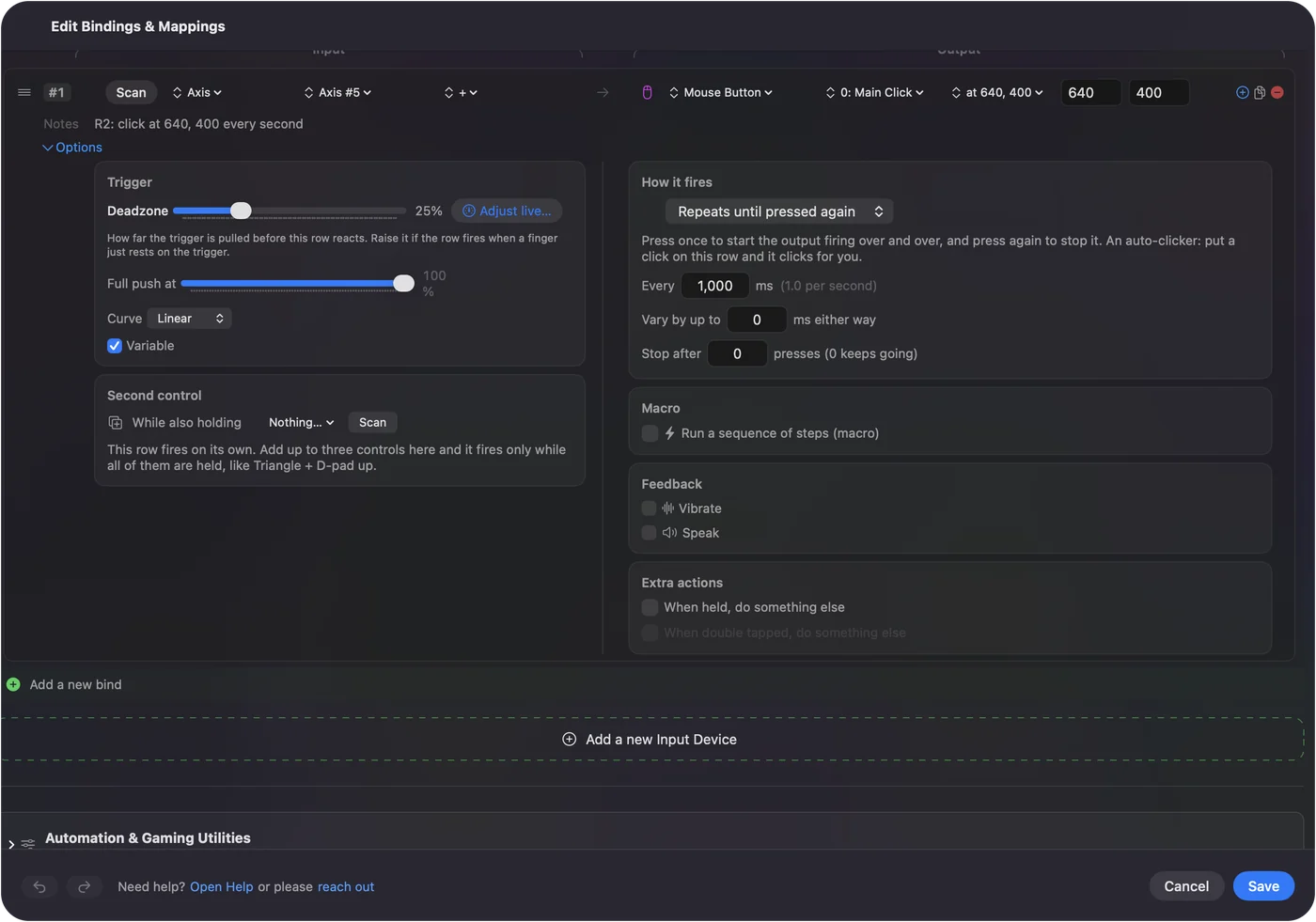
AppleScript 能點它叫得出名字的按鈕,但點不了螢幕上任意的位置。要從 Terminal 在某一點點按,免費的 cliclick 工具一行就能做到。如果你只想依計時器點按、完全不寫程式,在 Mac App Store 免費的 InputConfig,可以從一個按鍵或按鈕做到。
InputConfig 1.7 版預計於 2026 年 10 月推出,屆時 App 將完整支援繁體中文。
步驟
- 用 Homebrew 安裝 cliclick:brew install cliclick。
- 在「系統設定」的「隱私權與安全性」、「輔助使用」裡允許 Terminal。
- 執行 cliclick c:. 在指標所在處點按。
- 把它放進帶有 sleep 的迴圈,就能依計時器點按。
- 按 Control C 停止迴圈。
了解 AppleScript 能點什麼
AppleScript 透過 System Events 和 App 溝通,System Events 能用名稱點按按鈕或選單項目。它沒有單純的方法可以點螢幕上的一個點。對於有名稱的按鈕,AppleScript 行得通。對於螢幕上的某個位置,就用 cliclick。
用 cliclick 從 Terminal 點按
cliclick 是 Carsten Blüm 做的免費、開放原始碼的命令列工具,能從 Terminal 點按、移動指標和輸入。
Terminal:安裝它。
brew install cliclick發生什麼事:Homebrew 會安裝它,而 cliclick -h 會列出每個指令。
Terminal:在 x 500、y 300 點按。
cliclick c:500,300發生什麼事:一次點按落在那個點上。用一個點代替數字,就會在指標所在處點按。
Terminal:在指標所在處每秒點按十次,直到你按 Control C。
while true; do cliclick c:.; sleep 0.1; done發生什麼事:點按會一直重複,直到你在那個 Terminal 視窗按 Control C。
Terminal 需要「輔助使用」權限,點按才會生效,位置在「系統設定」的「隱私權與安全性」、「輔助使用」。
省掉腳本
Terminal 裡的迴圈只能從那個視窗停止。在 InputConfig 裡,內建的 Auto Clicker 預設集用 fn F6 開始與停止,間隔以毫秒設定,緊急停止 Control Option Command 句點則能從任何地方結束它。設定方式在免費的 Mac 自動點按工具。

簡短版
- 有名稱的按鈕。AppleScript 和 System Events。
- 螢幕上的某個位置。cliclick c: 加上座標。
- 依計時器點按,免寫程式。InputConfig 的 Auto Clicker 預設集。
常見問題
AppleScript 能在某一點點按滑鼠嗎?
沒有單純的方法。AppleScript 透過 System Events 用名稱點按按鈕和選單項目。要點螢幕上的某個點,請用 cliclick。
如何在 Mac 上從 Terminal 自動點按?
用 brew install cliclick 安裝 cliclick,在「輔助使用」裡允許 Terminal,然後在帶有短暫 sleep 的迴圈裡執行 cliclick c:.。
更多中文頁面
詳細指南(英文)
作者說明。Ryleigh Newman 開發了 InputConfig,因為雙手活動不便,每天都用手把操作自己的 Mac。本頁譯自英文。Mac 的語言設為繁體中文時,App 的主要按鈕和選單會顯示為中文,本頁使用這些名稱,並在括號中附上英文名稱。App 的其他部分和網站的其他頁面都是英文。
本頁的其他語言版本: English, العربية, Čeština, Dansk, Deutsch, Español, Suomi, Français, עברית, Magyar, Bahasa Indonesia, Italiano, 日本語, 한국어, Norsk, Nederlands, Polski, Português, Русский, Slovenčina, Svenska, ไทย, Türkçe, Українська, Tiếng Việt, 简体中文
免費。macOS 14 或以上版本。不需要帳號,資料不會離開你的 Mac。 原始碼在 GitHub 上.