繁體中文
用手把或 MIDI 打擊墊做免費的 Stream Deck 替代方案
 InputConfig 在 Mac App Store 免費提供。支援 macOS 14 或以上版本,不需要帳號,不追蹤,開放原始碼。
你已經有的遊戲手把、MIDI 打擊墊或腳踏板,在 Mac 上就能免費做到 Stream Deck 大部分的工作。InputConfig 是我做的免費開放原始碼 Mac App,它把閒置的 PS5 或 Xbox 手把、舊的 MIDI 打擊墊或踏板,變成控制面板:按一下就切換 OBS 場景、讓麥克風靜音、觸發改變房間燈光的 Siri 捷徑,還會大聲說出它剛做了什麼,所以你不必去看。
Elgato Stream Deck 的八鍵 Neo 要 $99.99,十五鍵的型號要 $149.99。我把整個面板建在 F13 到 F19 上,這些功能鍵在 Mac 上沒有其他東西使用,大約十五分鐘就完成,我也會說明真正的 Stream Deck 仍然做得比較好的地方。
步驟
- 加入本頁的 Streamer Deck 預設集,並在手把連接的狀態下啟用它。
- 打開 OBS,進入 Settings、Hotkeys,按一下每個場景和動作欄位,並按下對應的手把按鈕,記錄 F13 到 F19。
- 在方向鍵的列裡,依名稱挑選你的 Siri 捷徑。
- 把面板的列放在遊戲預設集的第二個槽位,這樣玩遊戲時兩者都能用。
- 在 OBS 開著的狀態下,每個按鈕都試一次,並讓開始直播和錄影的切換保持在長按上。
使用 F13 到 F19,沒有其他東西使用的按鍵
macOS 有超過 F12 的功能鍵,MacBook 的鍵盤沒有它們,而且沒有任何 App 預設會使用。只有附數字鍵台的完整尺寸鍵盤,包括 Apple 的在內,才有 F13 到 F19。InputConfig 可以把 F13 到 F20 當成一般按鍵送出。
把它們指定為 OBS、Streamlabs、Discord,或任何有快速鍵欄位的東西裡的快速鍵,它們就不可能與真正的鍵盤快速鍵衝突。Ecamm Live 和 Streamlabs 都接受它們。沒有任何鍵盤會送出的按鍵,就是不會被其他東西意外觸發的快速鍵。
在 OBS 裡設定快速鍵
只要做一次,做的時候要啟用 Streamer Deck 預設集,手上拿著手把。
- 你:打開 OBS,進入 Settings、Hotkeys。按一下 Switch to scene: Starting 的欄位,並按下綁定到 F13 的手把按鈕。
- InputConfig:送出真正的 F13,所以 OBS 擷取到的內容,就和鍵盤有這個按鍵時完全一樣。
- 確認:欄位顯示 F13。
其餘的重複同樣的步驟,然後按一下 Apply:
- F14。主場景。
- F15。休息場景。
- F16。Mute microphone。
- F17。Start / Stop streaming。
- F18。Start / Stop recording。
- F19。結束場景。
學習這個面板
本頁的 Streamer Deck 預設集,把它放在標準手把上:
| 控制項 | 送出 | 念出 |
|---|---|---|
| A / Cross | F14 | Main scene |
| B / Circle | F15 | Break |
| X / Square | F13 | Starting |
| Y / Triangle | F19 | Ending |
| LB / L1 | F16(切換靜音) | Mic |
| RB / R1,按住一秒 | F17 | Stream |
| Back / Share,按住一秒 | F18 | Recording |
| 方向鍵上 / 下 | System Volume Up / Down | |
| 方向鍵左 | Siri 捷徑:Lights on | Lights |
| 方向鍵右 | Siri 捷徑:Do Not Disturb | Focus |
| Start / Options | Open App:OBS | |
| Back / Share 和 Start / Options,一起按住三秒 | Emergency Stop(內建。按鈕和時間在「設定」裡) |
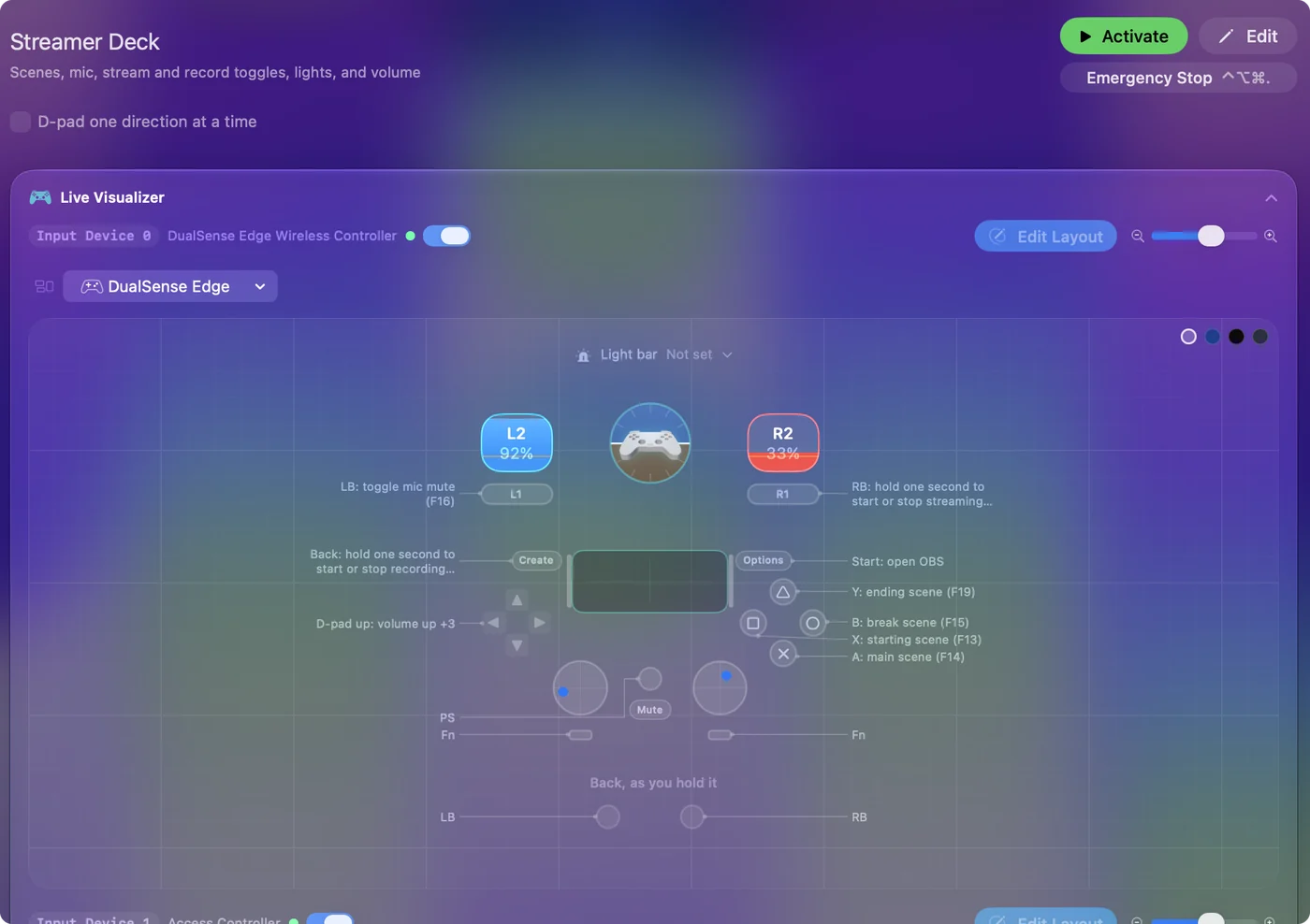
兩個具破壞性的動作,也就是開始和停止直播與錄影,都放在長按上,所以不小心碰到也不會結束直播。錄影的長按放在 Back / Share 上,它是內建緊急停止的一半,緊急停止還需要同時按住 Start,所以單獨按住 Back,只會開始或停止錄影。
每個場景的列都開啟了語音,它透過 Mac 的音效輸出播放,所以如果你的直播會擷取桌面音訊,觀眾也聽得到。語音會在每次切換時念出場景,但 OBS 沒有反過來連回手把的雙向連結。任何會結束直播的動作,都放在長按上,絕不是普通的按一下。
用 Siri 捷徑執行其他一切
捷徑 App 能做的任何事,都是一種輸出:控制燈光的 HomeKit 場景、專注模式、計時器、傳給板主的訊息、音樂播放清單。
- 你:在捷徑 App 裡建立捷徑,然後在這一列的 Run Siri Shortcut 清單裡依名稱挑選它。
- InputConfig:在背景執行它,不會從遊戲搶走焦點。
- 確認:在遊戲進行中按下按鈕,遊戲仍然停留在最前方。
讓遊戲手把和面板各自分開
面板可以放在遊戲旁邊,而不會擋到遊戲:
- 第二支手把。它在預設集裡有自己的槽位,所以遊戲手把仍然是遊戲手把。
- MIDI 打擊墊。它是一個 MIDI 槽位。打擊墊自己什麼都不打字,所以不會有按鍵漏進直播。
- 閒置的數字鍵盤。只要多打出一個數字也無妨就可以用,因為它的按鍵仍然會打字。什麼都不打字的按鍵 F13 到 F19 是更乾淨的選擇。巨集面板指南兩者都有介紹。
給遊戲自己的預設集,把遊戲列在它的自動切換 App 裡,並把面板的列也放在該預設集的第二個槽位。遊戲位於最前方時,遊戲預設集會執行,而且面板可以用。OBS 位於最前方時,由有相同面板列的桌面預設集接手。用槽位的複製按鈕,可以在預設集之間複製面板槽位。只有你綁定的東西會傳到遊戲。沒綁定的按鈕什麼都不會送出。
用腳踏板按住說話
一列的預設行為,是在輸入被按住的期間一直按住它的輸出,所以綁在 Discord 按住說話按鍵上的踏板,腳踩下去就說話,抬起來就停止。可以使用的踏板:
- USB 踏板。設定為送出 F13。
- 延音踏板。接在 MIDI 鍵盤上。
- 開關。接在 Xbox Adaptive Controller 的連接埠上。
- Elgato 的 Stream Deck Pedal。$89.99。InputConfig 1.6 可以直接連接它,這是實驗性功能,並把它讀成左、中、右踏板。
Mac 上的腳踏板快速鍵介紹哪些踏板可以用,以及每一種的設定方式。
在 Stream Deck 和你已有的東西之間做決定
| 選項 | 費用 | 按鈕 | 按鍵上的圖片 |
|---|---|---|---|
| Elgato Stream Deck Neo | $99.99 | 8 個 LCD 按鍵 | 有 |
| Elgato Stream Deck(15 鍵) | $149.99 | 15 個 LCD 按鍵 | 有 |
| Elgato Stream Deck Pedal | $89.99 | 3 個腳踏板 | 沒有 |
| 手機或平板 App(Stream Deck Mobile、Touch Portal、DeckPilot) | 有免費方案,付費升級 | 觸控螢幕 | 有 |
| InputConfig 搭配遊戲手把 | 免費,用你已有的手把 | 每個按鈕,各有長按和連按兩下 | 沒有 |
| InputConfig 搭配 MIDI 打擊墊 | 免費,用你已有的打擊墊 | 每個打擊墊和旋鈕 | 沒有 |
Elgato 的價格來自 elgato.com,查證日期是 2026 年 9 月 22 日。
- 買 Stream Deck。如果你想要每個按鍵上都有圖片和即時狀態,或是能直接和 OBS 溝通的外掛程式。InputConfig 送出快速鍵,所以 OBS 永遠不會告訴手把現在是哪個場景。
- 用你已有的。如果你寧願不用看就按實體按鈕,想要每個按鈕不只一個動作,或是抽屜裡已經有手把或 MIDI 打擊墊。每一列都可以有按一下、長按動作和連按兩下,而在遊戲手把上,按住的按鈕還能透過組合鍵,讓其他每個按鈕多一項工作。
如果你已經有 Stream Deck,InputConfig 1.6 可以從 InputConfig 的 Devices 連接它,這是實驗性功能:它的按鍵掃描為 Key 1、Key 2 等等,Neo 的觸控點則是左右觸控。請在 Elgato 的 App 裡讓該按鍵保持空白,或結束那個 App,InputConfig 才讀得到它。否則兩者都會對按下做出反應。我會先用你已有的硬體試用這個面板一週,如果你想念按鍵上的圖片,到時候再買一個。
它做不到的事
- 顯示即時狀態。OBS 沒有連回手把的連結,所以沒有任何按鍵會顯示現在是哪個場景。
- 點亮 MIDI 打擊墊。InputConfig 只透過自己的虛擬連接埠送出 MIDI,所以無法點亮打擊墊控制器的打擊墊。
- 在按鍵上放圖片。手把、打擊墊和踏板都沒有。
簡短版
- 把 F13 到 F19 當快速鍵。按下手把按鈕,就能在 OBS 裡設定它們。
- 最終的動作用長按。直播和錄影的切換絕不是普通的按一下。
- 其餘的用 Siri 捷徑。燈光、專注模式、計時器和訊息都包括在內。
- 面板用第二個槽位。遊戲手把仍然是遊戲手把。
抽屜裡的手把,就是一個免費的面板,每個按鈕都有長按和連按兩下。
常見問題
它能搭配 Streamlabs、Twitch Studio 或 Ecamm 嗎?
任何有快速鍵欄位的東西都可以。Ecamm Live 和 Streamlabs 都接受 F13 到 F19。
我可以從手把看到現在是哪個場景嗎?
語音會在切換時念出場景。OBS 沒有連回手把的雙向連結。
手把自己的輸入會傳到遊戲嗎?
只有你綁定的東西。沒綁定的按鈕什麼都不會送出,而且除非遊戲自己讀取手把,否則它看不到手把的原始輸入。
MIDI 控制器或 Launchpad 可以當 Stream Deck 嗎?
就按鈕來說,可以。每個打擊墊新增一列,對打擊墊按「Scan」,然後給它你在 OBS 裡設定的 F13 到 F19 快速鍵之一,或是 Siri 捷徑、Open App 或媒體鍵。打擊墊自己什麼都不打字,所以不會有按鍵漏進直播。有兩個限制:打擊墊沒有螢幕或標籤,而且 InputConfig 只透過自己的虛擬連接埠送出 MIDI,所以無法點亮打擊墊來顯示現在是哪個場景。
InputConfig 能搭配 Elgato Stream Deck 使用嗎?
在 1.6 版裡,它是實驗性功能。從 InputConfig 的 Devices 連接它,它的按鍵會掃描為 Key 1、Key 2 等等,Pedal 則是左、中、右踏板。請在 Elgato 的 App 裡讓該按鍵保持空白,或結束那個 App,這樣只有 InputConfig 會對它做出反應。InputConfig 不會在按鍵上畫圖片。
我可以在 Mac 上把 PS5 或 Xbox 手把當 Stream Deck 嗎?
Mac 看得到的任何手把都可以,包括放在桌上的第二支。給每個按鈕一列,送出 F13 到 F19 其中之一,再把這些按鍵設為 OBS 的快速鍵,按鈕就能切換場景、讓麥克風靜音,以及開始或停止直播。本頁的 Streamer Deck 預設集,為標準手把做好了這一切。
如果我不直播,Stream Deck 還值得買嗎?
可能值得,用來啟動 App、在通話中靜音和執行捷徑。但請先用你已有的硬體試試:手把、MIDI 打擊墊,或鍵盤上的 F13 到 F19,都能免費給你相同的工作,如果一週後你想念按鍵上的圖片,再去買一個。
更多中文頁面
詳細指南(英文)
作者說明。Ryleigh Newman 開發了 InputConfig,因為雙手活動不便,每天都用手把操作自己的 Mac。本頁譯自英文。Mac 的語言設為繁體中文時,App 的主要按鈕和選單會顯示為中文,本頁使用這些名稱,並在括號中附上英文名稱。App 的其他部分和網站的其他頁面都是英文。
本頁的其他語言版本: English, العربية, Čeština, Dansk, Deutsch, Español, Suomi, Français, עברית, Magyar, Bahasa Indonesia, Italiano, 日本語, 한국어, Norsk, Nederlands, Polski, Português, Русский, Slovenčina, Svenska, ไทย, Türkçe, Українська, Tiếng Việt, 简体中文
免費。macOS 14 或以上版本。不需要帳號,資料不會離開你的 Mac。 原始碼在 GitHub 上.