繁體中文
Mac 的 MidiKey2Key
 這款 App 完全免費。不需要建立帳號。沒有訂閱,沒有麻煩的下載,也沒有任何鎖住的功能。針對 Apple 晶片最佳化。
MidiKey2Key 沒有 Mac 版。它是免費的 Windows 軟體,把 MIDI 音符和控制項變成按鍵。在 Mac 上,Mac App Store 免費的 InputConfig 做同樣的工作:MIDI 裝置上的打擊墊、琴鍵或旋鈕,可以變成按鍵、快速鍵、點按或系統功能。
InputConfig 1.7 版預計於 2026 年 10 月推出,屆時 App 將完整支援繁體中文。
步驟
- 把 MIDI 裝置連接到 Mac。
- 安裝 InputConfig,並在「輔助使用」裡允許它。
- 新增一列,按一下 Scan,然後按打擊墊或琴鍵。
- 選擇它該送出的按鍵或快速鍵。
- 啟用預設集並按打擊墊。
對照你在 MidiKey2Key 做的事
| 在 MidiKey2Key 裡 | 在 InputConfig 裡 |
|---|---|
| MIDI 事件觸發一個按鍵 | 以音符或 CC 當輸入、以 Keyboard Key 當輸出的一列 |
| 帶修飾鍵的按鍵 | 帶有 Command、Option、Control 或 Shift 的 Keyboard Key 輸出 |
| 啟動程式 | 打開 App 的 App Action |
| 學習 MIDI 事件 | Scan,然後按打擊墊或琴鍵 |
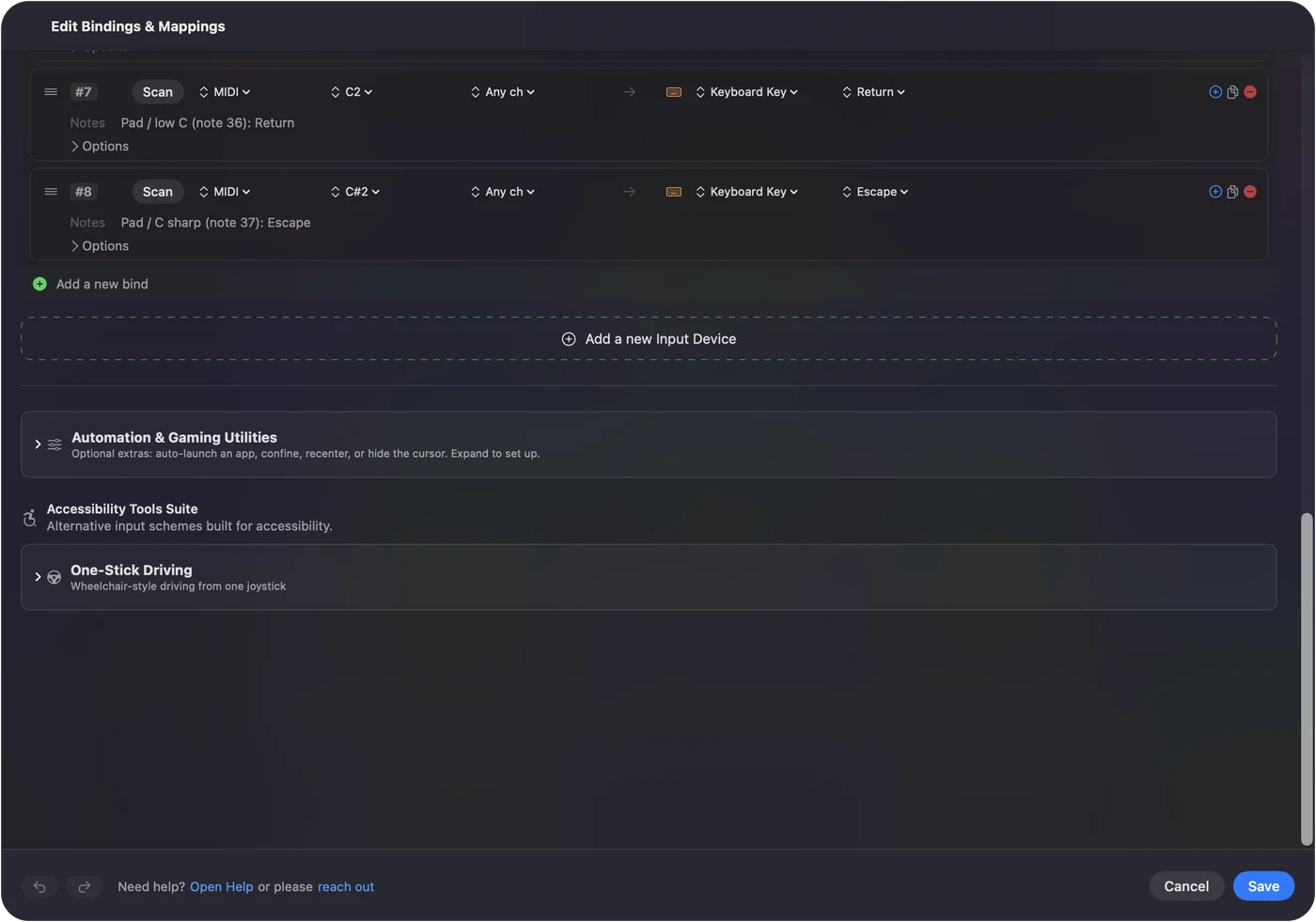
把打擊墊對應到按鍵
- 你:新增一列,按一下 Scan,然後按 MIDI 裝置上的打擊墊、琴鍵或按鈕。
- InputConfig:把輸入填成那個音符或控制器,然後每次它出現,就送出你選的輸出。
- 檢查:打開文字備忘錄並按打擊墊。按鍵會出現在那裡。
旋鈕有三種用法:當成設定數值的推桿、當成捲動的轉盤,或是每轉一格就送出一次按下。以 MIDI 裝置當輸入說明了這三種模式。Scan 會替你讀取打擊墊,所以不用查音符編號。
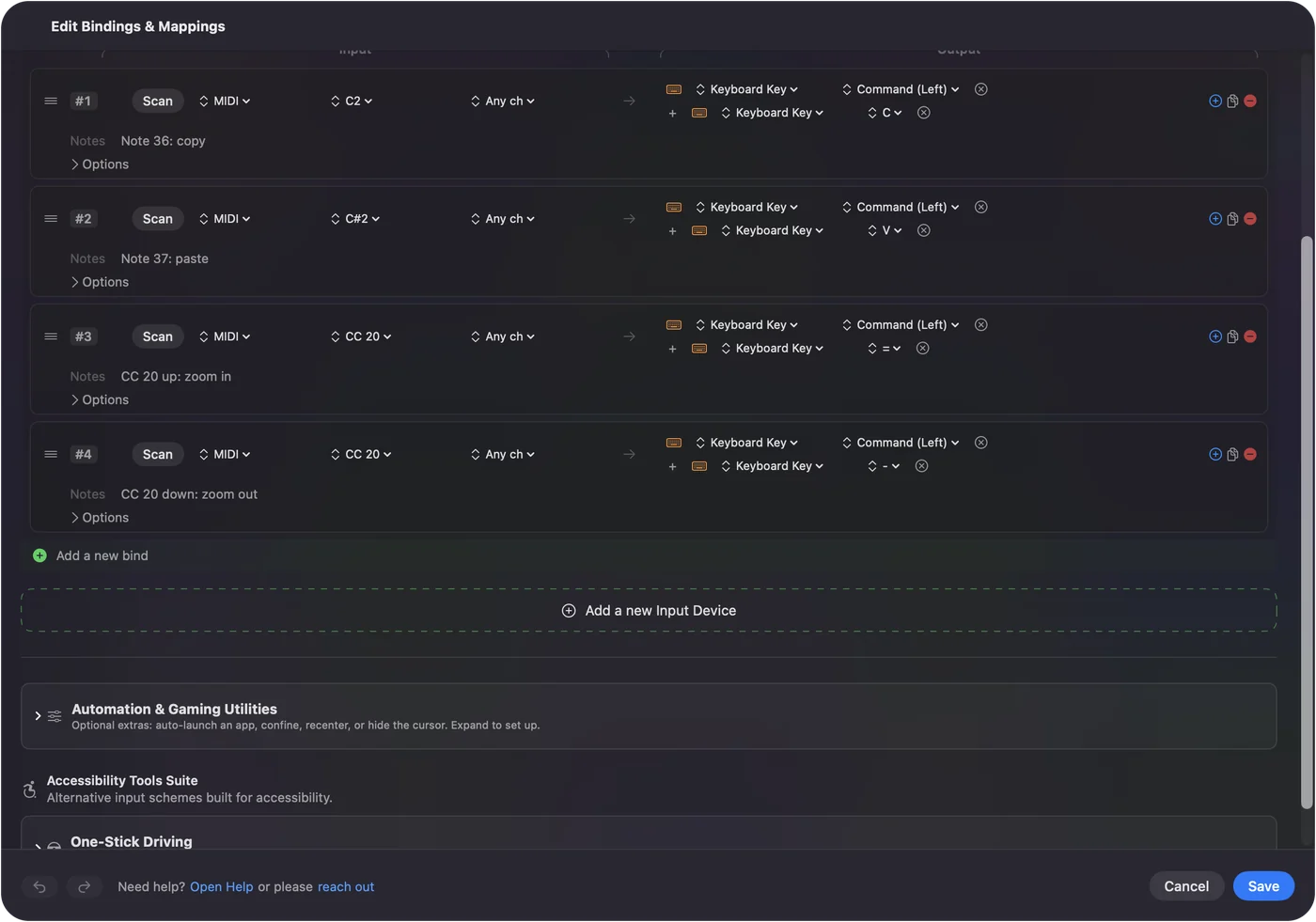
簡短版
- MidiKey2Key。只有 Windows。
- 在 Mac 上。InputConfig 免費,把 MIDI 對應到按鍵、快速鍵、點按和系統功能。
- 其他選擇。Mac 的 MIDI 轉按鍵 App比較了其餘的。
常見問題
MidiKey2Key 有 Mac 版嗎?
沒有。MidiKey2Key 只能在 Windows 上執行。InputConfig 是免費的 Mac App,能把 MIDI 音符、打擊墊和旋鈕對應到按鍵和快速鍵。
如何在 Mac 上把 MIDI 變成按鍵?
安裝 InputConfig,新增一列,按一下 Scan 並按打擊墊或琴鍵,然後選擇它該送出的按鍵或快速鍵。
更多中文頁面
詳細指南(英文)
作者說明。Ryleigh Newman 開發了 InputConfig,因為雙手活動不便,每天都用手把操作自己的 Mac。本頁譯自英文。Mac 的語言設為繁體中文時,App 的主要按鈕和選單會顯示為中文,本頁使用這些名稱,並在括號中附上英文名稱。App 的其他部分和網站的其他頁面都是英文。
本頁的其他語言版本: English, العربية, Čeština, Dansk, Deutsch, Español, Suomi, Français, עברית, Magyar, Bahasa Indonesia, Italiano, 日本語, 한국어, Norsk, Nederlands, Polski, Português, Русский, Slovenčina, Svenska, ไทย, Türkçe, Українська, Tiếng Việt, 简体中文
免費。macOS 14 或以上版本。不需要帳號,資料不會離開你的 Mac。 原始碼在 GitHub 上.