繁體中文
2026 年的 Mac 版 Enjoyable
也許還能用,但我不會指望它。Enjoyable 的最後一版 1.2 在 2014 年 10 月 27 日發布,我沒有在 macOS 26 上測試過,所以無法保證它能搭配現在的 Xbox 或 PlayStation 手把。Enjoyable 是 Joe Wreschnig 做的免費開放原始碼 Mac 對應工具,把手把按鈕變成按鍵,把搖桿變成滑鼠,自那一版以來程式碼就沒再更動。有個針對 Apple 晶片的社群分支 enjoyable-silicon,在 2025 年 11 月發布了 1.0.0。如果你想要一個免費、而且為現行 macOS 更新過的選擇,InputConfig 是我做的那一個,所以請自行斟酌。
 InputConfig 在 Mac App Store 免費提供。支援 macOS 14 或以上版本,不需要帳號,不追蹤,開放原始碼。
步驟
- 從 Mac App Store 安裝 InputConfig,並允許「輔助使用」權限。
- 配對手把。
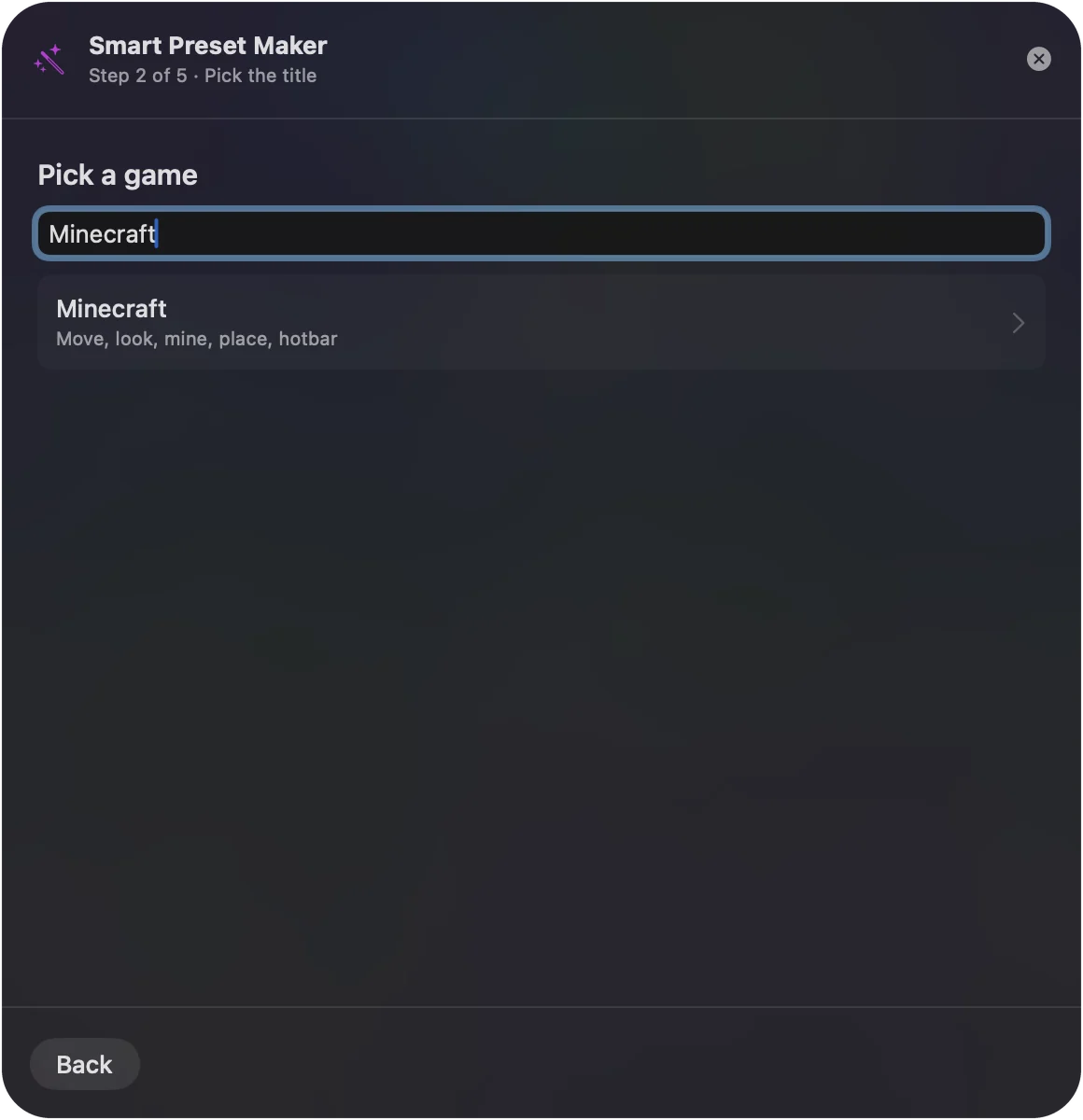
- 在智慧型預設製作器(Smart Preset Maker)裡搜尋你以前搭配 Enjoyable 使用的遊戲,或者選 Mouse + Scroll。
- 在任何想改的那一列按「掃描(Scan)」,按下按鈕,然後選擇它要送出什麼。
- 按「啟用(Activate)」。
現在取得並打開 Enjoyable
- 從哪裡取得。官方下載是 Yukkuri Games 提供的 Enjoyable-1.2.zip(約 311 KB),或是 Codeberg 上的原始碼。很多其他網站也有鏡像,但要信任的是原版。
- 需求。它標示的需求是 Mac OS X 10.7 或以上版本,以及透過 USB 或藍牙連接、相容 HID 的手把,作者是用 PlayStation 3 手把寫出來的。
- 第一次開啟。它是在 Apple 開始要求 App 公證的好幾年前做的,所以第一次打開時,現行的 macOS 會顯示警告。「系統設定」的「隱私權與安全性」裡有 Open Anyway 按鈕。
- 權限。和任何對應工具一樣,它需要「輔助使用」權限才能送出按鍵。
如果 Enjoyable 對你來說還能執行,也能做到你需要的事,就沒有理由換掉它。
在 InputConfig 裡跟著 Enjoyable 影片教學做
YouTube 上幾部最多人看的 Mac 手把教學,有些觀看次數超過 200,000 次,教的仍然是 Enjoyable,而且大多是四到六年前做的。影片裡的概念沒有變,所以下面是每個步驟在現行 Mac 的 InputConfig 裡對應的做法:
| Enjoyable 影片裡 | InputConfig 裡 |
|---|---|
| 從 GitHub 下載 App,並略過安全性警告把它打開 | 從 Mac App Store 安裝,免費,需要 macOS 14 或以上版本,Apple 晶片或 Intel 都可以 |
| 在隱私權設定裡的「輔助使用」允許它 | 同樣是「輔助使用」這一個權限,在「系統設定」的「隱私權與安全性」裡 |
| 按下一個按鈕讓它在清單裡亮起,再選擇它要送出的按鍵 | 在一列上按「掃描(Scan)」,按下按鈕,然後選擇 Keyboard Key 和按鍵 |
| 把搖桿設為移動滑鼠 | 一列 Mouse Motion,同一列上有死區和回應曲線,也可以從 Mouse + Scroll 預設集開始 |
| 每個遊戲一組對應,手動切換 | 每個遊戲或 App 一個預設集,而且每個 App 的自動切換會在該 App 來到最前面時換預設集 |
| 下載別人的對應檔案 | 在智慧型預設製作器(Smart Preset Maker)裡搜尋遊戲:它有 450 多款遊戲和 App 的現成配置 |
如果你比較喜歡看文字步驟,第一個預設集的逐步教學是同樣的五分鐘,依序排好,一個標題一個步驟。
取代 Enjoyable 的對應檔案
Enjoyable 附帶了幾款遊戲的可下載對應檔。InputConfig 無法匯入它們,但大多數人用 Enjoyable 玩的遊戲,它都有現成的配置。
- 你:打開智慧型預設製作器(Smart Preset Maker),輸入遊戲名稱,或瀏覽預設集列表。
- InputConfig:用現成配置建立預設集,並加到側邊欄。
- 確認:每個配置都只是起點。在你想改的那一列按「掃描(Scan)」,再按你比較想用的按鈕。
改用 Anki 預設集
很多人是因為 Anki 才認識 Enjoyable 的:複習一個小時的話,四個正面按鈕比數字鍵那一排對手更輕鬆。InputConfig 有內建的 Anki 預設集,把整個複習流程都對應好了:下方的按鈕是顯示答案和 Good,其他按鈕是 Again、Hard 和 Easy,肩鍵則是復原和重播音訊。Anki 手把指南介紹了 8BitDo Zero 2 和 Micro 這類小型手把。
如果 Enjoyable 無法執行
請從最簡單的一步開始,依序嘗試:
- 仍然開啟它。看到第一次警告之後,使用「系統設定」的「隱私權與安全性」裡的 Open Anyway 按鈕。
- 重設「輔助使用」。如果它能打開卻什麼都沒送出,就在「系統設定」的「隱私權與安全性」的「輔助使用」裡,把 Enjoyable 關掉再開啟。
- 試試分支版本。enjoyable-silicon 是針對 Apple 晶片的社群版本。
- 改用別的。InputConfig 在現行 macOS 上做同樣的事,免費,步驟在上面。
Enjoyable 目前的狀況
原版 Enjoyable 是免費的,採用 MIT 授權的開放原始碼,而且已經完結:不會有 1.3 了。我沒有在 macOS 26 上、或搭配現在的手把測試過 1.2。InputConfig 支援 Xbox One 和 Series 手把、DualShock 4 和 DualSense,需要 macOS 14 或以上版本。
2026 年 9 月 22 日查閱,對照各個 App 的 App Store 頁面、GitHub 或 Codeberg 頁面,以及製作者自己的網站。
簡單總結
- Enjoyable 對你還能用。就繼續用它。
- 它無法執行。先試 Open Anyway,再試 enjoyable-silicon 分支。
- 你想要現行的。InputConfig 是免費的,而且大多數 Enjoyable 對應過的遊戲都有現成配置。
舊的 Enjoyable 影片裡的步驟,教的概念仍然正確,改變的只有 App 本身。
常見問題
Enjoyable 還有在更新嗎?
原版沒有:2014 年 10 月的 1.2 版是最後一版。有個社群分支 enjoyable-silicon,在 2025 年 11 月發布了 1.0.0。
有比 Enjoyable 更新的免費 Mac App 嗎?
有。InputConfig 和 Enjoyable 一樣是免費而且開放原始碼,並且為現行的 macOS 和手把更新過。
我找到的 YouTube 教學用的是 Enjoyable。還要照著做嗎?
如果 Enjoyable 能在你的 Mac 上執行,就可以:它的最後一版 1.2 是 2014 年 10 月的,社群分支 enjoyable-silicon 是針對 Apple 晶片的版本。這些步驟幾乎可以一對一搬到 InputConfig:允許「輔助使用」,在一列上按「掃描(Scan)」,按下按鈕,選擇它要送出的按鍵或滑鼠動作。
Enjoyable 能搭配 Xbox 或 PS4 手把使用嗎?
Enjoyable 透過 USB 或藍牙讀取相容 HID 的手把,作者是圍繞 PlayStation 3 手把來做的。我沒有用 1.2 版測試過現在的 Xbox 或 PlayStation 手把。InputConfig 支援 Xbox One 和 Series 手把、DualShock 4 和 DualSense。
更多中文頁面
詳細指南(英文)
作者說明。Ryleigh Newman 開發了 InputConfig,因為雙手活動不便,每天都用手把操作自己的 Mac。本頁譯自英文。Mac 的語言設為繁體中文時,App 的主要按鈕和選單會顯示為中文,本頁使用這些名稱,並在括號中附上英文名稱。App 的其他部分和網站的其他頁面都是英文。
本頁的其他語言版本: English, العربية, Čeština, Dansk, Deutsch, Español, Suomi, Français, עברית, Magyar, Bahasa Indonesia, Italiano, 日本語, 한국어, Norsk, Nederlands, Polski, Português, Русский, Slovenčina, Svenska, ไทย, Türkçe, Українська, Tiếng Việt, 简体中文
免費。macOS 14 或以上版本。不需要帳號,資料不會離開你的 Mac。 原始碼在 GitHub 上.