繁體中文
如何在 Mac 上用手把玩 Genshin Impact
Genshin Impact 沒有 Mac 版,所以在 Mac 上玩,就是執行另一個版本:透過 PlayCover 執行 iPad 版、透過 Wine 啟動器執行 Windows 版,或是雲端串流。手把在第一種是原生可用,在第二種有時可用,在第三種則是透過瀏覽器。
 InputConfig 在 Mac App Store 免費提供。支援 macOS 14 或以上版本,不需要帳號,不追蹤,開放原始碼。
PlayCover:Apple 晶片上的 iPad 版
PlayCover 在 M 系列的 Mac 上原生執行 iPad 版,而 Genshin 的 iOS 版有真正的手把支援,所以配對好的 PS5、Xbox 或 Switch 手把,在裡面的運作方式和在 iPad 上一樣。這是用手把玩最順暢的路。設定很繁瑣,也不是官方支援的,HoYoverse 的條款不涵蓋這種做法,這點值得知道。
Wine 啟動器:Windows 版
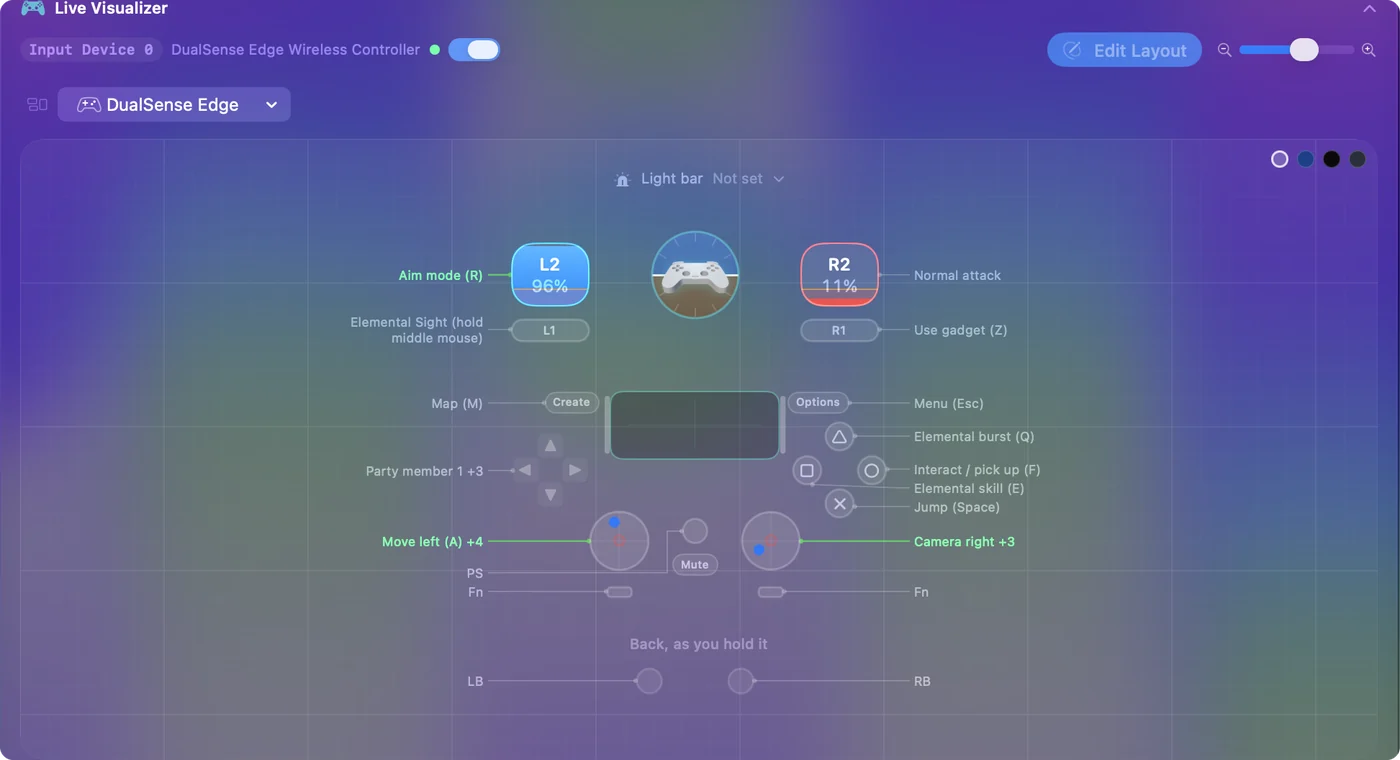
以 Wine 為基礎的啟動器可以在 Mac 上執行 Windows 用戶端。Windows 版支援手把,但轉譯層不一定會把它傳過去。傳不過去時,InputConfig 會把手把對應到鍵盤和滑鼠,遊戲看到的是用鍵盤的玩家。Genshin Impact 配置:
- 移動與視角。左搖桿對應 W、A、S 和 D,右搖桿對應滑鼠視角。
- 戰鬥。元素戰技和元素爆發放在 X 和 Y。
- 隊伍。角色切換放在方向鍵。
在瀏覽器裡串流
在提供 Genshin 自己的雲端服務的地方,它可以在瀏覽器裡執行,並透過瀏覽器的 Gamepad API 接受手把。如果串流看不到手把,就在分頁位於最前面時按一個按鈕,然後重新載入。上面的鍵盤這條路是備用方案。
簡單總結
- Apple 晶片 Mac。PlayCover 和 iPad 版,手把原生可用。
- Windows 版。Wine 啟動器,手把傳不過去時用 InputConfig 的配置。
- 免安裝。在瀏覽器裡用雲端串流。
先依你的 Mac 選路,因為只有 Apple 晶片的 Mac 才能執行 iPad 版。
常見問題
Genshin Impact 有 Mac 版嗎?
沒有。沒有原生的 Mac 用戶端。Mac 玩家是透過 PlayCover 執行 iOS 版、透過 Wine 啟動器執行 Windows 版,或是串流。
手把可以在 Mac 上玩 Genshin 嗎?
在 PlayCover 裡可以,原生支援。在 Wine 啟動器裡有時可以。啟動器沒有把手把傳過去時,InputConfig 會把它對應到鍵盤。
PlayCover 是官方的嗎?
不是。PlayCover 不是官方的,HoYoverse 的條款不涵蓋用這種方式執行 iPad 版。它是用手把最順暢的路,這點請自己衡量。
更多中文頁面
詳細指南(英文)
作者說明。Ryleigh Newman 開發了 InputConfig,因為雙手活動不便,每天都用手把操作自己的 Mac。本頁譯自英文。Mac 的語言設為繁體中文時,App 的主要按鈕和選單會顯示為中文,本頁使用這些名稱,並在括號中附上英文名稱。App 的其他部分和網站的其他頁面都是英文。
本頁的其他語言版本: English, العربية, Čeština, Dansk, Deutsch, Español, Suomi, Français, עברית, Magyar, Bahasa Indonesia, Italiano, 日本語, 한국어, Norsk, Nederlands, Polski, Português, Русский, Slovenčina, Svenska, ไทย, Türkçe, Українська, Tiếng Việt, 简体中文
免費。macOS 14 或以上版本。不需要帳號,資料不會離開你的 Mac。 原始碼在 GitHub 上.