日本語
Macで原神(Genshin Impact)をコントローラーで遊ぶ方法
原神(Genshin Impact)にMac版はないので、Macで遊ぶには別のバージョンを動かすことになります。PlayCoverでiPad版を動かす、WineランチャーでWindows版を動かす、クラウドストリーミングで遊ぶ、の3つです。コントローラーは、最初の方法ではそのまま動き、2番目では動くことがあり、3番目ではブラウザ経由で動きます。
 InputConfigはMac App Storeで無料です。macOS 14以降に対応し、アカウントもトラッキングもありません。オープンソースです。
PlayCover:AppleシリコンでiPad版を動かす
PlayCoverは、MシリーズのMacでiPad版をそのまま動かします。原神のiOS版にはコントローラーへの本物の対応があるので、ペアリングしたPS5、Xbox、Switchのパッドは、iPadと同じように中で動きます。コントローラーで遊ぶなら、いちばんなめらかな方法です。設定は面倒で、非公式であり、HoYoverseの利用規約の対象外です。このことは知っておく価値があります。
Wineランチャー:Windows版
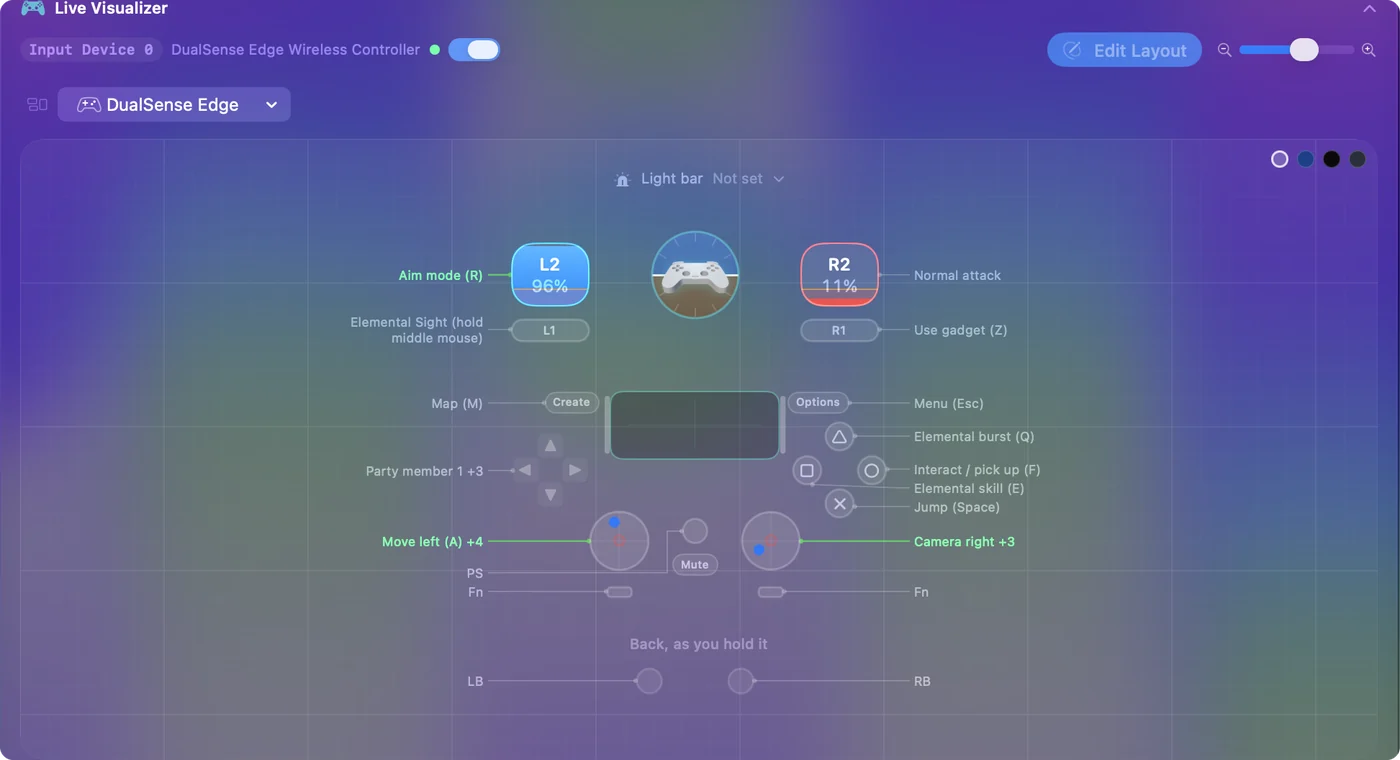
Wineをもとにしたランチャーは、MacでWindowsのクライアントを動かします。Windows版はコントローラーに対応していますが、変換レイヤーが、いつもコントローラーを渡すとは限りません。渡されないときは、InputConfigがコントローラーをキーボードとマウスに割り当てて、ゲームにはキーボードのプレイヤーに見えます。原神の配置です。
- 移動と視点。左スティックはW、A、S、D、右スティックはマウスでの視点移動です。
- 戦闘。元素スキルと元素爆発は、XとYです。
- パーティ。キャラクターの切り替えは、方向キーです。
ブラウザでストリーミングする
原神自身のクラウドサービスが提供されている地域では、ブラウザで動き、ブラウザのGamepad API経由でコントローラーを受け付けます。ストリームがパッドを認識しないときは、タブを前面にしてボタンを押してから、再読み込みしてください。上のキーボード経由の方法が、代わりの手段です。
まとめ
- AppleシリコンのMac。PlayCoverでiPad版を使います。コントローラーはそのまま動きます。
- Windows版。Wineランチャーを使い、パッドが渡されないときはInputConfigの配置を使います。
- インストールしない方法。ブラウザでクラウドストリームを使います。
方法はまずMacで選んでください。iPad版を動かせるのは、AppleシリコンのMacだけだからです。
よくある質問
Genshin ImpactはMacで遊べますか?
いいえ。Mac用のネイティブなクライアントはありません。Macでは、PlayCoverでiOS版を動かすか、WineランチャーでWindows版を動かすか、ストリーミングで遊びます。
MacのGenshinで、コントローラーは使えますか?
PlayCoverならそのまま使えます。Wineランチャーでは、使えることがあります。ランチャーが渡さないときは、InputConfigがキーボードに割り当てます。
PlayCoverは公式のものですか?
いいえ。PlayCoverは非公式で、この方法でiPad版を動かすことは、HoYoverseの利用規約の対象外です。コントローラーにはいちばんなめらかな方法なので、そのことは自分で判断してください。
日本語のページ
くわしいガイド(英語)
このページを書いた人。 Ryleigh NewmanはInputConfigを開発しています。手がうまく動かないため、毎日コントローラーで自分のMacを操作しています。このページは英語から翻訳したものです。Macの言語が日本語のとき、アプリの主なボタンとメニューは日本語で表示されます。このページではその名前を使い、英語の名前をかっこに添えています。アプリのほかの部分とサイトのほかのページは英語です。
ほかの言語で読む: English, العربية, Čeština, Dansk, Deutsch, Español, Suomi, Français, עברית, Magyar, Bahasa Indonesia, Italiano, 한국어, Norsk, Nederlands, Polski, Português, Русский, Slovenčina, Svenska, ไทย, Türkçe, Українська, Tiếng Việt, 繁體中文, 简体中文
無料。macOS 14以降。アカウント不要で、データがMacの外に出ることはありません。 ソースコードはGitHubにあります.