繁體中文
如何在 Mac 上使用 Logitech 手把
把小小的 X/D 開關撥到 D,然後接上。在 D 模式下,Mac 會把 Logitech F310、F510 或 F710 當作標準的 USB 遊戲手把讀取,不需要驅動程式,Apple 晶片和 Intel 都一樣。在 X 模式下,Mac 完全讀不到它,所以大多數人都以為它壞了。就 macOS 而言,它不是遊戲手把,所以原生 Mac 遊戲可能看不到它。Steam 和模擬器可以,其他所有情況,InputConfig 會自己偵測到它,並把它對應到按鍵和滑鼠。InputConfig 是我開發的,所以請把這點列入考量。
 InputConfig 在 Mac App Store 免費提供。支援 macOS 14 或以上版本,不需要帳號,不追蹤,開放原始碼。
步驟
- 把 X/D 開關撥到 D。
- 接上手把,或接上 F710 的 USB 接收器。
- 如果沒有反應,就看「System Information」的「USB」。
- 在 InputConfig 裡選擇一個預設集,或用「掃描(Scan)」對應各列。
把 X/D 開關撥到 D
Logitech 的 F 系列手把有兩種模式。X 是 XInput,也就是 Xbox 360 協定,macOS 從來沒有支援過。D 是 DirectInput,是一般的 USB HID 遊戲手把,Mac 不用安裝任何東西就能讀取。
- F310,有線。開關在背面,傳輸線旁邊。把它撥到 D,再接上。
- F510,有線,帶震動。開關相同,答案也相同。Mac 上不會驅動震動。
- F710,無線。把它小小的 USB 接收器接到 Mac,把開關撥到 D,按一下按鈕喚醒它。它用自己的接收器,不是藍牙,所以不會出現在藍牙設定裡。
- 你:打開「System Information」,看「USB」。
- macOS:如果讀得到,就會列出這支手把。
- 確認:如果你在接著的時候撥動了開關、卻沒有任何變化,就拔掉再接一次。在 X 模式下,InputConfig 的「Devices」選單會列出這支手把,並附上 macOS 無法讀取它的提示,這就是要你撥動開關的暗示。
對大多數人來說,X/D 開關就是解決方法。
了解 D 模式有哪些不同
- 扳機是按鈕。在 D 模式下,LT 和 RT 只有開和關,不是類比的,所以賽車遊戲的油門只有全開或全關。
- Mode 會對調左搖桿和方向鍵。如果搖桿一格一格地動,或方向鍵像搖桿一樣動,就按一下 Mode。它的指示燈會顯示現在是哪一種。
- Logitech 按鈕沒有作用。Logitech 自己的說明書寫著,它在 DirectInput 模式下沒有功能。
- 搖桿可能會反向。如果往上推卻往下動,就在那一列的「Options」裡勾選「Invert」。
如果在 USB-C 的 MacBook 上沒有出現
請從最簡單的一步開始,依序嘗試:
- 加一個轉接頭。MacBook Air 或 MacBook Pro 需要 USB-A 轉 USB-C 轉接頭,或帶有 USB-A 連接埠的集線器。
- 查看 System Information。在開關撥到 D 的情況下,看「USB」。
- 接上時按住 Logitech 按鈕。有些使用者回報,在開關撥到 D 的情況下這樣做,可以讓 F310 在 USB-C 連接埠上被辨識,同樣的做法對 F710 的接收器也有幫助。
最後這一步是別人回報的解決方法,不是 InputConfig 能控制的,但試一下不用花任何錢。
不用下載驅動程式
D 模式不需要安裝任何東西。請提防提供 F310 Mac 驅動程式下載的網站。唯一讓 X 模式在 Mac 上運作過的驅動程式是 360Controller,那是一個沒人維護的核心延伸功能,在目前的 macOS 上無法載入。其他老舊硬體請看Mac 上的手把驅動程式。
在遊戲、Steam 和模擬器裡使用
因為 macOS 不會把這支手把列在「系統設定」的「遊戲控制器」下,只使用 Apple 手把支援的遊戲就看不到它。Steam 和很多模擬器會自己讀取 USB 手把,所以請先試試遊戲自己的手把設定。遊戲不理會這支手把,或根本沒有手把支援時,InputConfig 會直接讀取它。
從 1.6 開始,InputConfig 在 D 模式下讀取 F310、F510 或 F710 時,按鈕的命名和位置和其他手把一樣,資料來自社群維護的 SDL GameControllerDB:A、B、X、Y、肩鍵、搖桿和方向鍵,都落在 Xbox 手把的位置上。內建的預設集在這些控制項上不用重新掃描就能對齊,Live Visualizer 也會畫出這支手把本身。
- 從 Mac App Store 安裝 InputConfig,並允許「輔助使用」取用權限。
- 把開關設為 D,接上手把。
- 選擇一個預設集,或在智慧型預設製作器(Smart Preset Maker)裡搜尋遊戲或 App。
- 要改一列,就按一下掃描(Scan),再按你要放在那裡的按鈕。在空的裝置上,「Automatically insert available inputs」會替手把的每個控制項新增一列。
- 按一下「啟用(Activate)」。選單列的圖示和緊急停止可以立刻把它關掉。
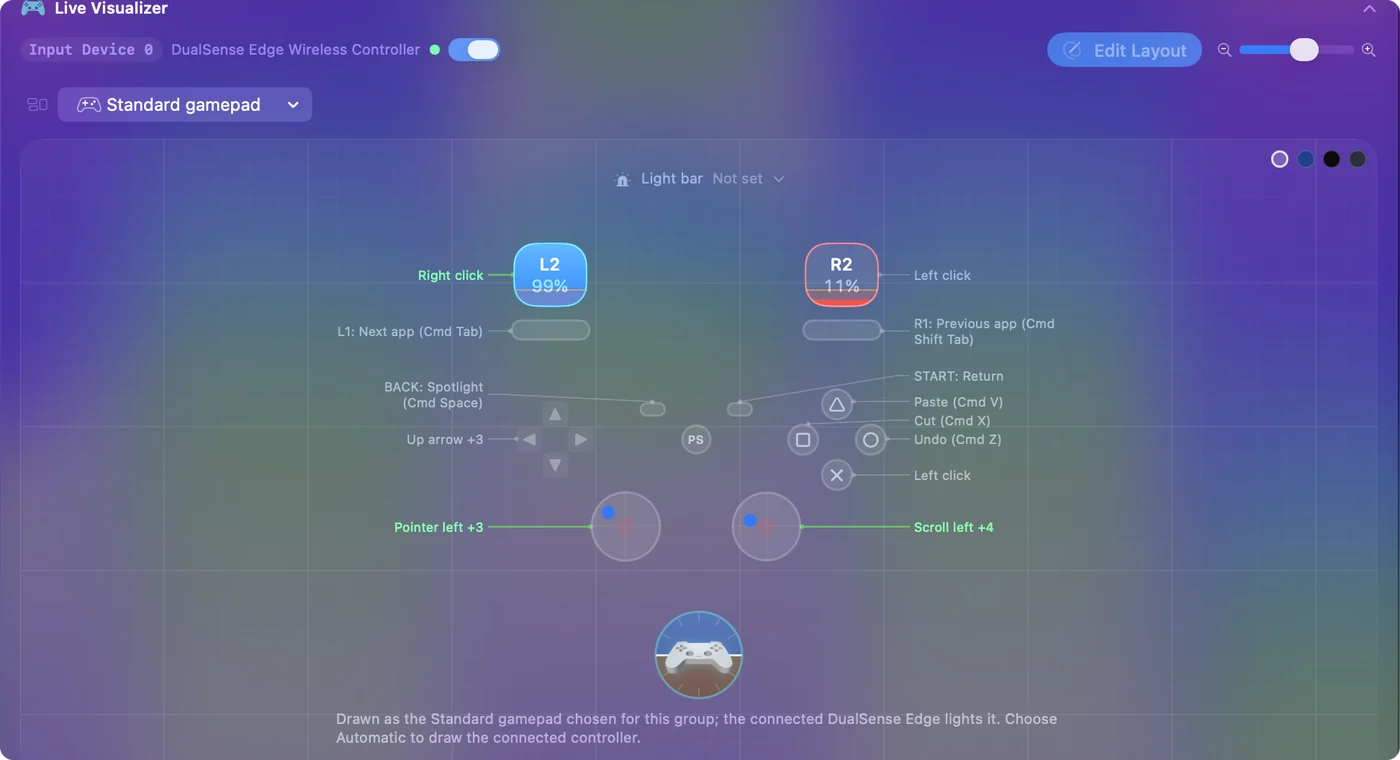
如果你在 1.5 的時候替這支手把做過列,當時它的按鈕是依手把自己的順序編號的,那麼它第一次連接時,InputConfig 會提議更新它能判斷是在這支手把上做的預設集。
Logitech 的飛行搖桿和方向盤
Logitech 的搖桿和方向盤也是 HID 裝置,Mac 不需要驅動程式就能讀取。每一款都有自己的頁面:Extreme 3D Pro、G29 和 G923,以及 G27、G25 和 Driving Force GT。X52 和 X56 寫在飛行搖桿和 HOTAS 頁面。
簡單總結
- 把開關撥到 D。X 模式是 Xbox 360 協定,macOS 讀不到。
- 預期扳機是按鈕。D 模式會讓 LT 和 RT 只有開和關。
- 遊戲不理會就對應。InputConfig 直接讀取它,並像 Xbox 手把一樣替它的按鈕命名。
不需要驅動程式,也不用下載任何東西,只要一個開關。
常見問題
Logitech F310 可以在 Mac 上用嗎?
可以,把背面的開關設為 D。Mac 不需要驅動程式就能讀取它。只使用 Apple 手把支援的遊戲看不到它,但 Steam、模擬器和 InputConfig 可以。
為什麼我的 F310 在 Mac 上沒有反應?
幾乎都是在 X 模式。拔掉它,把背面的開關撥到 D,再接上。在 USB-C 的 Mac 上,請檢查轉接頭,並在「System Information」的「USB」下找找它。
Logitech F710 可以用藍牙嗎?
不行。它沒有藍牙。它用自己的 USB 接收器:把接收器接到 Mac,並把手把的開關設為 D。
F310 的扳機在 Mac 上是類比的嗎?
在 D 模式不是,它們是按鈕。類比扳機需要 X 模式,而 Mac 讀不到 X 模式。
InputConfig 的預設集可以用在 F310 上嗎?
大部分可以。從 1.6 開始,在 D 模式下,它的正面按鈕、肩鍵、搖桿和方向鍵的命名與位置都和 Xbox 手把一樣,所以內建預設集可以對齊。D 模式下扳機是按鈕,所以預期類比扳機的列需要重新掃描。
macOS 有 Logitech F310 的驅動程式嗎?
沒有,而且 D 模式不需要。X 模式用的舊 360Controller 驅動程式,在目前的 macOS 上無法載入。
更多中文頁面
詳細指南(英文)
作者說明。Ryleigh Newman 開發了 InputConfig,因為雙手活動不便,每天都用手把操作自己的 Mac。本頁譯自英文。Mac 的語言設為繁體中文時,App 的主要按鈕和選單會顯示為中文,本頁使用這些名稱,並在括號中附上英文名稱。App 的其他部分和網站的其他頁面都是英文。
本頁的其他語言版本: English, العربية, Čeština, Dansk, Deutsch, Español, Suomi, Français, עברית, Magyar, Bahasa Indonesia, Italiano, 日本語, 한국어, Norsk, Nederlands, Polski, Português, Русский, Slovenčina, Svenska, ไทย, Türkçe, Українська, Tiếng Việt, 简体中文
免費。macOS 14 或以上版本。不需要帳號,資料不會離開你的 Mac。 原始碼在 GitHub 上.