繁體中文
哪些手把能在 Mac 上使用
現在大多數手把都不需要驅動程式就能在 Mac 上使用:PlayStation、Xbox 和 Switch 手把在「系統設定」的「藍牙」裡配對,支援手把的遊戲就會看到它們。第二類要搭配 InputConfig 這類對應工具才能用,它能讀取 macOS 不當作遊戲手把的裝置,從無品牌的 USB 手把和 USB SNES 手把,到方向盤、街機編碼器,以及用傳輸線連接的 Switch 2 Pro Controller(實驗性)。少數老舊的完全不能用。清單如下。
 InputConfig 在 Mac App Store 免費提供。支援 macOS 14 或以上版本,不需要帳號,不追蹤,開放原始碼。
macOS 本身就支援的手把
| 手把 | 連接方式 | 備註 |
|---|---|---|
| PS5 DualSense 和 DualSense Edge | 藍牙或 USB-C | 配對步驟 |
| PS4 DualShock 4 | 藍牙或 micro-USB | 配對步驟 |
| PlayStation Access Controller | USB-C 或藍牙 | 指南 |
| Xbox Series X|S、Xbox One 1708 型號(2016 年之後的型號,Xbox 按鈕與機身正面是同一塊塑膠)、Elite Series 2 | 藍牙,或在 macOS 15 Sequoia 或以上版本用 USB | 哪些 Xbox 手把有藍牙 |
| Xbox Adaptive Controller | 藍牙 | 指南 |
| Switch Pro Controller | 藍牙 | macOS 13 或以上版本。配對步驟 |
| Joy-Con | 藍牙,一次一支或兩支一起 | macOS 13 或以上版本。詳細說明 |
| 8BitDo Pro 2、SN30 Pro、Lite 2,以及 8BitDo 的 Apple 清單上的其他型號,要在 D 模式,或用 B 和 Start 啟動 | 藍牙或 USB | 哪個模式 |
| 為 Apple 裝置製作的 MFi 手把 | 藍牙 | 像其他藍牙裝置一樣配對 |
InputConfig 本身需要 macOS 14 或以上版本,上面每一列都涵蓋在內。
這些也是能在支援手把的 Apple Arcade 遊戲裡使用的手把。請看在 Mac 上用手把玩 Apple Arcade。
搭配對應工具才能用的手把
就 macOS 而言,這些不是遊戲手把,所以使用 Apple 手把支援的遊戲看不到它們,但 InputConfig 可以讀取,並把它們變成按鍵、滑鼠等等:
- 一般和便宜的 USB 手把。要在它們的 D-input 或 PC 模式。InputConfig 1.6 會用社群維護的 SDL GameControllerDB 替很多手把命名,所以 A、B、X、Y 和搖桿的位置,會和其他手把一樣。請看 Mac 上的便宜 USB 手把。
- USB SNES 和 NES 風格的手把。例如 Tomee、Retrolink 和 iBuffalo。OpenEmu 和 RetroArch 這類模擬器也能直接讀取它們。請看 Mac 上的 USB SNES 手把。
- 用 USB 線連接、處於 X 模式的 8BitDo 手把。包括沒有 Apple 模式的 Ultimate 2C Wired。1.6 會把 8BitDo 的背面按鈕當作背面按鈕讀取。
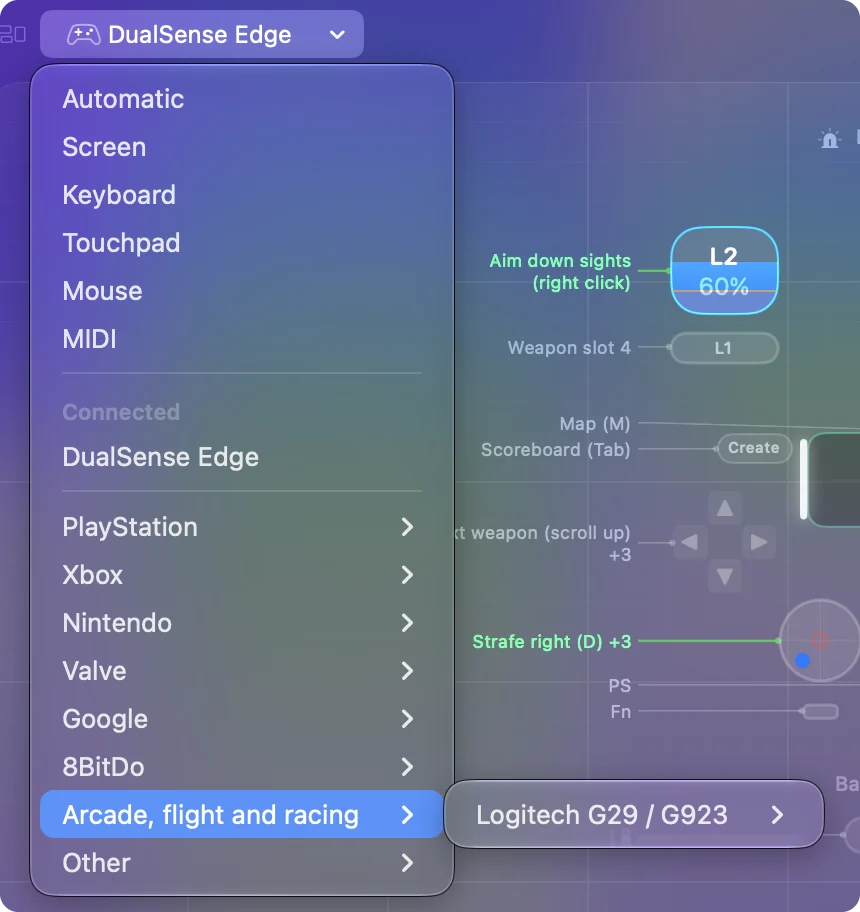
- 搖桿、飛行搖桿、方向盤和踏板。凡是以一般 HID 裝置呈現的都可以,每個軸都以完整解析度讀取,每個方向帽(hat switch)也一樣。Logitech 的方向盤,從 G29 和 G923 一路到 Driving Force,都能完整讀取。請看 Mac 上的搖桿和 Mac 上的賽車方向盤。
- 街機和格鬥搖桿。要在 PC 或 DirectInput 模式,不是 Xbox 模式:Mac 上的街機搖桿。街機編碼器和雙人轉接器讓每位玩家都有自己的手把:Mac 上的街機編碼器。
- PS3 DualShock 3。要用 USB 線。macOS 不把它當作遊戲手把支援,所以遊戲看不到它。InputConfig 可以透過傳輸線讀取它。請看 Mac 上的 PS3 手把。
- Switch 2 和 GameCube 手把。Switch 2 Pro Controller 和 Switch 2 專用的 GameCube 手把用 USB-C 線連接,還有 GameCube 手把轉接器的全部四個連接埠,全都是實驗性功能。請看 Mac 上的 Switch 2 Pro Controller。
- Steam 和 Stadia 手把。Steam Controller,包括初代和 Valve 的 2026 年新款(實驗性),以及解鎖之後的 Stadia Controller。請看其他手把。
- 根本不是手把的東西。MIDI 鍵盤和打擊墊,以及你 Mac 自己的鍵盤、滑鼠和觸控式軌跡板。
不能用的手把
- 有線 Xbox 360 手把。還有只有 Xbox 或 X-input 模式、用傳輸線連接的便宜手把:它們使用 Microsoft 自己的 USB 協定,而 macOS 不支援這個協定,所以沒有任何 Mac App 讀得到。InputConfig 1.6 會在「Devices」選單裡把這種手把列為灰色並附上原因,讓你知道是協定的問題,不是傳輸線的問題。請看 Mac 上的手把驅動程式。
- 最早期的 Xbox One 手把和 Elite Series 1,在 Sequoia 之前。它們沒有藍牙,需要傳輸線。macOS 15 Sequoia 才加入有線 Xbox 的支援。在更早的版本上,它們完全不能用。
如果手把有 Xbox 模式和另一種模式,先把它切換到 Xbox 模式以外,再決定要不要放棄。
替 PowerA、GameSir 和無品牌手把設定模式
PowerA、GameSir、Logitech 和賣給 PC 的無品牌手把,只要把自己呈現為上面其中一種手把,就能在 Mac 上使用。很多手把有模式開關,或是開機時要按住的按鈕,用來選擇它假裝成什麼:
- iOS、Apple、MFi 或 Switch 模式,用藍牙。手把會變成遊戲看得到的真正遊戲手把。
- D-input 或 PC 模式。一般的 HID 裝置,遊戲不理會,InputConfig 讀得到。
- 用傳輸線的 Xbox 或 X-input 模式。通常完全讀不到。
Logitech F310 就是常見的例子:把背面的開關設為 D。GameSir 每種模式的按鈕組合,寫在 Mac 上的 GameSir 手把。完整的操作說明在 Mac 上的便宜 USB 手把,如果已經接上卻不正常,請看 一般 USB 手把無法使用。購買之前,請看 Mac 最佳手把。
如果已連接,遊戲卻不理會
很多 Mac 遊戲完全沒有手把支援。這不是手把的錯。對應工具會送出遊戲預期的鍵盤和滑鼠,InputConfig 有 450 多款遊戲的現成配置。請看 用手把玩任何 Mac 遊戲。
簡單總結
- PlayStation、有藍牙的 Xbox、Switch Pro、Joy-Con、MFi、D 模式的 8BitDo。這些原生就能用,不需要驅動程式。
- 一般 USB 手把、搖桿、方向盤,以及用傳輸線的 Switch 2(實驗性)。這些要搭配對應工具才能用。
- 有線 Xbox 360 和只有 X-input 的手把。這些在任何 Mac 上都不能用。
如果 macOS 在「系統設定」的「遊戲控制器」裡顯示這支手把,大多數遊戲不用安裝其他東西就能使用它。
常見問題
PS5、Xbox 或 Switch 手把與 Mac 相容嗎?
相容。PS5 DualSense、PS4 DualShock 4、藍牙的 Xbox 手把和 Switch Pro Controller,都不需要驅動程式就與 Mac 相容:每一種都在「系統設定」的「藍牙」裡配對。DualSense 和 Xbox Series X|S 手把需要 macOS 11.3 或以上版本,Switch Pro Controller 需要 macOS 13 或以上版本。
需要驅動程式嗎?
目前的 PlayStation、Xbox、Switch、8BitDo 和 MFi 手把不需要,一般 USB 手把也不需要,macOS 會把它們當作 HID 裝置讀取。有線 Xbox 360 手把是常見的例外,而且在目前的 macOS 上,沒有任何驅動程式能解決它。
Mac 支援有線 Xbox 手把嗎?
從 macOS 15 Sequoia 起支援:接上線,Mac 詢問時允許連接即可。在 macOS 14 Sonoma 和更早的版本,請改用藍牙配對 Xbox 手把。macOS 不支援有線的 Xbox 360 手把。
Switch 2 Pro Controller 可以在 Mac 上用嗎?
截至 2026 年 9 月,原生還不行。macOS 從 13 版起支援原版的 Switch Pro Controller 和 Joy-Con,但不支援 Switch 2 Pro Controller 或 Joy-Con 2,所以遊戲看不到它們。InputConfig 1.6 可以透過 USB-C 線讀取 Switch 2 Pro Controller,這是實驗性功能,用來對應到按鍵和滑鼠。請看 Mac 上的 Switch 2 Pro Controller。
MacBook 用哪種手把最合適?
PS5 DualSense 或 Xbox Series 手把:兩種都用藍牙配對,不需要驅動程式,每一款支援手把的 Mac 遊戲都看得到。DualSense 還有觸控板和動作感應器,InputConfig 可以把它們當作觸控式軌跡板和用來瞄準。
方向盤可以在 Mac 上用嗎?
Mac 不需要驅動程式就能看到大多數 USB 方向盤。從 macOS 13 起,依照 Apple 方向盤支援寫成的 Mac 遊戲,可以使用 Logitech G29 和 G920 這類方向盤。大多數其他遊戲不理會方向盤,這時可以用 InputConfig 這類對應工具把它變成按鍵。力回饋只在遊戲本身支援方向盤的情況下才有效。
輔助型手把可以在 Mac 上用嗎?
PlayStation Access Controller 和 Xbox Adaptive Controller 都可以,不需要驅動程式,接在它們上面的開關會以按鈕的形式傳進來。QuadStick 和大多數 USB 開關介面也能連接。輔助型手把指南說明每一種的顯示方式。
更多中文頁面
詳細指南(英文)
作者說明。Ryleigh Newman 開發了 InputConfig,因為雙手活動不便,每天都用手把操作自己的 Mac。本頁譯自英文。Mac 的語言設為繁體中文時,App 的主要按鈕和選單會顯示為中文,本頁使用這些名稱,並在括號中附上英文名稱。App 的其他部分和網站的其他頁面都是英文。
本頁的其他語言版本: English, العربية, Čeština, Dansk, Deutsch, Español, Suomi, Français, עברית, Magyar, Bahasa Indonesia, Italiano, 日本語, 한국어, Norsk, Nederlands, Polski, Português, Русский, Slovenčina, Svenska, ไทย, Türkçe, Українська, Tiếng Việt, 简体中文
免費。macOS 14 或以上版本。不需要帳號,資料不會離開你的 Mac。 原始碼在 GitHub 上.