繁體中文
如何在 Mac 上連接並使用賽車方向盤
 這款 App 完全免費。不需要建立帳號。沒有訂閱,沒有麻煩的下載,也沒有任何鎖住的功能。針對 Apple 晶片最佳化。
可以,但有限制。用 USB 把方向盤接上,MacBook 要用 USB-C 轉接頭,接上電源供應器,並把模式開關設在 Mac 讀得到的位置。這樣 Mac 不需要驅動程式就能看到大多數方向盤。遊戲會不會用它才是困難的部分:從 macOS 13 Ventura 起,Apple 支援幾款熱門的方向盤,並點名了 Logitech G29 和 G920,但只有為這項支援所寫的遊戲才看得到它們。其他大多數方向盤只是 Mac 讀得到、而多數遊戲忽略的一般 USB 裝置。
我做了 InputConfig,這是免費的 Mac App,能把方向盤和踏板變成鍵盤賽車遊戲期待的按鍵和滑鼠移動。1.6 版完整讀取 Logitech 方向盤,並以完整解析度讀取其他方向盤的每個軸。它不做力回饋,也沒辦法讓遊戲以為有方向盤插著。
InputConfig 1.7 版預計於 2026 年 10 月推出,屆時 App 將完整支援繁體中文。
步驟
- 把踏板和排檔桿接到方向盤底座。
- 在方向盤拔掉的狀態下設定模式開關:G29 設 PS3,Thrustmaster 設 PC。
- 先接電源供應器,再把 USB 線直接接到 Mac。
- 在「系統資訊」的 USB 下確認方向盤有列出。
- 打開遊戲的控制畫面。如果它忽略方向盤,就用 InputConfig 把方向盤對應到按鍵。
連接
- 把踏板和排檔桿接到方向盤底座,不是接到 Mac。大多數方向盤都是這樣接。
- 在方向盤拔掉的狀態下設定模式開關。Logitech G29 方向盤上的開關要設在 PS3。Thrustmaster 底座要用 PC。T300 在 PS4 或 PS5 的位置時,完全不會宣告它的方向盤或踏板。有 Xbox 位置和 PC 位置的方向盤,請用 PC。
- 先接電源供應器,再接 USB 線,直接接到 Mac 或單純的 USB-C 轉 USB-A 轉接頭,不要經過集線器。
- 你:按住 Option,打開蘋果選單,選擇「系統資訊」,然後在 USB 底下找。
- macOS:如果線材和方向盤都沒問題,就會列出方向盤。
- 確認:如果有列出,問題就在遊戲。方向盤永遠不會出現在「系統設定」的「遊戲控制器」下。那份清單是給手把用的。
如果沒有列出,或是有列出卻無法轉向,賽車方向盤無法使用那一頁會逐一說明每個原因。
了解 macOS 如何對待賽車方向盤
有兩條路,而你的方向盤走哪一條,幾乎決定了一切。
- Apple 的賽車方向盤支援,macOS 13 以上。Apple 在 macOS Ventura 為熱門的方向盤、踏板和排檔桿新增了支援,並點名了 Logitech G29 和 G920。遊戲必須是為此而寫的,而且 Apple 的開發者文件說,同一時間只有一個 App 能收到方向盤的輸入。
- 其他一切。Thrustmaster、Fanatec、Moza、PXN、Hori,以及較舊的 Logitech 方向盤(例如 G27 和 Driving Force GT),都是以標準 USB HID 裝置的形式連到 Mac,和搖桿是同一類裝置。Mac 讀得到方向盤、踏板和按鈕,但遊戲只有在自己讀取 HID 裝置時才會用到它們,而很少有 Mac 遊戲這麼做。
一開始是 Xbox 模式的方向盤,包括 Logitech G920 和 Xbox 版 G923,不是 HID 裝置,所以只有為 Apple 賽車方向盤支援所寫的遊戲才有機會用到它們。
確認你的賽車遊戲接不接受方向盤
人們買方向盤想玩的模擬器,大多數沒有 Mac 版。iRacing、Assetto Corsa、Assetto Corsa Competizione 和 F1 系列不能在 macOS 上原生執行,Gran Turismo 則只有 PlayStation。這些 PC 遊戲要靠 PC 的串流、雲端服務,或像 CrossOver 這樣的 Windows 包裝程式才能到 Mac 上,而方向盤能不能撐過這一趟,取決於串流或包裝程式,不是 Mac。
有自己手把設定的原生 Mac 遊戲是另一條路。Euro Truck Simulator 2 和 American Truck Simulator 能原生執行,Mac 玩家在裡面使用方向盤,但在較新的 macOS 和 Apple 晶片上回報好壞參半。SCS Software 論壇上有一位 Mac 玩家回報,G29 在 macOS 14 上出現在 Euro Truck Simulator 2 的控制裡,轉動時卻沒有反應,而同一支方向盤在執行 macOS 11 的 Intel iMac 上是正常的。
- 你:打開遊戲自己的控制畫面並轉動方向盤。
- 遊戲:如果讀得到,就會列出方向盤並顯示轉向的移動。
- 確認:如果方向盤能轉向,就大功告成,不需要其他東西。如果遊戲忽略它,或是列出了卻什麼都不動,就把方向盤變成按鍵,每款鍵盤操作的賽車遊戲都看得懂。
確認 InputConfig 讀取哪些方向盤
InputConfig 把方向盤當成原始的 HID 裝置來讀取,就像讀取搖桿一樣。它不使用 Apple 的賽車方向盤支援。
| 方向盤 | 1.6 做什麼 |
|---|---|
| Logitech G29 和給 PlayStation 與 PC 的 G923 | 連接時切出相容模式,然後完整讀取:900 度轉向、油門、煞車和離合器各為 0 到 1、每個按鈕的名稱、排檔桿。在 Live Visualizer 裡畫出來,並以度數顯示角度。 |
| Logitech G27、G25、Driving Force GT、Driving Force Pro 和較舊的 Logitech 方向盤 | 相同的模式切換和相同的踏板配置,按鈕是編號的。完整讀取,並顯示成軸和按鈕的單純示意圖。 |
| Logitech G920、給 Xbox 與 PC 的 G923 | 讀不到:它們一開始是 Xbox 模式,不是 HID。 |
| PC 模式下的 Thrustmaster | 當成通用方向盤讀取:完整解析度的每個軸、每個按鈕和帽子開關。它自己的繪圖是實驗性的,在 1.6 中是關閉的,所以顯示成單純的示意圖。 |
| Fanatec、Moza 和其他方向盤 | 當 Mac 把它們看成 HID 裝置時,用相同的方式讀取。我還沒有測試過。 |
下面的第一步只要一分鐘,就能告訴你你的能不能用。
用 InputConfig 把方向盤和踏板變成按鍵
步驟 1:連接並查看
- 你:插上方向盤,打開 InputConfig 並打開一個預設集。
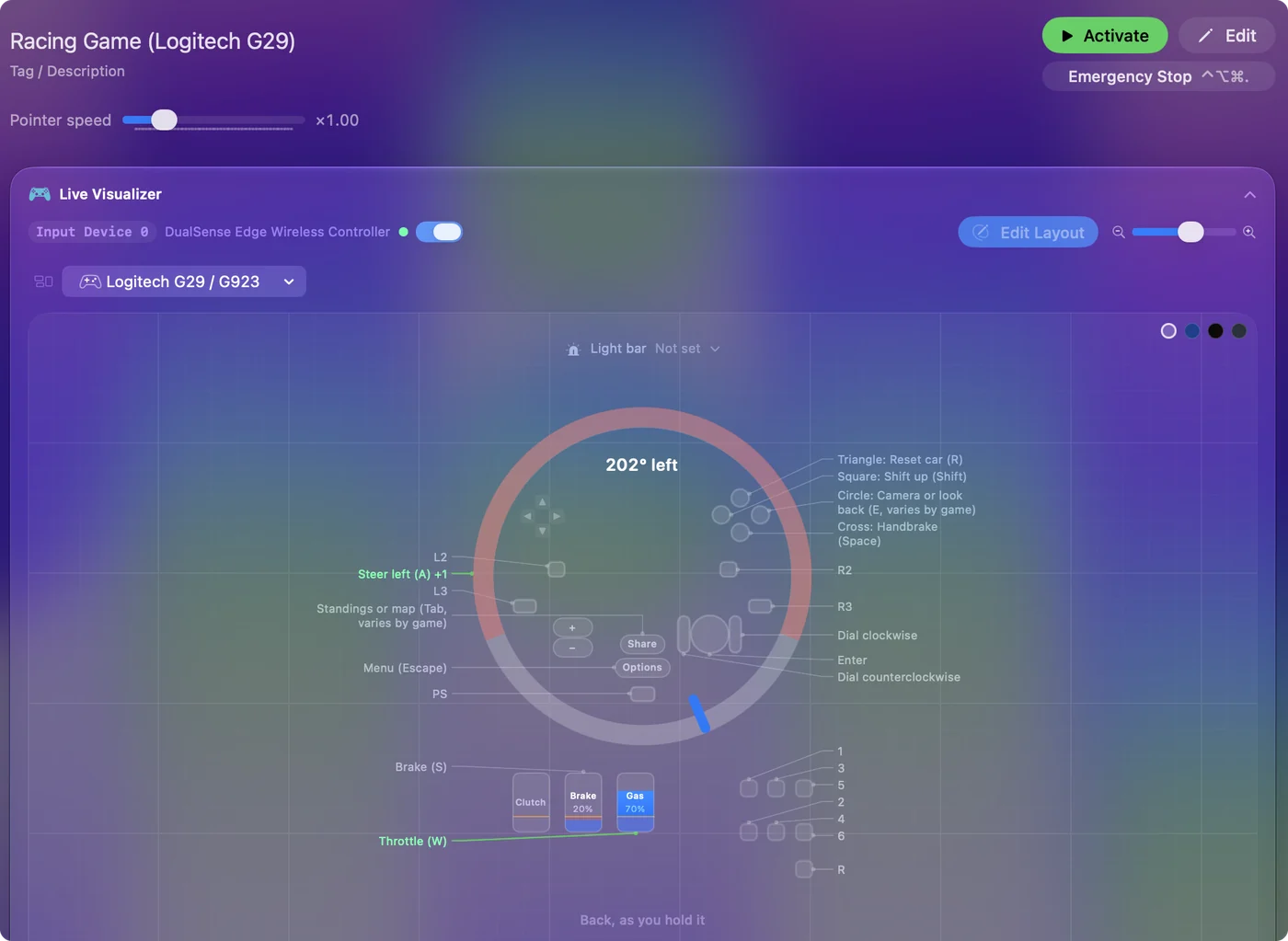
- InputConfig:Live Visualizer 會隨著你轉動方向盤和踩踏板而動。
- 確認:如果什麼都不動,請在選單列的「InputConfig」、「Devices」下勾選方向盤,App 就會直接打開它。
步驟 2:設定轉向
- 你:在預設集的「Accessibility Tools Suite」下開啟 One-Stick Driving。選擇「Custom」,把手把位置設成方向盤的位置,並逐步調整「Steer axis」的編號,直到它的即時長條跟著方向盤動。每個 Logitech 方向盤都是 0。
- InputConfig:對用滑鼠轉向的遊戲用「Mouse (analog)」轉向,這是兩者中較平滑的,或是用「Keys (A / D)」,它會脈衝按鍵,讓小幅轉動得到輕柔的轉向。
- 確認:把「Deadzone」降到幾個百分比。預設的 12% 是對方向盤整個半圈來量的,所以在 900 度的方向盤上,車子要轉向之前每邊大約要轉 54 度。
步驟 3:設定油門踏板
- 你:逐步調整「Throttle axis」的編號,直到它的長條跟著油門踏板動(Logitech 方向盤是 5),並開啟「Throttle axis is a trigger (rests at one end)」。
- InputConfig:脈衝加速鍵(預設是 W),你踩得越深,每次脈衝按住得越久。讀取 -1 到 1 的踏板(大多數非 Logitech 的方向盤和踏板組都是),一旦看到它靜止的狀態,就會分攤到整個行程。
- 確認:如果長條倒著跑,請開啟「Invert throttle」。
步驟 4:加入煞車和按鈕
- 你:新增一列,按「Scan」,踩下煞車踏板,並送出遊戲的煞車鍵,大多數遊戲是 S。撥片、排檔桿和按鈕也一樣掃描到各列:升檔和降檔、手煞車、回頭看、重設。
- InputConfig:控制項被按下時送出各自的按鍵。
- 確認:依賴它之前,先在 Live Visualizer 裡看煞車那一列在腳抬起和踩下時的狀態。
步驟 5:讓它自動化
在「Automation & Gaming Utilities」下,把遊戲加入預設集的 App,並在「Settings」、「Advanced」裡開啟自動切換。這樣只要遊戲在最前面,配置就會執行。請看自動切換。
按鍵本質上只有開或關,所以脈衝式的轉向接近方向盤,但不一樣。單搖桿駕駛指南有一些有幫助的遊戲設定,例如自動變速箱。使用 Logitech 方向盤的話,內建的 Racing Game 預設集是另一個起點:它的轉向、油門和煞車列都在 Logitech 方向盤使用的軸上,所以請用「Adjust live」降低轉向列的死區,並用「Scan」把方向盤的按鈕對應到你要的列。
它做不到的事:力回饋
InputConfig 不驅動力回饋。在 Mac 上,只有自己支援你方向盤的遊戲才能做到。方向盤對應到按鍵時,馬達不會給任何阻力,所以力回饋方向盤除了自己的彈簧之外,可以自由轉動。
多數品牌用來設定旋轉角度、力回饋強度和韌體的設定 App 是為 Windows 做的。請到製造商的下載頁面查看有沒有 macOS 版本,並在 Windows 電腦上做韌體更新。
加入踏板、排檔桿和按鈕盒
用自己的 USB 線連接的踏板、排檔桿或按鈕盒是獨立的裝置,每個連接的裝置都有自己的位置,所以一個預設集可以容納全部。它們不一定要用來開車:踏板可以按住按鍵說話,按鈕盒可以變成巨集面板。把賽車方向盤踏板當成按鍵說明了每種踏板如何讀取,以及它能做的工作。
簡短版
- 連接。把踏板接到底座,設定正確的模式開關,先接電源再接 USB,並檢查「系統資訊」的 USB。
- 先試遊戲。如果它的控制畫面看得到方向盤轉向,就不需要其他東西。
- 對應其餘的部分。在 InputConfig 裡使用 One-Stick Driving 和掃描,沒有力回饋。
大部分的工作是模式開關,所以在插上之前先設好。
常見問題
可以在 Mac 上使用方向盤嗎?
可以。Mac 不需要驅動程式就能看到大多數 USB 方向盤。為 macOS 13 新增的 Apple 賽車方向盤支援所寫的 Mac 遊戲,會使用 Logitech G29 和 G920 這類方向盤。對於忽略方向盤的遊戲,像 InputConfig 這樣的對應工具可以把它變成按鍵。
我該如何把賽車方向盤連到 Mac?
把踏板接到方向盤底座,設定模式開關(G29 設 PS3,Thrustmaster 設 PC),接上電源和 USB,並檢查「系統資訊」的 USB。它不會出現在「遊戲控制器」下。
Logitech G29 能在 Mac 上用嗎?
可以。為 Apple 賽車方向盤支援所寫的 Mac 遊戲可以使用它,對於不支援的遊戲,InputConfig 1.6 能完整讀取它。G29 頁面有設定的說明。
在 Mac 上用賽車方向盤需要驅動程式嗎?
Mac 看到大多數方向盤不需要。你可能會錯過的是製造商用來設定旋轉角度、力回饋強度和韌體的設定 App,多數品牌的這個 App 只能在 Windows 上執行。
力回饋能在 Mac 上用嗎?
只有在自己支援你方向盤的遊戲裡。InputConfig 送出按鍵和滑鼠移動,不驅動力回饋。
我可以在 Mac 上的 Roblox 使用方向盤嗎?
在 Mac 上,Roblox 讀取手把,看不到方向盤。用 InputConfig 對應方向盤,轉向放在 A 和 D,踏板放在 W 和 S,它就能駕駛使用這些按鍵的 Roblox 載具。
賽車方向盤能在 Mac 上搭配 GeForce NOW 使用嗎?
這取決於該服務目前的方向盤支援和遊戲,所以請查看 NVIDIA 針對你方向盤的支援頁面。如果串流忽略方向盤,InputConfig 讀得到的方向盤仍然可以透過串流傳遞的鍵盤按鍵來駕駛遊戲。
Mac 最好的賽車方向盤是哪一款?
我不測試方向盤,所以不會點名哪一款。請確認你想玩的遊戲在 macOS 上支援它,而且它不是只支援 Xbox 的方向盤。若要用 InputConfig 對應,Logitech 方向盤是 1.6 讀取得最完整的。
InputConfig 免費嗎?
是的。它在 Mac App Store 上免費又開源,不需要帳號。選擇性的打賞罐只是打賞,不會增加任何功能。它需要 macOS 14 或以上。
更多中文頁面
詳細指南(英文)
作者說明。Ryleigh Newman 開發了 InputConfig,因為雙手活動不便,每天都用手把操作自己的 Mac。本頁譯自英文。Mac 的語言設為繁體中文時,App 的主要按鈕和選單會顯示為中文,本頁使用這些名稱,並在括號中附上英文名稱。App 的其他部分和網站的其他頁面都是英文。
本頁的其他語言版本: English, العربية, Čeština, Dansk, Deutsch, Español, Suomi, Français, עברית, Magyar, Bahasa Indonesia, Italiano, 日本語, 한국어, Norsk, Nederlands, Polski, Português, Русский, Slovenčina, Svenska, ไทย, Türkçe, Українська, Tiếng Việt, 简体中文
免費。macOS 14 或以上版本。不需要帳號,資料不會離開你的 Mac。 原始碼在 GitHub 上.