Dansk
Sådan tilslutter og bruger du et racerrat på en Mac
 Denne app er helt gratis. Du behøver ikke at oprette en konto. Der er ingen abonnementer, ingen besværlige downloads, og intet er låst. Optimeret til Apple silicon.
Ja, med begrænsninger. Sæt ratet i via USB, med en USB-C-adapter på en MacBook, tilslut dets strøm, og sæt dets tilstandskontakt til den stilling, Mac'en kan læse. Mac'en ser så de fleste rat uden driver. Om et spil bruger det, er det svære: siden macOS 13 Ventura understøtter Apple nogle populære rat, og de nævnte Logitech G29 og G920, men kun spil skrevet til den understøttelse ser dem. De fleste andre rat er almindelige USB-enheder, som Mac'en læser, og de fleste spil ignorerer.
Jeg laver InputConfig, en gratis Mac-app, der gør et rat og pedaler til de taster og musebevægelser, et tastaturracerspil forventer. Version 1.6 læser Logitech-rat fuldt ud og hver akse på andre rat i fuld opløsning. Den laver ikke force feedback, og den kan ikke få et spil til at tro, at et rat er tilsluttet.
Version 1.7 af InputConfig, som forventes i oktober 2026, bliver fuldt tilgængelig på dansk.
Trin
- Sæt pedalerne og gearskifteren i ratbasen.
- Med ratet taget ud, sæt dets tilstandskontakt: PS3 på en G29, PC på en Thrustmaster.
- Tilslut strømforsyningen, derefter USB-kablet, direkte i Mac'en.
- Tjek, at ratet står under USB i System Information.
- Åbn spillets kontrolskærm. Hvis det ignorerer ratet, så tildel ratet til taster med InputConfig.
Tilslut det
- Sæt pedalerne og gearskifteren i ratbasen, ikke i Mac'en. På de fleste rat er det der, de hører hjemme.
- Med ratet taget ud, sæt tilstandskontakten. På et Logitech G29 skal kontakten på ratet stå på PS3. På en Thrustmaster-base bruger du PC. En T300 i sin PS4- eller PS5-stilling melder hverken sit rat eller sine pedaler. På et rat med en Xbox-stilling og en PC-stilling bruger du PC.
- Tilslut strømforsyningen, derefter USB-kablet, direkte i Mac'en eller en almindelig USB-C til USB-A-adapter frem for en hub.
- Du: Hold Option nede, åbn Apple-menuen, vælg System Information, og kig under USB.
- macOS: Viser ratet, hvis kablet og ratet er i orden.
- Test: Hvis det står der, er spørgsmålet spillet. Et rat dukker aldrig op under Controllere i Systemindstillinger. Den liste er til gamepads.
Hvis det ikke står der, eller det står der, men ikke vil styre, gennemgår siden racerrat virker ikke hver årsag.
Vid, hvad macOS gør med et racerrat
Der er to veje, og den rute dit rat tager, afgør næsten alt.
- Apples understøttelse af racerrat, macOS 13 og nyere. Apple tilføjede understøttelse i macOS Ventura for populære rat, pedaler og gearskiftere, og nævnte Logitech G29 og G920. Et spil skal være skrevet til den, og Apples udviklerdokumentation siger, at kun én app ad gangen kan modtage et rats input.
- Alt andet. Thrustmaster, Fanatec, Moza, PXN, Hori og ældre Logitech-rat som G27 og Driving Force GT når Mac'en som standard USB HID-enheder, samme slags enhed som en joystick. Mac'en læser ratet, pedalerne og knapperne, men et spil bruger dem kun, hvis det selv læser HID-enheder, og få Mac-spil gør det.
Rat, der starter i Xbox-tilstand, blandt dem Logitech G920 og Xbox-versionen af G923, er ikke HID-enheder, så kun et spil skrevet til Apples understøttelse af racerrat har en chance med dem.
Tjek, om dit racerspil tager et rat
De fleste simulatorer, folk køber et rat til, har ingen Mac-version. iRacing, Assetto Corsa, Assetto Corsa Competizione og F1-serien kører ikke indbygget på macOS, og Gran Turismo er kun til PlayStation. PC-spillene når en Mac gennem en stream fra en pc, en skytjeneste eller en Windows-wrapper som CrossOver, og om et rat overlever den rejse, afhænger af streamen eller wrapperen, ikke af Mac'en.
Indbyggede Mac-spil med egne controllerindstillinger er den anden vej. Euro Truck Simulator 2 og American Truck Simulator kører indbygget, og Mac-spillere bruger rat i dem, med blandede meldinger på nyere macOS og Apple silicon. En Mac-spiller på SCS Softwares forum meldte om en G29, der dukkede op i Euro Truck Simulator 2's controllerindstillinger på macOS 14 og intet gjorde, når den blev drejet, hvor det samme rat havde virket på en Intel-iMac med macOS 11.
- Du: Åbn spillets egne kontrolskærm, og drej ratet.
- Spillet: Viser ratet og styringsbevægelsen, hvis det læser den.
- Test: Hvis ratet styrer, er du færdig og behøver intet andet. Hvis spillet ignorerer det, eller viser det, men intet bevæger sig, så drej ratet til taster, som ethvert tastaturracerspil forstår.
Tjek hvilke rat InputConfig læser
InputConfig læser et rat som en rå HID-enhed, på samme måde som en joystick. Den bruger ikke Apples understøttelse af racerrat.
| Rat | Hvad 1.6 gør |
|---|---|
| Logitech G29 og G923 til PlayStation og pc | Skiftet ud af kompatibilitetstilstand, når det forbinder, og derefter læst fuldt: 900 grader styring, gas, bremse og kobling hver 0 til 1, hver knap med navn, gearskifteren. Tegnet i Live Visualizer med vinklen i grader. |
| Logitech G27, G25, Driving Force GT, Driving Force Pro og ældre Logitech-rat | Samme tilstandsskifte og samme pedalplan; knapperne er nummererede. Læst fuldt og vist som et almindeligt kort over dets akser og knapper. |
| Logitech G920, G923 til Xbox og pc | Ikke læst: de starter i Xbox-tilstand, som ikke er HID. |
| Thrustmaster i PC-tilstand | Læst som et generisk rat: hver akse i fuld opløsning, hver knap og retningsknap. Dens egen tegning er eksperimentel og slået fra i 1.6, så den vises som et almindeligt kort. |
| Fanatec, Moza og andre rat | Læses på samme måde, når Mac'en ser dem som en HID-enhed. Jeg har ikke testet dem. |
Det første trin nedenfor tager et minut og fortæller dig, om dit virker.
Drej et rat og pedaler til taster med InputConfig
Trin 1: Tilslut det, og kig
- Du: Sæt ratet i, åbn InputConfig, og åbn en forudindstilling.
- InputConfig: Live Visualizer bevæger sig, når du drejer ratet og trykker på pedalerne.
- Test: Hvis intet bevæger sig, sæt et flueben ved ratet under Devices i menulinjen i InputConfig, og appen åbner det direkte.
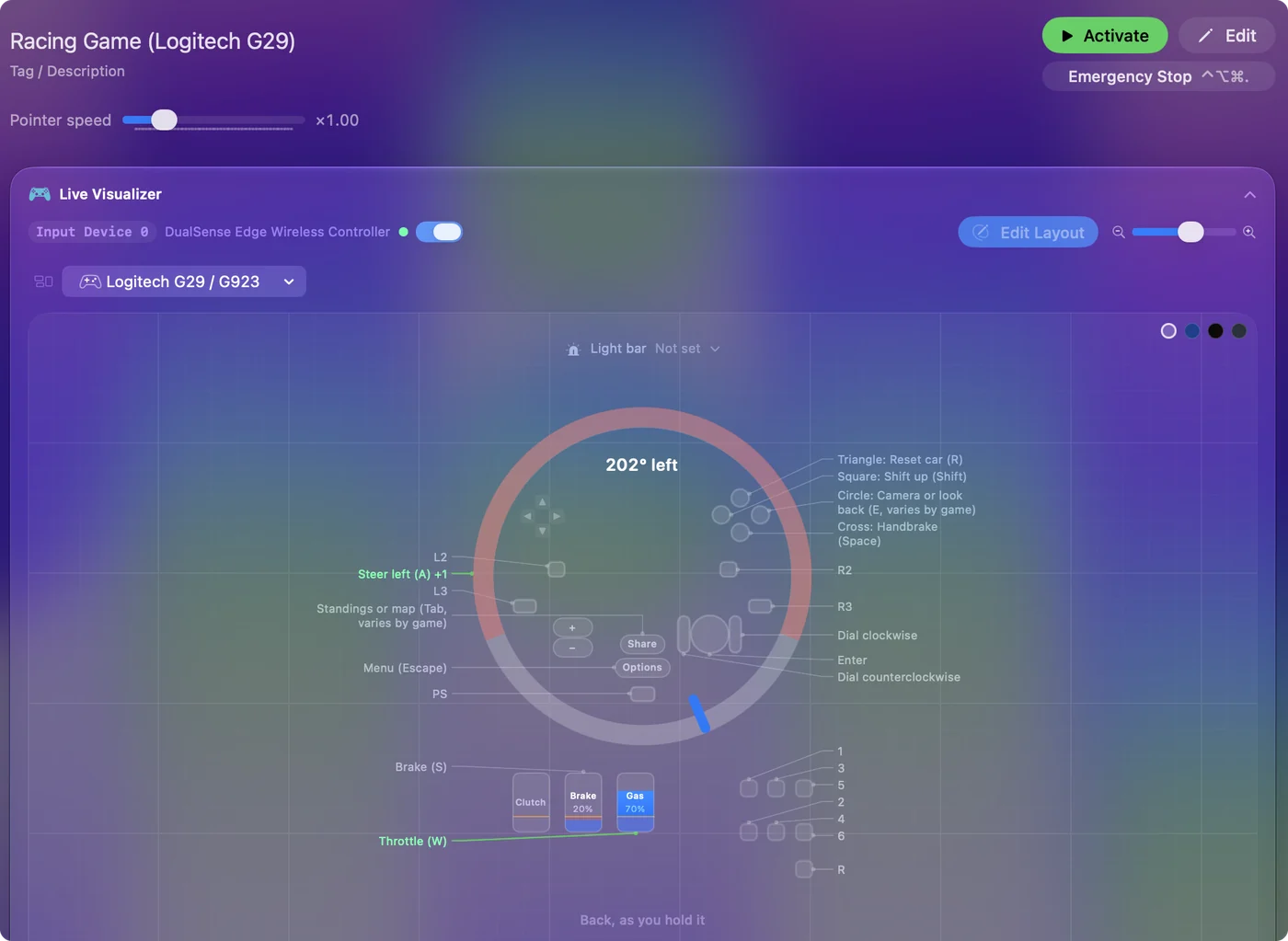
Trin 2: Opsæt styringen
- Du: I forudindstillingen slår du One-Stick Driving til under Accessibility Tools Suite. Vælg Custom, sæt controllerpladsen til ratets, og skift styringsaksens nummer, indtil dens levende bjælke følger ratet. På ethvert Logitech-rat er det 0.
- InputConfig: Styrer med Mouse (analog), den glatteste af de to, til spil, der styrer fra musen, eller Keys (A / D), som den pulserer, så et lille drej giver en blid styring.
- Test: Sænk Deadzone til et par procent. Dens standard på 12 procent måles over ratets hele halve drej, så på et 900 graders rat er det omkring 54 grader hver vej, før bilen styrer.
Trin 3: Opsæt gaspedalen
- Du: Skift gasaksens nummer, indtil dens bjælke følger gaspedalen (5 på et Logitech-rat), og slå Throttle axis is a trigger til (hviler i den ene ende).
- InputConfig: Pulserer accelerationstasten, W som standard, og holder den længere i hver puls, jo længere du trykker. En pedal, der læser -1 til 1, som de fleste ikke-Logitech rat og pedalsæt gør, spredes over hele dens udslag, når den er set i hvile.
- Test: Hvis bjælken kører baglæns, så slå Invert throttle til.
Trin 4: Tilføj bremsen og knapperne
- Du: Tilføj en række, tryk på Scan, skub bremsepedalen, og send spillets bremsetast, S i de fleste spil. Scan padlerne, gearskifteren og knapperne ind på rækker også: skift op og ned, håndbremse, kig tilbage, nulstil.
- InputConfig: Sender hver tast, mens dens kontrol trykkes.
- Test: Se bremserækken i Live Visualizer, med din fod af og på, før du stoler på den.
Trin 5: Gør det automatisk
Under Automation & Gaming Utilities tilføjer du spillet til forudindstillingens apps, og slår automatisk skift til under Settings, Advanced. Layoutet kører så, når spillet er forrest. Se Auto-Switch.
Taster er i bund og grund til eller fra, så pulseret styring er tæt på et rat, men ikke det samme. Guiden til one-stick-kørsel har de spilindstillinger, der hjælper, for eksempel et automatisk gear. Med et Logitech-rat er den indbyggede Racing Game-forudindstilling en anden start: dens styrings-, gas- og bremserækker sidder på de akser, et Logitech-rat bruger, så sænk dødzonen på styringsrækkerne med Adjust live, og scan ratets knapper ind på de rækker, du ønsker.
Hvad den ikke kan: force feedback
InputConfig styrer ikke force feedback. På en Mac kan kun et spil, der selv understøtter dit rat, gøre det. Med ratet mappet til taster giver motoren ingen modstand, så et force feedback-rat drejer frit bortset fra enhver fjeder, det har.
Producentens indstillingsapp, der sætter rotation, styrken af force feedback og firmware, er for de fleste mærker lavet til Windows. Tjek producentens downloadside for en macOS-version, og lav firmwareopdateringer på en Windows-pc.
Tilføj pedaler, gearskiftere og knapbokse
Pedaler, en gearskifter eller en knapboks på sit eget USB-kabel er en separat enhed, og hver tilsluttet enhed får sin egen plads, så én forudindstilling kan rumme dem alle. De behøver ikke køre en bil: en pedal kan holde en tast til tryk for at tale, og en knapboks laver et makrodæk. Racerrat-pedaler som taster dækker, hvordan hver slags pedal læses, og hvilke job den kan have.
Den korte version
- Tilslut. Sæt pedalerne i basen, sæt den rigtige tilstandskontakt, tilslut strøm og derefter USB, og tjek System Information, USB.
- Prøv spillet først. Hvis spillets kontrolskærm ser ratet styre, behøver du intet andet.
- Tildel resten. Brug One-Stick Driving og Scan i InputConfig, uden force feedback.
Det meste af arbejdet er tilstandskontakten, så sæt den, før du sætter i.
Spørgsmål
Kan man bruge et rat på en Mac?
Ja. Mac'en ser de fleste USB-rat uden driver. Mac-spil skrevet til Apples understøttelse af racerrat, tilføjet i macOS 13, bruger rat som Logitech G29 og G920. Til spil, der ignorerer et rat, gør en mapper som InputConfig det til taster.
Hvordan tilslutter jeg et racerrat til min Mac?
Sæt pedalerne i ratbasen, sæt tilstandskontakten (PS3 på en G29, PC på en Thrustmaster), tilslut strøm og USB, og tjek System Information, USB. Det dukker ikke op under Controllere.
Virker Logitech G29 på en Mac?
Ja. Mac-spil skrevet til Apples understøttelse af racerrat kan bruge den, og InputConfig 1.6 læser den fuldt ud til spil, der ikke gør. G29-siden har opsætningen.
Behøver jeg en driver til et racerrat på en Mac?
Ikke for at Mac'en skal se de fleste rat. Det, du kan gå glip af, er producentens indstillingsapp til rotation, styrken af force feedback og firmware, som for de fleste mærker kun kører på Windows.
Virker force feedback på en Mac?
Kun i et spil, der understøtter dit rat selv. InputConfig sender taster og musebevægelser og styrer ikke force feedback.
Kan jeg bruge et racerrat i Roblox på en Mac?
På en Mac læser Roblox gamepads og ser ikke et rat. Map ratet med InputConfig, med styring på A og D og pedalerne på W og S, så kører det Roblox-køretøjer, der bruger disse taster.
Virker et racerrat med GeForce NOW på en Mac?
Det afhænger af tjenestens aktuelle understøttelse af rat og af spillet, så tjek NVIDIAs supportsider for dit rat. Hvis streamen ignorerer ratet, kan et rat, InputConfig læser, stadig køre spillet via de tastetryk, streamen videresender.
Hvad er det bedste racerrat til en Mac?
Jeg tester ikke rat, så jeg navngiver ikke et. Tjek, at de spil, du ønsker, understøtter det på macOS, og at det ikke er et rat kun til Xbox. Til mapning med InputConfig er Logitech-rat dem, 1.6 læser mest fuldt ud.
Er InputConfig gratis?
Ja. Den er gratis og har åben kildekode i Mac App Store, uden konto. Den valgfrie drikkepengeindsamling er kun en tip og tilføjer ingen funktioner. Den kræver macOS 14 eller nyere.
Mere på dansk
Fulde vejledninger, på engelsk
Hvem der skriver. Ryleigh Newman udvikler InputConfig og styrer sin egen Mac hver dag med en controller, fordi hænderne ikke fungerer godt. Denne side er oversat fra engelsk. Appens brugerflade og resten af webstedet er på engelsk.
Denne side på andre sprog: English, العربية, Čeština, Deutsch, Español, Suomi, Français, עברית, Magyar, Bahasa Indonesia, Italiano, 日本語, 한국어, Norsk, Nederlands, Polski, Português, Русский, Slovenčina, Svenska, ไทย, Türkçe, Українська, Tiếng Việt, 繁體中文, 简体中文
Gratis. macOS 14 eller nyere. Ingen konto, intet forlader din Mac. Open source på GitHub.