Dansk
En spilcontroller som 3D-mus på en Mac
 Denne app er helt gratis. Du behøver ikke at oprette en konto. Der er ingen abonnementer, ingen besværlige downloads, og intet er låst. Optimeret til Apple silicon.
Ja, til rotation, panorering og zoom én ad gangen: en controller kan holde midterknappen nede, mens stikket flytter markøren, og det er det træk, 3D-apps navigerer med. Den kan ikke flytte en model i seks retninger på én gang, som en 3Dconnexion SpaceMouse gør gennem sin egen driver, men den klarer det job, de fleste køber en 3D-mus til, uden de tre-knaps musetræk, der sliter på håndleddet.
Jeg laver InputConfig, en gratis Mac-app, og denne side er, hvordan jeg ville sætte en controller op til det i Blender, Fusion, SketchUp, Maya og Cinema 4D, med begrænsningerne nævnt.
Version 1.7 af InputConfig, som forventes i oktober 2026, bliver fuldt tilgængelig på dansk.
Trin
- Gør venstre stik til markøren, eller start fra Desktop Navigation.
- Tilføj en række på en knap med outputtet Mouse Button: Middle click.
- Tilføj en anden række med en modifikatortast og Middle click sammen, til panorering eller rotation.
- Sæt højre stik på Mouse Wheel op og ned til zoom.
- Hold knappen, og skub stikket i din 3D-app.
Hold en knap, og flyt stikket
3D-apps roterer og panorerer, når du trækker med midterknappen, nogle gange med Shift eller Option holdt nede. InputConfig kan holde en museknap, så længe du holder en controllerknap, og venstre stik flytter markøren.
Trin 1: En markør på venstre stik
- Du: Start fra den indbyggede forudindstilling Desktop Navigation, eller fra Blender- og SketchUp-layouterne i Smart Preset Maker, som allerede gør venstre stik til markør.
- InputConfig: Flytter markøren med stikket.
- Tjek: Markøren følger stikket.
Trin 2: En holdt midterknap
- Du: Tilføj en række på en knap, for eksempel B eller Circle, med outputtet Mouse Button: Middle click. Til panorering eller rotation med en modifikator tilføjer du en anden række på en anden knap med to output, modifikatortasten og Middle click.
- InputConfig: Holder midterknappen, mens din tommel gør det, for en almindelig række udløses, mens den holdes. Output på en række udløses sammen og holdes sammen.
- Tjek: Hold knappen, skub stikket, og modellen drejer.

Trin 3: Zoom på højre stik
- Du: Læg højre stik på Mouse Wheel, op og ned.
- InputConfig: Ruller, hvilket er zoom i disse apps.
- Tjek: Skub højre stik op, og visningen zoomer.
Hold knappen, skub stikket, og appen ser et træk med midterknappen.
Tilpas knapperne til din app
| App | Rotation | Panorering | Zoom |
|---|---|---|---|
| Blender | Træk med midterknap | Shift + træk med midterknap | Rul, eller Control + træk med midterknap |
| Autodesk Fusion | Shift + træk med midterknap | Træk med midterknap | Rul |
| SketchUp | Træk med midterknap | Shift + træk med midterknap | Rul |
| Autodesk Maya | Option + træk med venstre knap | Option + træk med midterknap | Option + træk med højre knap, eller rul |
| Cinema 4D | Option + træk med venstre knap | Option + træk med midterknap | Option + træk med højre knap, eller rul |
Det er hver apps standardnavigation. Fusion, Blender og SketchUp lader dig ændre den i deres indstillinger, så hvis du har valgt en anden stil, så kopier de museknapper, du faktisk bruger. Blender har også Emulate 3 Button Mouse under Preferences, Input, men en holdt række med Middle click er enklere.
Gør visningen jævn at flytte
- Hastighed. Skyderen Pointer speed på forudindstillingens side skalerer alle markørrækker på én gang. Langsommere gør rotation præcis.
- En blød start. Ramp-up i en markørrækkes indstillinger starter markøren langsomt og bringer den op i fart over den tid, du sætter, hvilket holder små rettelser små.
- Dødzone. Kryber visningen, når stikket er i hvile, så sæt dødzonen med Adjust live i rækkens Stick- eller Trigger-indstillinger, mens du ser på stikket.
- Hældning i stedet for stikket. På en DualSense eller DualShock 4 flytter gyro-sigtet også markøren, så hvis du holder rotationsknappen og hælder controlleren, roterer du modellen.
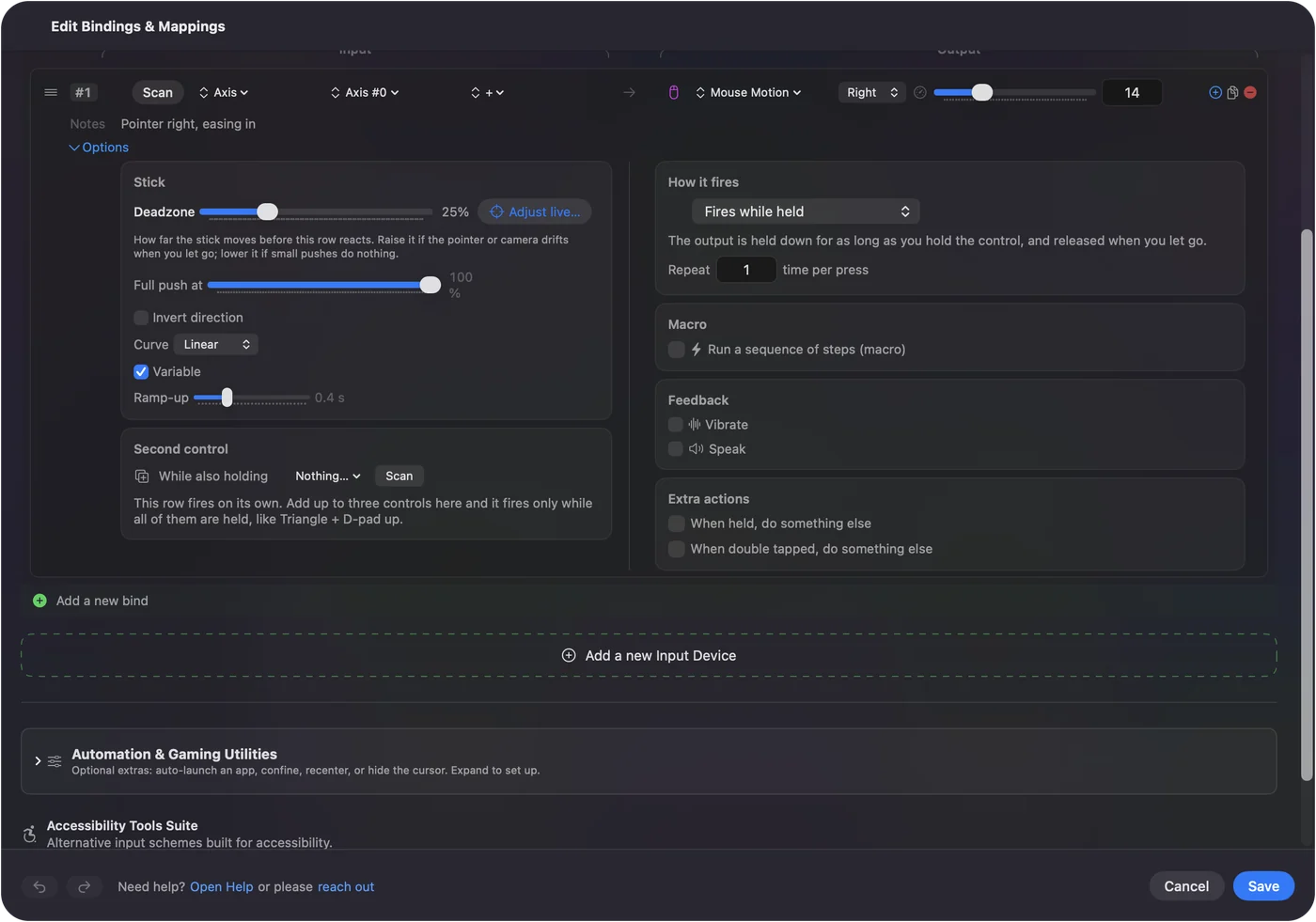
Sænk markørens hastighed, og tilføj Ramp-up, så føles rotation overlagt i stedet for nervøs.
Hvis rotationen stopper undervejs
Et træk slutter, når markøren når kanten af skærmen. Slip, før markøren tilbage mod midten, og hold igen. At dreje modellen en lang vej tager to eller tre træk, hvilket en rigtig 3D-mus ikke behøver.
Vid, hvor en rigtig 3D-mus stadig er bedre
En 3D-mus roterer, panorerer og zoomer på én gang, med appens egen understøttelse, og løber aldrig ind i kanten af skærmen. En controller gør én bevægelse ad gangen gennem almindelige musehændelser.
- Modellering hele dagen. En 3D-mus er pengene værd.
- Hvil din musehånd, eller en pad, der allerede ligger på bordet. Det koster intet, og den samme pad bærer også appens genveje: Blenders G, R og S, Fusions værktøjer, SketchUps værktøjstaster.
Blender og Fusion understøtter 3Dconnexion-enheder direkte, så du kan tilføje en senere uden at ændre noget her.
Den korte version
- Rotation og panorering. Brug en holdt række med Middle click, med en modifikator der, hvor appen kræver det.
- Zoom. Læg Mouse Wheel på højre stik.
- Fornemmelse. Sænk Pointer speed, tilføj Ramp-up.
Ikke en SpaceMouse, men en gratis måde at give håndleddet en pause.
Spørgsmål
Kan en PS5- eller Xbox-controller erstatte en SpaceMouse?
Til rotation, panorering og zoom én ad gangen, ja. Den sender almindelige midterknap-træk og rulning, så den virker i enhver app, der navigerer med musen. Den bevæger sig ikke i seks retninger på én gang.
Understøtter Blender spilcontrollere til navigation i viewporten?
Ikke alene. Blender understøtter 3D-mus gennem sine NDOF-indstillinger. En spilcontroller virker gennem en mapper, der gør dens knapper til musetræk og taster.
Hvorfor stopper rotationen undervejs?
Markøren nåede kanten af skærmen, og trækket sluttede. Slip knappen, før markøren tilbage, og hold igen.
Virker det i Fusions browserbaserede eller Windows-version?
Denne side handler om Mac-appen. InputConfig kører på Mac'en og sender Mac-musens og tastaturets hændelser til den app, der er forrest.
Mere på dansk
Fulde vejledninger, på engelsk
Hvem der skriver. Ryleigh Newman udvikler InputConfig og styrer sin egen Mac hver dag med en controller, fordi hænderne ikke fungerer godt. Denne side er oversat fra engelsk. Appens brugerflade og resten af webstedet er på engelsk.
Denne side på andre sprog: English, العربية, Čeština, Deutsch, Español, Suomi, Français, עברית, Magyar, Bahasa Indonesia, Italiano, 日本語, 한국어, Norsk, Nederlands, Polski, Português, Русский, Slovenčina, Svenska, ไทย, Türkçe, Українська, Tiếng Việt, 繁體中文, 简体中文
Gratis. macOS 14 eller nyere. Ingen konto, intet forlader din Mac. Open source på GitHub.