Dansk
Hvilke knapper har en Magic Mouse?
 Denne app er helt gratis. Du behøver ikke at oprette en konto. Der er ingen abonnementer, ingen besværlige downloads, og intet er låst. Optimeret til Apple silicon.
Én. Hele oversiden af en Magic Mouse er én flade, der klikker, og alt andet gøres med berøring: et højreklik på den ene side, når du har slået det til, rulning ved at stryge en finger hen over fladen, og et par svip og tryk. Den har intet rulhjul at trykke på, ingen midterknap og ingen sideknapper.
Jeg laver InputConfig, en gratis Mac-app, der kan give de klik, en Magic Mouse har, ekstra opgaver. Denne side starter med det, Apple har indbygget.
Version 1.7 af InputConfig, som forventes i oktober 2026, bliver fuldt tilgængelig på dansk.
Trin
- Åbn Apple-menuen, og vælg Systemindstillinger.
- Klik på Mus i sidebjælken, med Magic Mouse tilsluttet.
- Slå Secondary click til, og vælg højre eller venstre side.
- Tryk på den side af musen for at højreklikke.
- Stryg en finger hen over fladen for at rulle.
Kend hvad den har
Det er bevægelserne i Apples vejledninger til Magic Mouse og til musens indstillinger:
| Hvad du gør | Hvad det gør |
|---|---|
| Tryk på oversiden | Klik, eller dobbeltklik |
| Tryk på venstre eller højre side | Secondary click, når det er slået til |
| Stryg en finger hen over fladen | Ruller eller panorerer i alle retninger |
| Svip til venstre eller højre med to fingre | Bladrer gennem sider, billeder og mere |
| Dobbelttryk med en finger | Smart zoom |
| Dobbelttryk med to fingre | Mission Control |
Hver knap på en Magic Mouse er den samme flade, læst på forskellige måder.
Slå højreklikket til
- Du: Åbn Systemindstillinger, klik på Mus, og slå Secondary click til. Vælg, om det er højre side eller venstre.
- macOS: Behandler et tryk på den side som et sekundært klik, altså højreklikket.
- Tjek: Tryk på den side over en fil. Dens genvejsmenu åbner sig.
Apples vejledning giver en anden vej, der ikke kræver en indstilling: hold Control nede, og klik. Højreklikket findes på en Magic Mouse, og det er en indstilling, ikke en særskilt knap.
Kend hvad den mangler
- Et rulhjul. Rulning er en finger, der stryges hen over oversiden, så der er intet hjul at trykke på.
- En midterknap. Apples musindstillinger oplister et sekundært klik og intet midterklik. Sådan laver du et midterklik på en Mac har vejene udenom.
- Sideknapper. Der er ingen knapper til Tilbage og Frem. Et svip med to fingre til venstre eller højre bladrer gennem sider i stedet.
Til en rigtig midter- eller sideknap skal du bruge en mus, der har en.
Hvis højreklikket ikke virker
Gå denne stige op, med det mindste trin først:
- Tjek kontakten. Systemindstillinger, Mus, Secondary click.
- Tjek siden. Indstillingen nævner en side. Tryk på den.
- Prøv Control og klik. Det virker uden indstillingen.
- Se hvad Mac'en modtager. Musetesteren viser, hvilken knap hvert tryk ankommer som.
Start med indstillingen Secondary click, for den kan være slået fra eller stå på den anden side.
Giv dens klik flere opgaver
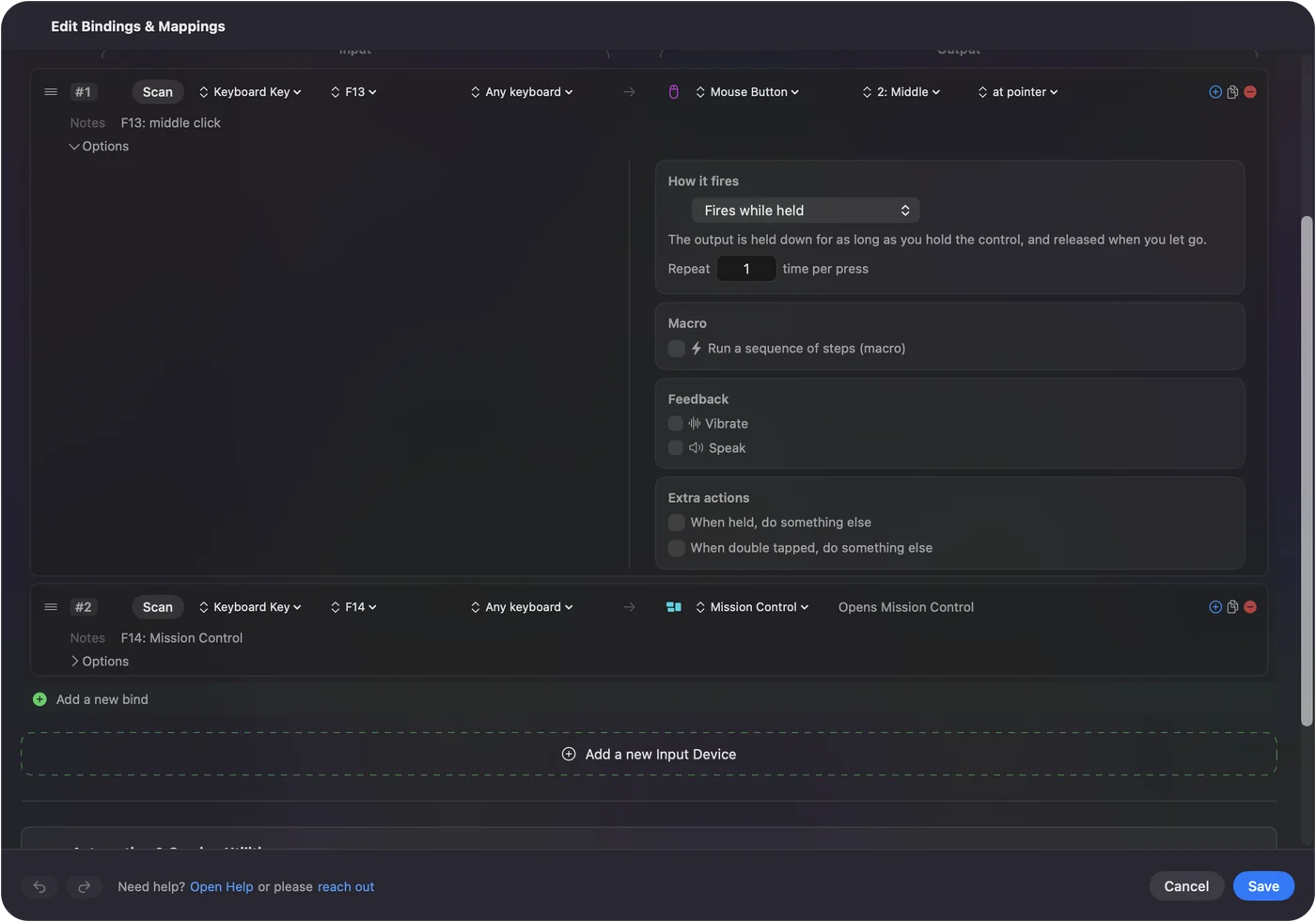
En Magic Mouse kan være en input i InputConfig, ligesom enhver anden mus. En række kan lytte efter et dobbeltklik, der udløses ved andet klik i et par, så et enkelt klik fortsat gør det, det altid har gjort. Output kan være en genvej, en makro, en app eller en systemfunktion. Musens knapper, taster og pegefelt som genveje har detaljerne, og sådan kortlægger du ekstra museknapper dækker mus med flere knapper. InputConfig tilføjer opgaver til de klik, en mus sender, og den kan ikke tilføje knapper, musen ikke har.
Den korte version
- Har. Én klikflade, et højreklik du slår til, rulning med berøring, svip og tryk.
- Mangler. Intet hjul, ingen midterknap og ingen sideknapper.
- Højreklik. Systemindstillinger, Mus, Secondary click, eller Control og klik.
En Magic Mouse bytter knapper ud med bevægelser.
Spørgsmål
Har Magic Mouse knapper?
Den har én klikbar flade på oversiden. Et højreklik findes som indstillingen Secondary click, på højre eller venstre side, og alt andet er en berøringsbevægelse.
Har Magic Mouse et rulhjul?
Nej. Apples vejledning siger, at du skal stryge en finger hen over fladen for at rulle eller panorere i alle retninger.
Har Magic Mouse en midterknap?
Nej. Apples musindstillinger oplister et sekundært klik og bevægelser, og intet midterklik.
Har Magic Mouse knapper til tilbage og frem?
Nej. Et svip med to fingre til venstre eller højre bladrer gennem sider i stedet.
Hvorfor virker højreklikket ikke på min Magic Mouse?
Secondary click er sandsynligvis slået fra, eller står på den anden side. Slå den til under Systemindstillinger, Mus. At holde Control nede, mens du klikker, virker uden indstillingen.
Mere på dansk
Fulde vejledninger, på engelsk
Hvem der skriver. Ryleigh Newman udvikler InputConfig og styrer sin egen Mac hver dag med en controller, fordi hænderne ikke fungerer godt. Denne side er oversat fra engelsk. Appens brugerflade og resten af webstedet er på engelsk.
Denne side på andre sprog: English, العربية, Čeština, Deutsch, Español, Suomi, Français, עברית, Magyar, Bahasa Indonesia, Italiano, 日本語, 한국어, Norsk, Nederlands, Polski, Português, Русский, Slovenčina, Svenska, ไทย, Türkçe, Українська, Tiếng Việt, 繁體中文, 简体中文
Gratis. macOS 14 eller nyere. Ingen konto, intet forlader din Mac. Open source på GitHub.