Deutsch
Welche Tasten hat eine Magic Mouse?
 Diese App ist komplett kostenlos. Du musst kein Konto anlegen. Es gibt keine Abos, keine umständlichen Downloads, und nichts ist gesperrt. Optimiert für Apple Silicon.
Eine. Die ganze Oberseite einer Magic Mouse ist eine einzige Fläche, die klickt, und alles Übrige geschieht per Berührung: ein Rechtsklick an einer Seite, sobald du ihn einschaltest, Scrollen durch Wischen mit einem Finger und ein paar Wischgesten und Tipps. Sie hat kein Scrollrad zum Drücken, keine mittlere Taste und keine seitlichen Tasten.
Ich entwickle InputConfig, eine kostenlose Mac-App, die den Klicks einer Magic Mouse zusätzliche Aufgaben geben kann. Diese Seite beginnt mit dem, was Apple eingebaut hat.
Version 1.7 von InputConfig, voraussichtlich im Oktober 2026, bringt vollständige Unterstützung für Deutsch.
Schritte
- Öffne das Apple-Menü und wähle Systemeinstellungen.
- Klicke bei angeschlossener Magic Mouse in der Seitenleiste auf Maus.
- Schalte Secondary click ein und wähle die rechte oder die linke Seite.
- Drücke auf dieser Seite der Maus, um einen Rechtsklick auszuführen.
- Wische mit einem Finger über die Fläche, um zu scrollen.
Wissen, was sie hat
Das sind die Gesten aus Apples Anleitungen für die Magic Mouse und die Mauseinstellungen:
| Was du tust | Was passiert |
|---|---|
| Die Oberseite drücken | Klick oder Doppelklick |
| Die linke oder rechte Seite drücken | Secondary click, sobald er eingeschaltet ist |
| Mit einem Finger über die Fläche wischen | Scrollen oder Schwenken in jede Richtung |
| Mit zwei Fingern nach links oder rechts wischen | Durch Seiten, Fotos und mehr blättern |
| Mit einem Finger doppeltippen | Smart zoom |
| Mit zwei Fingern doppeltippen | Mission Control |
Jede Taste einer Magic Mouse ist dieselbe Fläche, nur auf unterschiedliche Arten gelesen.
Den Rechtsklick einschalten
- Du: Öffne die Systemeinstellungen, klicke auf Maus und schalte Secondary click ein. Wähle, ob es die rechte oder die linke Seite ist.
- macOS: Behandelt einen Druck auf dieser Seite als Sekundärklick, also als Rechtsklick.
- Prüfen: Drücke diese Seite über einer Datei. Ihr Kontextmenü öffnet sich.
Apples Anleitung nennt einen zweiten Weg, der keine Einstellung braucht: Halte die Control-Taste und klicke. Der Rechtsklick gibt es auf einer Magic Mouse, und er ist eine Einstellung und keine eigene Taste.
Wissen, was ihr fehlt
- Ein Scrollrad. Scrollen geschieht durch einen Finger, der über die Oberseite wischt, es gibt also kein Rad zum Drücken.
- Eine mittlere Taste. Die Maus-Einstellungen von Apple listen einen Secondary click und keinen Mittelklick. Einen Mittelklick am Mac ausführen zeigt die Wege drumherum.
- Seitentasten. Es gibt keine Tasten für Zurück und Vor. Der Zwei-Finger-Wisch nach links oder rechts blättert stattdessen durch Seiten.
Für eine echte mittlere oder seitliche Taste brauchst du eine Maus, die eine hat.
Wenn der Rechtsklick nicht funktioniert
Geh diese Leiter hoch, mit dem kleinsten Schritt zuerst:
- Prüfe den Schalter. Systemeinstellungen, Maus, Secondary click.
- Prüfe die Seite. Die Einstellung nennt eine Seite. Drücke genau diese.
- Probiere Control und Klick. Das funktioniert auch ohne die Einstellung.
- Sieh nach, was der Mac empfängt. Der Maus-Tester zeigt, als welche Taste jeder Druck ankommt.
Beginne mit der Einstellung Secondary click, denn sie kann ausgeschaltet sein oder auf der anderen Seite stehen.
Ihren Klicks mehr Aufgaben geben
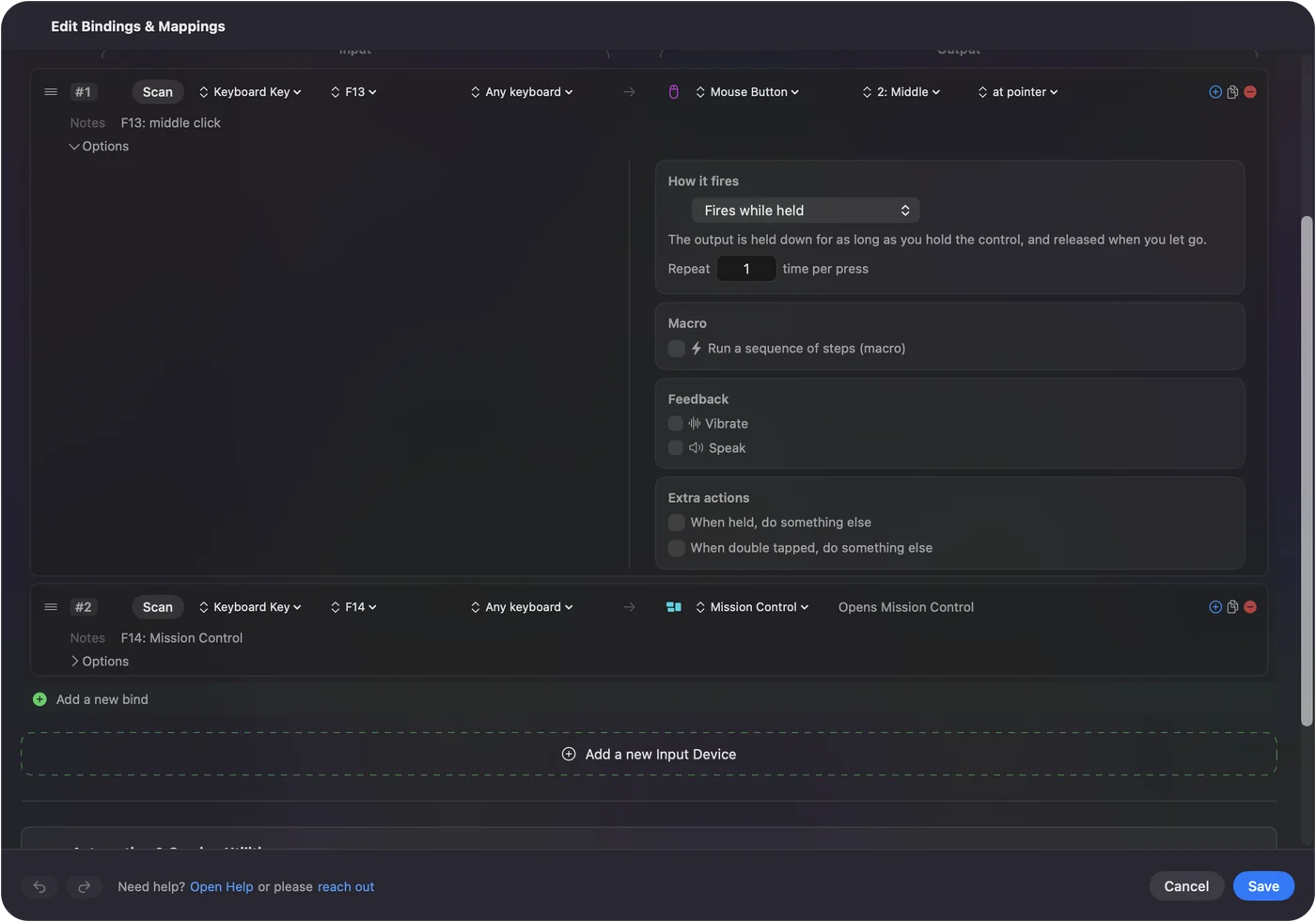
Eine Magic Mouse kann in InputConfig eine Eingabe sein wie jede andere Maus. Eine Zeile kann auf einen Doppelklick warten, der beim zweiten Klick eines Paares auslöst, sodass ein einzelner Klick weiterhin tut, was er immer tat. Die Ausgabe kann ein Kurzbefehl, ein Makro, eine App oder eine Systemfunktion sein. Maustasten, Tasten und Trackpad als Kurzbefehle hat die Einzelheiten, und Zusatztasten an einer Maus belegen behandelt Mäuse mit mehr Tasten. InputConfig gibt den Klicks einer Maus neue Aufgaben, und es kann keine Tasten hinzufügen, die die Maus nicht hat.
Die Kurzfassung
- Hat. Eine klickbare Fläche, einen Rechtsklick, den du einschaltest, Scrollen per Berührung, Wischgesten und Tipps.
- Fehlt. Kein Rad, keine mittlere Taste und keine seitlichen Tasten.
- Rechtsklick. Systemeinstellungen, Maus, Secondary click, oder Control und Klick.
Eine Magic Mouse tauscht Tasten gegen Gesten.
Fragen
Hat die Magic Mouse Tasten?
Sie hat eine klickbare Fläche oben. Ein Rechtsklick steht als Einstellung Secondary click zur Wahl, auf der rechten oder linken Seite, und alles andere ist eine Berührungsgeste.
Hat die Magic Mouse ein Scrollrad?
Nein. Laut Apples Anleitung wischst du mit einem Finger über die Fläche, um in jede Richtung zu scrollen oder zu schwenken.
Hat die Magic Mouse eine mittlere Taste?
Nein. Die Maus-Einstellungen von Apple listen einen Secondary click und Gesten, und keinen Mittelklick.
Hat die Magic Mouse Tasten für Zurück und Vor?
Nein. Ein Zwei-Finger-Wisch nach links oder rechts blättert stattdessen durch Seiten.
Warum funktioniert der Rechtsklick auf meiner Magic Mouse nicht?
Der Secondary click ist wahrscheinlich ausgeschaltet oder steht auf der anderen Seite. Schalte ihn in den Systemeinstellungen unter Maus ein. Wenn du die Control-Taste beim Klicken hältst, funktioniert es auch ohne die Einstellung.
Mehr auf Deutsch
Ausführliche Anleitungen, auf Englisch
Wer hier schreibt. Ryleigh Newman entwickelt InputConfig und steuert den eigenen Mac jeden Tag mit einem Controller, weil die Hände nicht gut mitmachen. Diese Seite ist aus dem Englischen übersetzt. Die wichtigsten Tasten und Menüs der App erscheinen auf Deutsch, wenn der Mac auf Deutsch eingestellt ist; diese Seite nennt sie so, mit dem englischen Namen in Klammern. Der Rest der App und der Website ist auf Englisch.
Diese Seite in anderen Sprachen: English, العربية, Čeština, Dansk, Español, Suomi, Français, עברית, Magyar, Bahasa Indonesia, Italiano, 日本語, 한국어, Norsk, Nederlands, Polski, Português, Русский, Slovenčina, Svenska, ไทย, Türkçe, Українська, Tiếng Việt, 繁體中文, 简体中文
Kostenlos. macOS 14 oder neuer. Kein Konto, nichts verlässt deinen Mac. Open Source auf GitHub.