Deutsch
Wie nutzt du einen PS3-Controller am Mac?
 Diese App ist komplett kostenlos. Du musst kein Konto anlegen. Es gibt keine Abos, keine umständlichen Downloads, und nichts ist gesperrt. Optimiert für Apple Silicon.
Am USB-Kabel, über eine App, die ihn direkt liest. Apples Liste der unterstützten PlayStation-Controller nennt den DualSense, den DualSense Edge, den DualShock 4 und den Access Controller, nicht aber den DualShock 3 der PS3. macOS zeigt ihn deshalb nicht unter Spielecontroller, und Spiele mit Controller-Unterstützung sehen ihn nicht. Angeschlossen ist er aber ein USB-Gerät, mit dem eine App sprechen kann.
Ich entwickle InputConfig, eine kostenlose Mac-App, die den DualShock 3 am Kabel liest, seine Tasten nach PlayStation-Art benennt und sie für jedes Spiel, das eine Tastatur akzeptiert, auf Tasten und Maus belegt. Diese Seite sagt, was die App davon liest und was nicht.
Version 1.7 von InputConfig, voraussichtlich im Oktober 2026, bringt vollständige Unterstützung für Deutsch.
Schritte
- Verbinde den DualShock 3 mit einem Mini-USB-Kabel, das Daten überträgt, direkt mit dem Mac.
- Öffne InputConfig und hake den DualShock 3 unter InputConfig, Devices an, falls er nicht oben in der Seitenleiste steht.
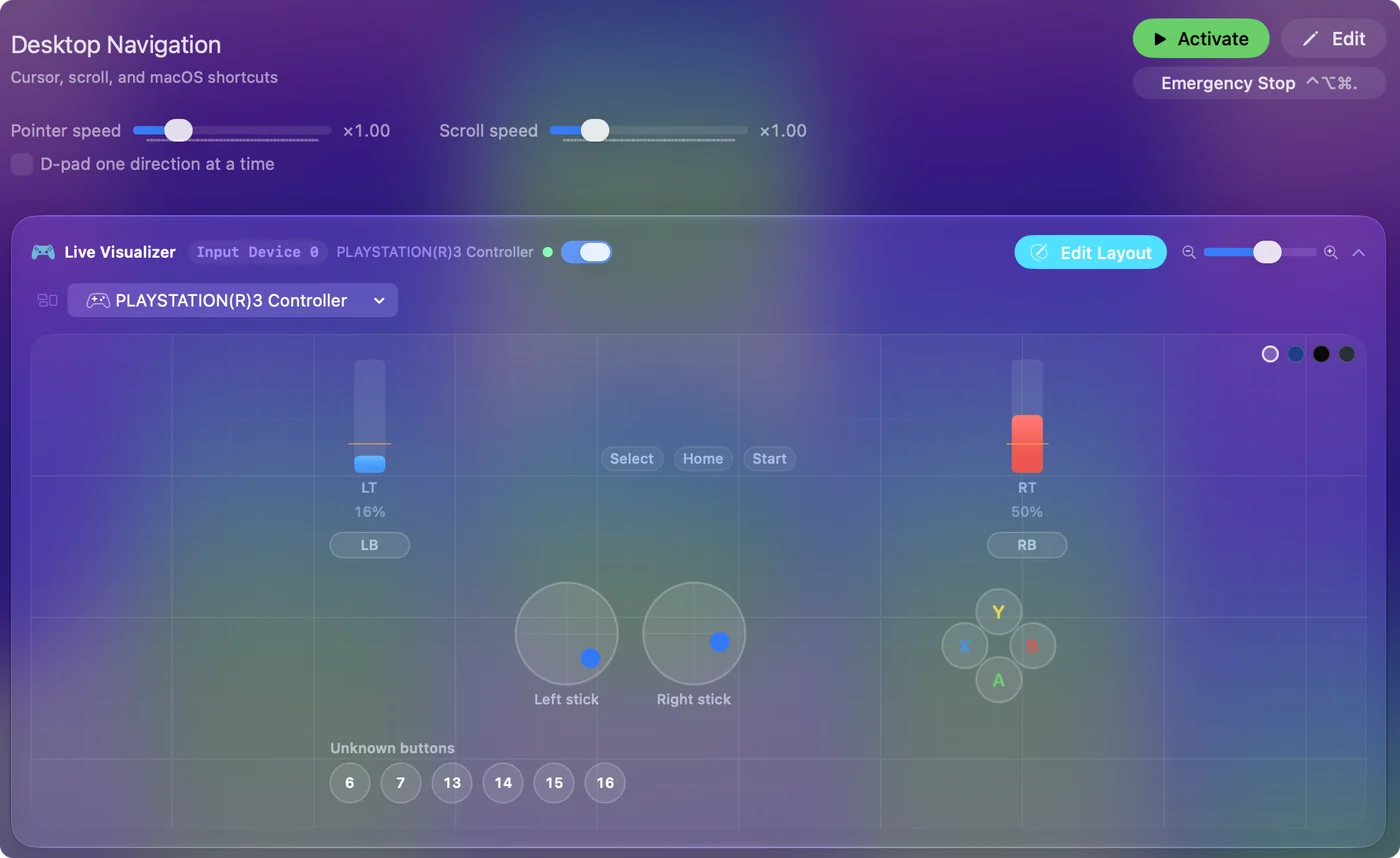
- Drücke ein paar Tasten und sieh zu, wie der Live Visualizer jede aufleuchten lässt.
- Aktiviere ein Preset oder drücke in einer Zeile auf Scannen (Scan) und drücke eine Taste, um sie zu belegen.
Mit einem Kabel verbinden
- Du: Stecke den DualShock 3 mit einem Mini-USB-Kabel, wie es zur PS3 gehörte, in den Mac.
- InputConfig: Weckt den Controller auf. Ein DualShock 3 am USB sendet nichts, bis der Computer ihm sagt, dass er anfangen soll. Deshalb schickt InputConfig diesen Befehl, wenn es das Pad öffnet, und noch einmal, nachdem der Mac aus dem Ruhezustand aufgewacht ist.
- Prüfen: Der Live Visualizer zeigt die Sticks, Trigger und Tasten des DualShock 3 und lässt jede aufleuchten, sobald du sie drückst.
- Die vier Lichter. InputConfig stellt die Spielerlichter nicht ein, ignoriere deshalb, was sie zeigen.
- Kein Kopplungsschritt. Es gibt keine Prozedur mit der PS-Taste und der Share-Taste wie beim DualShock 4. Das Kabel ist die Verbindung.
Leuchtet der Live Visualizer auf, wenn du eine Taste drückst, funktioniert der Controller.
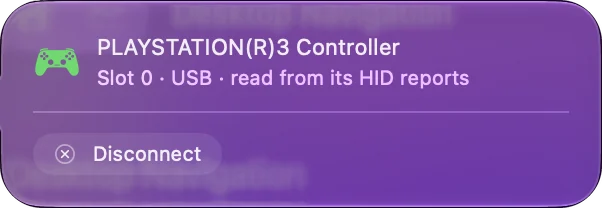
Verstehen, warum Spiele ihn nicht sehen
Spiele auf dem Mac, die Controller unterstützen, nutzen die Controller-Unterstützung von Apple, und die deckt nur die Controller ab, die Apple listet. Der DualShock 3 gehört nicht dazu.
- Nicht unter Spielecontroller. Die Systemeinstellungen, Spielecontroller zeigen ihn nicht, und auch das Controller-Menü eines Spiels nicht.
- Für die meiste Software stumm. Weil er auf einen Startbefehl wartet, sieht Software, die keinen sendet, ein verbundenes Pad, das nie einen Tastendruck meldet.
- Emulatoren. Manche lesen ihn selbst. OpenEmu-Controller funktioniert nicht behandelt diesen Fall.
Bei einem Spiel mit Tastaturmodus führt der Weg darüber, die Tasten des Controllers in die Tasten zu verwandeln, die das Spiel ohnehin nimmt.
Bluetooth außen vor lassen
InputConfig liest den DualShock 3 nur über USB. Ihn per Bluetooth mit einem Mac zu koppeln, dokumentiert Apple nicht, und es braucht ein manuelles Verfahren außerhalb der App. Manche bekommen es zum Laufen, viele nicht.
- Das Kabel lädt ihn auch. Ein langes Mini-USB-Kabel ist die einfache Lösung, wenn du weiter vom Bildschirm entfernt sitzt.
- Wenn du kabellos willst. Ein DualShock 4 oder ein DualSense koppelt sich in den Systemeinstellungen, Bluetooth, mit einem Mac, und macOS unterstützt beide. Siehe PS4-Controller mit einem Mac verbinden.
Behandle den DualShock 3 am Mac als kabelgebundenen Controller.
Jeden Tastennamen finden
| Am DualShock 3 | In InputConfig |
|---|---|
| Kreuz, Kreis, Viereck, Dreieck | Dieselben Namen, als an und aus gelesen |
| L1 und R1 | L1 und R1, an und aus |
| L2 und R2 | L2 und R2, mit der Stärke des Durchziehens |
| SELECT und START | Select und Start |
| PS-Taste | PS |
| Drücken eines Sticks | L3 und R3 |
| Steuerkreuz | Oben, Unten, Links, Rechts |
| Linker und rechter Stick | Beide Achsen jedes Sticks |
Drücke bei einer Zeile auf Scannen und drücke die Taste, dann musst du nie einen Namen nachschlagen.
Was InputConfig nicht liest
- Tastendruck-Stärke. Die Aktionstasten, die Pfeile des Steuerkreuzes, L1 und R1 spüren, wie fest du drückst. InputConfig liest sie als an und aus und liest den Druck nur bei L2 und R2.
- Der Bewegungssensor SIXAXIS. Neigung und Bewegung werden nicht gelesen.
- Rumble und die Lichter. InputConfig steuert die Motoren nicht und stellt die vier Lichter nicht ein.
- Akkustand. Wird nicht angezeigt.
- Bluetooth. Nur USB.
Jede Taste, beide Sticks, das Steuerkreuz und beide Trigger werden gelesen, aber die Extras, die ein PS3-Spiel nutzte, nicht.
Damit arbeiten
- Spiele, die Tasten nehmen. InputConfig macht aus den Sticks WASD und Mausblick und aus den Tasten Tastendrücke. Der Smart Preset Maker hat Layouts für mehr als 450 Spiele und Apps.
- Der Schreibtisch. Das eingebaute Preset Desktop Navigation bewegt den Mauszeiger mit dem linken Stick und klickt mit Kreuz.
- Spiele, die nur einen Controller akzeptieren. InputConfig sendet Tastatur- und Mausereignisse, keinen virtuellen Controller. Diese Spiele brauchen deshalb einen Controller, den macOS unterstützt.
Ein alter PS3-Controller reicht für jedes Mac-Spiel, das du mit Tastatur und Maus spielen kannst.
Drittanbieter-PS3-Pads und Arcade-Sticks
Manche Drittanbieter-PS3-Pads kopieren die Identität des DualShock 3, und InputConfig liest diese genauso.
- ShanWan-Pads. Ein Teil des üblichen Startbefehls lässt diese dauerhaft vibrieren. InputConfig lässt diesen Teil bei ihnen deshalb weg.
- Arcade-Boards im PS3-Modus. Ein GP2040-CE-Board im PS3-Modus erscheint als DualShock 3 und wird vom selben Code gelesen. Siehe Arcade-Sticks am Mac.
- Lenkräder mit PS3-Schalter. Das ist etwas anderes, siehe das Logitech G29 am Mac.
Steht auf der Verpackung eines Pads PS3, stecke es ein und sieh im Menü Devices nach, bevor du annimmst, dass es nicht funktioniert.
Wenn nichts passiert
Geh diese Leiter hoch, mit dem kleinsten Schritt zuerst:
- Wechsle das Kabel. Viele Mini-USB-Kabel laden nur. Nimm eines, von dem du weißt, dass es Daten überträgt.
- Lass den Hub weg. Stecke direkt in den Mac, mit einem einfachen USB-C-Adapter, falls der Mac einen braucht.
- Hake ihn im Menü Devices an. Hake in InputConfig, Devices in der Menüleiste den DualShock 3 an, falls er aufgeführt, aber nicht in der Seitenleiste ist.
- Stecke neu ein. Zieh das Kabel ab, warte kurz und stecke es wieder ein, damit InputConfig den Startbefehl an eine neue Verbindung schickt.
- Prüfe, ob der Mac ihn sieht. Halte Option gedrückt, öffne das Apple-Menü, wähle Systeminformationen und klicke auf USB. Steht der Controller dort nicht, liegt das Problem am Kabel oder am Anschluss.
- Setze den Controller zurück. Drücke mit einer Büroklammer den Reset-Knopf im Loch auf der Rückseite, nahe L2.
Fang beim Kabel an, denn ein Ladekabel sieht genauso aus wie ein toter Controller.
Die Kurzfassung
- Verbinden. Nimm ein Mini-USB-Datenkabel und stecke direkt in den Mac.
- Prüfen. Nutze den Live Visualizer in InputConfig, nicht die Systemeinstellungen.
- Belegen. Nutze ein Preset oder Scannen in einer Zeile für Spiele, die Tasten nehmen.
- Auslassen. Rechne nicht mit Bluetooth, Rumble, Bewegung oder Tastendruck-Stärke.
Ein DualShock 3 funktioniert am Mac als kabelgebundener Controller, der die Tasten des Spiels drückt.
Fragen
Funktioniert ein PS3-Controller am Mac?
Nicht als Spielecontroller, den macOS listet. Apples unterstützte PlayStation-Controller sind DualSense, DualSense Edge, DualShock 4 und Access Controller. Am USB-Kabel liest InputConfig den DualShock 3 direkt und belegt seine Tasten und Sticks auf Tasten und Maus.
Kann ich einen PS3-Controller per Bluetooth mit einem Mac verbinden?
Apple dokumentiert das nicht, und InputConfig liest den DualShock 3 nur über USB. Manche koppeln einen von Hand, viele schaffen es nicht. Ein Kabel ist der verlässliche Weg.
Warum taucht der PS3-Controller am Mac nicht unter Spielecontroller auf?
Die Systemeinstellungen, Spielecontroller listen die Controller, die macOS unterstützt, und der DualShock 3 gehört nicht dazu. Er sendet über USB außerdem nichts, bis eine App ihm sagt, dass er anfangen soll. Das erledigt InputConfig.
Funktionieren Rumble und Bewegungssteuerung am Mac?
Nicht in InputConfig. Die App liest jede Taste, beide Sticks, das Steuerkreuz und den Zug von L2 und R2, aber nicht den Bewegungssensor SIXAXIS, und sie steuert die Rumble-Motoren nicht.
Kann ich PS3-Controller-Tasten am Mac auf Tastaturtasten legen?
Ja. Drücke in InputConfig in einer Zeile auf Scannen, drücke eine Taste am DualShock 3 und wähle eine Taste, einen Klick, einen Kurzbefehl oder ein Makro. Im Mac App Store ist die App kostenlos.
Mehr auf Deutsch
Ausführliche Anleitungen, auf Englisch
Wer hier schreibt. Ryleigh Newman entwickelt InputConfig und steuert den eigenen Mac jeden Tag mit einem Controller, weil die Hände nicht gut mitmachen. Diese Seite ist aus dem Englischen übersetzt. Die wichtigsten Tasten und Menüs der App erscheinen auf Deutsch, wenn der Mac auf Deutsch eingestellt ist; diese Seite nennt sie so, mit dem englischen Namen in Klammern. Der Rest der App und der Website ist auf Englisch.
Diese Seite in anderen Sprachen: English, العربية, Čeština, Dansk, Español, Suomi, Français, עברית, Magyar, Bahasa Indonesia, Italiano, 日本語, 한국어, Norsk, Nederlands, Polski, Português, Русский, Slovenčina, Svenska, ไทย, Türkçe, Українська, Tiếng Việt, 繁體中文, 简体中文
Kostenlos. macOS 14 oder neuer. Kein Konto, nichts verlässt deinen Mac. Open Source auf GitHub.