Norsk
Hvordan bruker du en PS3-kontroller på en Mac?
 Denne appen er helt gratis. Du trenger ikke å lage en konto. Det finnes ingen abonnementer, ingen kronglete nedlastinger, og ingenting er låst. Optimalisert for Apple silicon.
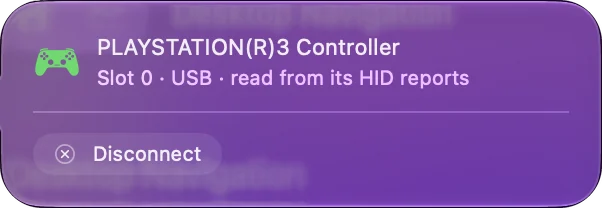
På en USB-kabel, gjennom en app som leser den direkte. Apples liste over støttede PlayStation-kontrollere nevner DualSense, DualSense Edge, DualShock 4 og Access controller, og ikke PS3-ens DualShock 3. Derfor viser macOS den ikke under Spillkontrollere, og spill med kontrollerstøtte ser den ikke. Når den er koblet til, er den likevel en USB-enhet en app kan snakke med.
Jeg lager InputConfig, en gratis Mac-app som leser DualShock 3 på kabel, gir knappene navnene PlayStation bruker, og mapper dem til taster og mus for ethvert spill som tar tastatur. Denne siden sier hva appen leser fra den og hva den ikke leser.
Versjon 1.7 av InputConfig, som er ventet i oktober 2026, blir fullt tilgjengelig på norsk.
Trinn
- Koble DualShock 3 til Macen med en Mini-USB-kabel som overfører data, koblet direkte til Macen.
- Åpne InputConfig, og kryss av DualShock 3 under InputConfig, Devices hvis den ikke står øverst i sidefeltet.
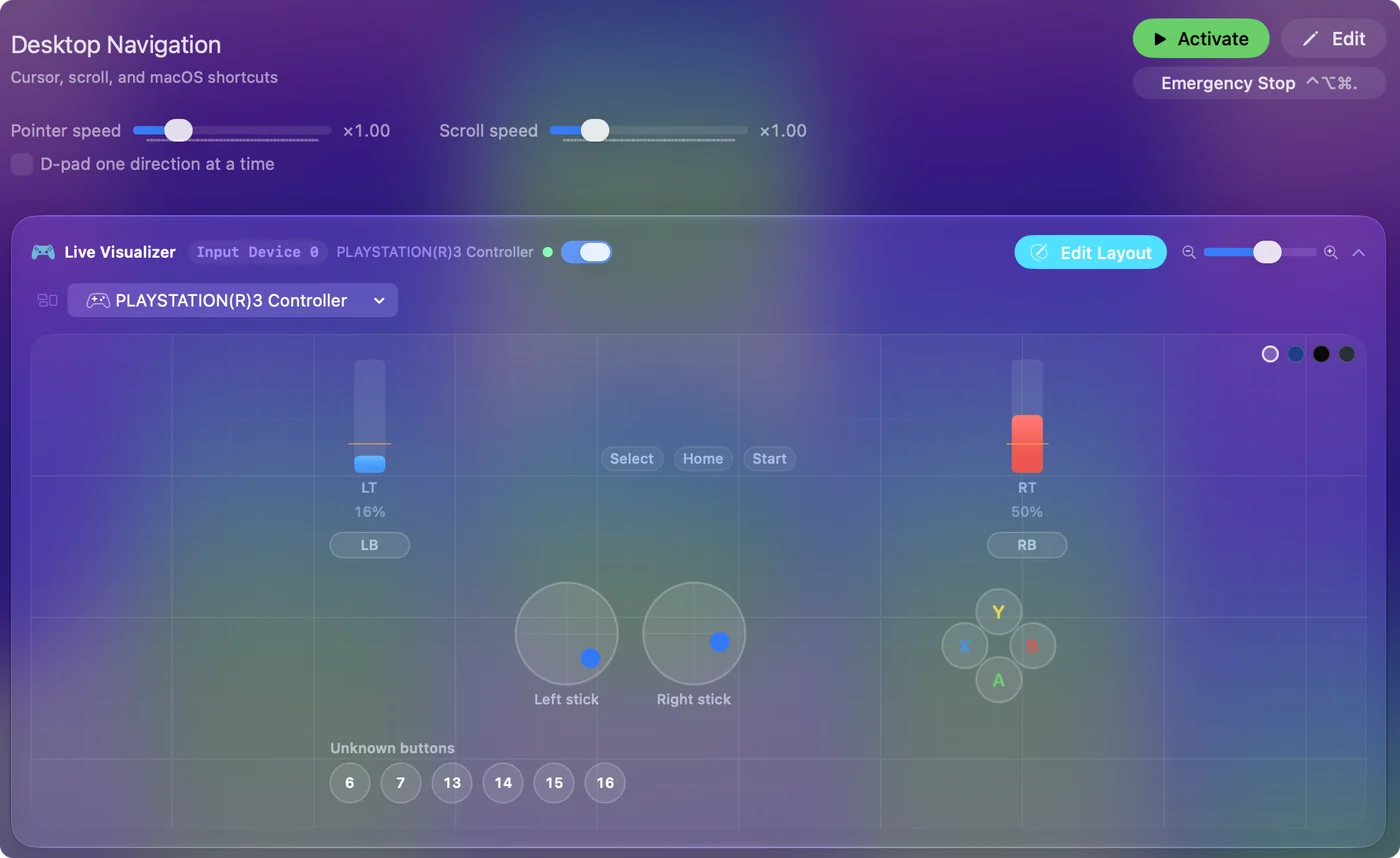
- Trykk noen knapper og se at Live Visualizer lyser opp hver av dem.
- Aktiver en forhåndsinnstilling, eller trykk Scan på en rad og trykk en knapp for å knytte den.
Koble den til med kabel
- Du: Koble DualShock 3 til Macen med en Mini-USB-kabel, den typen som fulgte med PS3-en.
- InputConfig: Vekker kontrolleren. En DualShock 3 på USB sender ingenting før datamaskinen ber den starte, så InputConfig sender den kommandoen når den åpner padden, og igjen etter at Macen våkner fra dvale.
- Sjekk: Live Visualizer viser DualShock 3-ens sticks, triggere og knapper, og lyser opp hver av dem når du trykker.
- De fire lysene. InputConfig setter ikke spillerlysene, så ignorer hva de viser.
- Ingen paringstrinn. Det finnes ingen rutine med PS-knappen og Share-knappen slik som på en DualShock 4. Kabelen er tilkoblingen.
Hvis Live Visualizer lyser når du trykker en knapp, fungerer kontrolleren.
Forstå hvorfor spill ikke ser den
Spill på en Mac som støtter kontrollere bruker Apples kontrollerstøtte, og den støtten dekker kontrollerne Apple lister. DualShock 3 er ikke en av dem.
- Ikke i Spillkontrollere. Systeminnstillinger, Spillkontrollere viser den ikke, og det gjør ikke et spills kontrollermeny heller.
- Taus for de fleste programmer. Fordi den venter på en startkommando, ser programvare som ikke sender en, en tilkoblet pad som aldri rapporterer et trykk.
- Emulatorer. Noen leser den selv. OpenEmu-kontroller fungerer ikke dekker det tilfellet.
For et spill med tastaturmodus er veien å gjøre kontrollerens knapper om til tastene spillet allerede tar.
La Bluetooth være utenfor
InputConfig leser DualShock 3 bare over USB. Å pare en med en Mac over Bluetooth er ikke noe Apple dokumenterer, og det krever en manuell prosedyre utenfor appen. Noen får det til å virke, og mange får det ikke.
- Kabelen lader den også. En lang Mini-USB-kabel er den enkle løsningen for å sitte langt fra skjermen.
- Hvis du vil ha trådløst. En DualShock 4 eller en DualSense parer med en Mac i Systeminnstillinger, Bluetooth, og macOS støtter begge. Se koble til en PS4-kontroller.
På en Mac skal du behandle DualShock 3 som en kablet kontroller.
Finn navnet på hver knapp
| På DualShock 3 | I InputConfig |
|---|---|
| Kryss, Sirkel, Firkant, Trekant | Cross, Circle, Square, Triangle, leses som på og av |
| L1 og R1 | L1 og R1, på og av |
| L2 og R2 | L2 og R2, med hvor langt du trekker dem |
| SELECT og START | Select og Start |
| PS-knappen | PS |
| Trykke en stick inn | L3 og R3 |
| Retningskorset | Opp, Ned, Venstre, Høyre |
| Venstre og høyre stick | Begge aksene på hver stick |
Trykk Scan på en rad og trykk knappen, så trenger du aldri å slå opp et navn.
Hva InputConfig ikke leser
- Trykkstyrke på knapper. Kryss, Sirkel, Firkant og Trekant, retningspilene, L1 og R1 registrerer hvor hardt du trykker. InputConfig leser dem som på og av, og leser trykkstyrke bare på L2 og R2.
- SIXAXIS-bevegelsessensoren. Vipping og bevegelse leses ikke.
- Vibrasjon og lysene. InputConfig styrer ikke motorene og setter ikke de fire lysene.
- Batterinivå. Vises ikke.
- Bluetooth. Bare USB.
Hver knapp, begge stickene, retningskorset og begge triggerne leses, men tilleggene et PS3-spill brukte, leses ikke.
Bruk den
- Spill som tar taster. InputConfig gjør stickene om til WASD og museblikk, og knappene om til taster. Smart Preset Maker har oppsett for over 450 spill og apper.
- Skrivebordet. Den innebygde forhåndsinnstillingen Desktop Navigation flytter pekeren med venstre stick og klikker med Kryss.
- Spill som bare godtar en kontroller. InputConfig sender tastatur- og museshendelser, ikke en virtuell kontroller, så disse spillene trenger en kontroller macOS støtter.
En gammel PS3-kontroller er nok til ethvert Mac-spill du kan spille med tastatur.
Tredjeparts PS3-gamepader og arkadespaker
Noen tredjeparts PS3-gamepader kopierer DualShock 3-ens identitet, og InputConfig leser dem på samme måte.
- ShanWan-gamepader. En del av den vanlige startkommandoen får disse til å vibrere uten stopp, så InputConfig utelater den delen for dem.
- Arkadekort i PS3-modus. Et GP2040-CE-kort i PS3-modus vises som en DualShock 3 og leses av den samme koden. Se arkadespaker på en Mac.
- Rattet med PS3-bryter. Det er noe annet: se Logitech G29 på en Mac.
Hvis en gamepad sier PS3 på esken, koble den til og se i Devices-menyen før du antar at den ikke fungerer.
Hvis ingenting skjer
Gå denne stigen, minste steg først:
- Bytt kabelen. Mange Mini-USB-kabler lader bare. Bruk en du vet overfører data.
- Hopp over huben. Koble direkte til Macen, med en vanlig USB-C-adapter hvis Macen trenger en.
- Kryss den av i Devices-menyen. I InputConfig, Devices i menylinjen, kryss av DualShock 3 hvis den står oppført og ikke allerede er i sidefeltet.
- Koble til på nytt. Koble fra kabelen, vent litt og koble til igjen, slik at InputConfig sender startkommandoen til en ny tilkobling.
- Sjekk at Macen ser den. Hold Option, åpne Apple-menyen, velg System Information og klikk USB. Hvis kontrolleren ikke står der, er kabelen eller porten problemet.
- Tilbakestill kontrolleren. Trykk tilbakestillingsknappen i hullet på baksiden, nær L2, med en binders.
Start med kabelen, for en kabel som bare lader ser nøyaktig ut som en død kontroller.
Det korte av det
- Koble til. Bruk en Mini-USB-datakabel, rett inn i Macen.
- Sjekk. Bruk Live Visualizer i InputConfig, ikke Systeminnstillinger.
- Map. En forhåndsinnstilling, eller Scan på en rad, for spill som tar taster.
- Hopp over. Ikke regn med Bluetooth, vibrasjon, bevegelse eller trykkstyrke på knapper.
En DualShock 3 fungerer på en Mac som en kablet kontroller som skriver spillets taster.
Spørsmål
Virker en PS3-kontroller på en Mac?
Ikke som en spillkontroller macOS lister: Apples støttede PlayStation-kontrollere er DualSense, DualSense Edge, DualShock 4 og Access controller. På en USB-kabel leser InputConfig DualShock 3 direkte og mapper knappene og stickene til taster og mus.
Kan du koble en PS3-kontroller til en Mac med Bluetooth?
Apple dokumenterer det ikke, og InputConfig leser DualShock 3 bare over USB. Noen parer en for hånd, og mange kan ikke. En kabel er den pålitelige måten.
Hvorfor vises ikke PS3-kontrolleren under Spillkontrollere på min Mac?
Systeminnstillinger, Spillkontrollere lister kontrollerne macOS støtter, og DualShock 3 er ikke en av dem. Den sender heller ingenting over USB før en app ber den starte, og det gjør InputConfig.
Fungerer vibrasjon og bevegelseskontroll på en Mac?
Ikke i InputConfig. Den leser hver knapp, begge stickene, retningskorset og trekket på L2 og R2, men ikke SIXAXIS-bevegelsessensoren, og den styrer ikke vibrasjonsmotorene.
Kan jeg mappe PS3-kontrollerens knapper til tastaturtaster på en Mac?
Ja. I InputConfig trykker du Scan på en rad, trykker en knapp på DualShock 3, og velger en tast, et klikk, en snarvei eller et makro. Den er gratis i Mac App Store.
Mer på norsk
Fullstendige veiledninger, på engelsk
Hvem som skriver. Ryleigh Newman utvikler InputConfig og styrer sin egen Mac hver dag med en kontroller, fordi hendene ikke fungerer godt. Denne siden er oversatt fra engelsk. Appens grensesnitt og resten av nettstedet er på engelsk.
Denne siden på andre språk: English, العربية, Čeština, Dansk, Deutsch, Español, Suomi, Français, עברית, Magyar, Bahasa Indonesia, Italiano, 日本語, 한국어, Nederlands, Polski, Português, Русский, Slovenčina, Svenska, ไทย, Türkçe, Українська, Tiếng Việt, 繁體中文, 简体中文
Gratis. macOS 14 eller nyere. Ingen konto, ingenting forlater Macen din. Åpen kildekode på GitHub.