Norsk
Slik bruker du en spillkontroller som mus på en Mac
Ja, og det tar omtrent ett minutt. macOS parer PS5-, Xbox-, Switch- og de fleste andre kontrollere av seg selv, men har ingen innstilling som får en spak til å flytte pekeren. En gratis app gjør det: InputConfig gjør venstre spak til pekeren, høyre spak til rulling og en knapp til et klikk, i alle apper, på alle Mac-er og MacBook-er med macOS 14 eller nyere. Par kontrolleren, velg det innebygde oppsettet Mouse + Scroll og trykk på Activate. Du trenger ingen driver eller konto, og Steam trenger ikke å være åpent.
 InputConfig er gratis i Mac App Store. macOS 14 eller nyere, ingen konto, ingen sporing, åpen kildekode.
Trinn
- Par kontrolleren med Macen.
- Installer InputConfig og gi den tilgang til Tilgjengelighet når den ber om det.
- Velg oppsettet Mouse + Scroll og trykk på Activate.
- Dra i Pointer speed på oppsettets side til pekeren føles riktig.
Hva oppsettet Mouse + Scroll gjør
Det innebygde oppsettet Mouse + Scroll er en vanlig mus og ikke noe mer. Knapper bindes etter plassering, så på en Switch Pro Controller er den nederste knappen på forsiden (B på en Switch) venstreklikk.
| Kontroll | Xbox / PlayStation | Hva den gjør |
|---|---|---|
| Venstre spak | Venstre spak | Flytter pekeren. Et lite dytt er sakte, et fullt dytt er raskt. |
| Høyre spak | Høyre spak | Ruller opp, ned, til venstre og til høyre. |
| D-pad | D-pad | Dytter pekeren sakte, for små mål. |
| Nederste knapp på forsiden | A / Kryss | Venstreklikk |
| Høyre knapp på forsiden | B / Sirkel | Høyreklikk |
| Venstre knapp på forsiden | X / Firkant | Midtklikk |
Velg et annet ferdig oppsett
- Desktop Navigation. Klikker med avtrekkerne: høyre avtrekker venstreklikker og venstre avtrekker høyreklikker. D-pad sender piltastene, skulderknappene bytter apper, de to menyknappene er Spotlight og Return, og knappene på forsiden klikker, angrer, klipper ut og limer inn, med Select All på klikk på høyre spak.
- Easy Browse. Nytt i 1.6, for å bruke hele Macen fra en kontroller: en peker som starter sakte, et klikk, tilbake en side, lukk en popup, ta tak og slipp på klikk på venstre spak, dobbeltklikk på høyre, Dictation og Read Selection på skulderknappene, og Spotlight og Mission Control på menyknappene. Knappene på forsiden sier navnene sine høyt mens du lærer dem.
- Easy Edit. Også nytt, for en kontroller i den ene hånden og en mus i den andre: D-pad er Undo, Copy, Cut og Paste, og knappene sletter, lagrer, skriver et mellomrom og trykker på Return.
For skriving styrer kontrolleren Macens eget Accessibility Keyboard og diktering: skrive med en kontroller på en Mac.
Gjør den presis
Fire ting gjør en kontroller til en god mus i stedet for en brukbar, og 1.6 gjorde hver av dem lettere å nå.
- Pointer speed. På oppsettets side gjør den hver pekerbevegelse i oppsettet raskere eller tregere i ett grep, fra 0,10 til 5 ganger radenes egen fart.
- En dødsone. Den hindrer pekeren i å drive når du slipper. Hver spakrad viser dødsonen sin, og Adjust live stiller den inn mens du ser på spaken.
- En kurve. En som starter sakte gjør fine bevegelser enkle: Linear, Smooth eller Aggressive, i spakradens Options.
- Opptrapping. Også i radens Options: pekeren starter på en femtedel av farten og bygger seg opp jo lenger du holder, og den stopper i det øyeblikket du slipper.

For de siste pikslene legger Mouse + Scroll en sakte peker på D-pad. Still inn Pointer speed først, for de fleste trenger aldri å røre resten. Å gjøre en kontrollermus raskere eller tregere går gjennom hver av disse.
Klikk, dra og høyreklikk
Hold inne venstreklikk-knappen og beveg spaken, så sender InputConfig en ekte dra-bevegelse, slik at vinduer flyttes, tekst blir markert og filer slippes der du slipper. Hvis det er vanskelig å holde en knapp mens du styrer en spak, åpner du klikkradens Options og setter den til Toggle: ett trykk holder museknappen nede, det neste trykket slipper den. Easy Browse gjør dette på klikk på venstre spak. Det er den enkleste måten å dra med én hånd.
Høyreklikk er B eller Sirkel i Mouse + Scroll og venstre avtrekker i Desktop Navigation. Med bare noen få knapper kan én kontroll gjøre begge deler: under Extra actions legger du til en holdehandling, så et kort trykk er et venstreklikk og et lengre trykk er et høyreklikk.
Rulling
Høyre spak ruller loddrett og sideveis, raskere jo lenger du skyver den. Scroll speed, ved siden av Pointer speed på oppsettets side, gjør det tregere for lesing eller raskere for lange sider. For ett fast steg per trykk i stedet for en myk rulling legger du utdata Mouse Wheel Step på en D-pad-retning eller en bryter. Rulling med en kontroller tar for seg retning, fart og touchpaden.
Bruk PlayStation-touchpaden
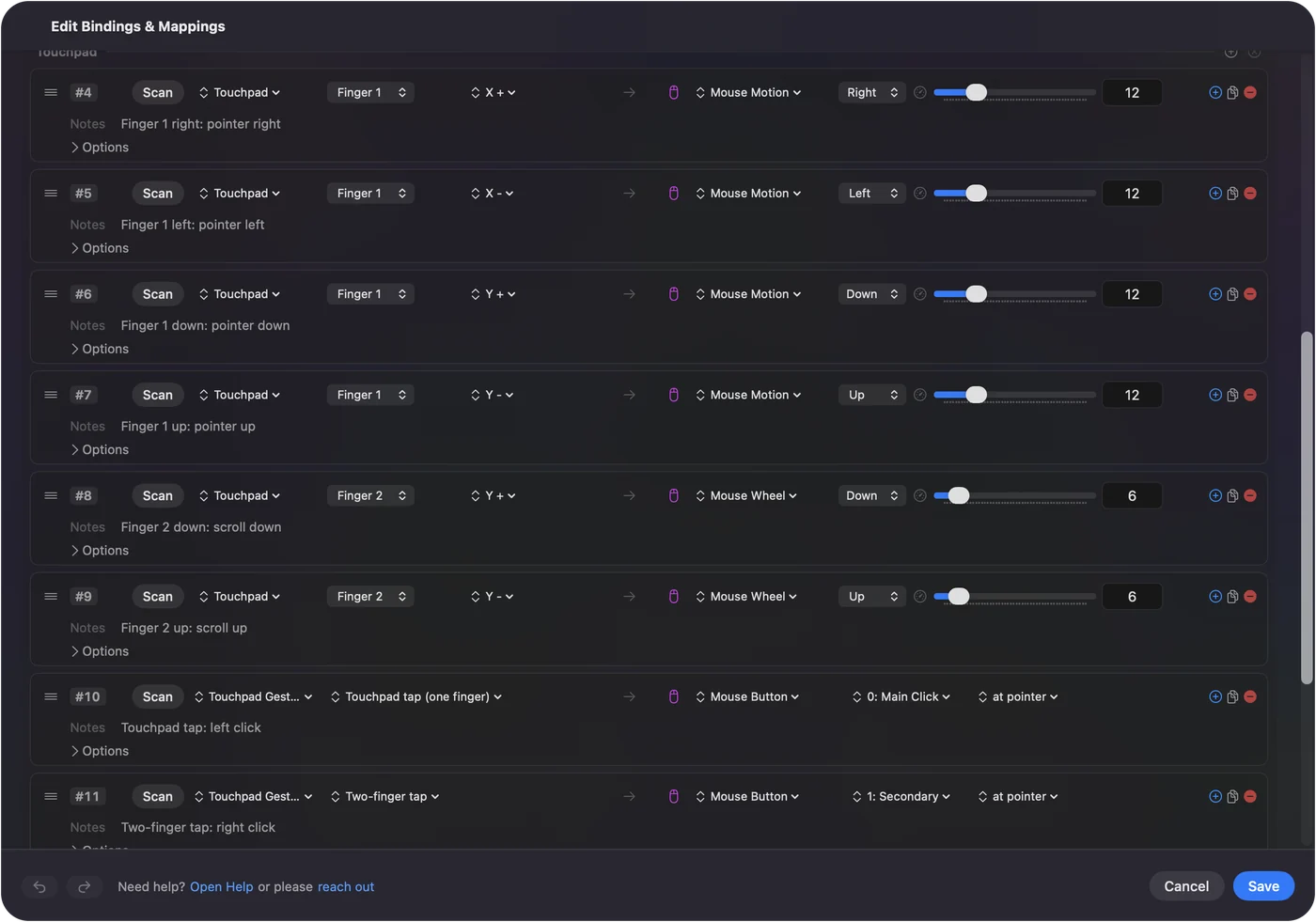
På en DualSense eller DualShock 4 er touchpaden en ekte styreflate på en Mac gjennom InputConfig: én finger flytter, et trykk klikker, et tofingertrykk høyreklikker, og en andre finger ruller. Det er mer naturlig enn en spak for mange. PS5-touchpaden som styreflate har oppsettet, og trykk for å klikke har løsningene.
Vipp for å peke med gyroskopet
En DualSense, DualSense Edge eller DualShock 4 kan flytte pekeren ved å vippes, som en laserpeker. Det innebygde oppsettet Motion Cursor gjør det, med venstre- og høyreklikk på den nederste og høyre knappen på forsiden og rulling på høyre spak. Det passer for den som kan holde en kontroller, men synes en spak er vanskelig å bruke. Når håndleddet går tom for bevegelse, fryser en knapp satt til App Action Pause Motion While Held pekeren mens du bringer kontrolleren tilbake til en behagelig vinkel. En kabel bærer alltid bevegelse. Noen Bluetooth-paringer mister den. InputConfig leser bevegelse fra de tre PlayStation-kontrollerne og, eksperimentelt, Steam Controller fra 2026. Xbox-kontrollere har ikke gyroskop. Gyro-siden har resten.
Hvilke kontrollere som fungerer som mus
- PS5 DualSense, DualSense Edge, PS4 DualShock 4. Spaker, touchpaden som styreflate og vipping. Bruk en PS5-kontroller som mus på Mac.
- Xbox Wireless, Series X|S og Elite Series 2. Spaker, avtrekkere og knapper. Bruk en Xbox-kontroller som mus på Mac.
- Switch Pro Controller. Over Bluetooth, siden kabelen bare lader den på en Mac. Switch Pro Controller på en Mac.
- Én Joy-Con holdt sideveis. En hel peker i én hånd. Mac-oppsett for én hånd.
- 8BitDo. Apple-modus er best, og InputConfig leser også X- og D-moduser. 8BitDo-moduser på en Mac.
- Steam Controllers. På både den originale og modellen fra 2026 fungerer styreflatene som styreflater, med skyv, trykk, dobbelttrykk og klikk, og hver har et innebygd oppsett som legger pekeren på høyre styreflate. Støtten for modellen fra 2026 er eksperimentell. Steam Controller på en Mac og den nye Steam Controller.
- En joystick. En USB-joystick, en arkadespak, spaken på Access Controller eller en joystick på Xbox Adaptive Controller tilordnes på samme måte: hver retning til Mouse Motion, en knapp til et klikk. Veiledningen om joystickmus.
- Adaptive kontrollere. Xbox Adaptive Controller og PlayStation Access Controller har sine egne veiledninger.
Hvis pekeren ikke beveger seg
Ta dette steg for steg, det minste først:
- Sjekk at oppsettet kjører. Menylinjeikonet har Start og Stop.
- Gi tilgang til Tilgjengelighet. macOS lar bare en app flytte pekeren etter at du har slått den på i Systeminnstillinger, Personvern og sikkerhet, Tilgjengelighet. I 1.6 blir menylinjeikonet oransje mens et oppsett som kjører, venter på det, og radene begynner å virke i det øyeblikket tilgangen er gitt.
- Fjern den og legg den til igjen. Hvis InputConfig allerede står på den listen og ingenting skjer, fjerner du den med minusknappen og legger den til igjen.
- Sjekk at Macen ser kontrolleren. Åpne Game Controllers i sidefeltet i Systeminnstillinger og trykk på en knapp.
Mens du redigerer, og på låseskjermen
- I redigeringsvinduet. I 1.6 fortsetter kontrolleren å flytte pekeren og klikke mens oppsettsredigeringen er åpen, så Save og Cancel er innen rekkevidde uten en mus.
- Sovende eller låst. InputConfig sender ingen taster. På låseskjermen fungerer bare pekeren, klikk og rulling.
- Hvis et oppsett tar over. Nødstoppen slipper alle taster og klikk på en gang: Control Option Command period, eller hold Back og Start inne sammen på kontrolleren i tre sekunder.
Hvis du prøvde Steam-metoden fra en video
Søk på YouTube etter dette, og det meste som kommer opp, er enten en Windows-veiledning eller en Mac-video som er mer enn sju år gammel. De mest sette nyere bruker Steams eget kontrolleroppsett for skrivebordet. Det kan fungere på en Mac også, men bare mens Steam kjører, og bare for kontrollere som Steam Input har tatt over.
InputConfig er den andre veien: det kjører fra menylinjen med Steam lukket, og pekeren fungerer i alle apper. Hvis du bruker begge, slår du av Steam Input for kontrolleren eller avslutter Steam mens et skrivebordsoppsett er aktivt, så ikke to apper flytter den samme pekeren. Siden om Steam og spill forklarer hvordan de to deler en kontroller.
Controlly, JoyMapper og de andre appene du kan ha lest om
De fleste nyhetsartikler om å bruke en kontroller som Mac-mus er fra 2021 og handler om Controlly, og svarene i App Store er JoyMapper, JoyKeyMapper og Gamepad Mapper. Alle sammen flytter pekeren med en spak. Forskjellene er pris og rekkevidde:
- Controlly. Det er 7 dagers prøveperiode, og deretter koster den $3.99.
- JoyMapper. Det er 5 dagers prøveperiode, og deretter koster den $7.99, og den kan også peke med bevegelse eller DualSense-touchpaden.
- JoyKeyMapper. Den er gratis og laget for Nintendo-kontrollere.
- Gamepad Mapper. Den er gratis å laste ned, med kjøp i appen.
- InputConfig. Den er gratis uten noe som er låst, med DualSense-touchpaden og gyroskopet som pekere, en sakte peker på D-pad for små mål, og oppsett som bytter etter app.
Jeg lager InputConfig, så vei det selv. Den fullstendige sammenligningen har versjoner og macOS-krav for hver av dem, sjekket 22. september 2026.
Hvem dette er for
Først og fremst folk som ikke kan bruke en mus. Jeg laget appen fordi hendene mine ikke fungerer godt, og en spak under tommelen er det jeg bruker. Veiledningen Mac uten tastatur er hele oppsettet, og veiledningen om skjelving har innstillingene for en skjelvende hånd. En spak kan ignorere en risting og et klikk kan ligge på hvilken som helst knapp, selv om det ikke er enklere for alle hender. Det er også bare behagelig fra en sofa, med et medieoppsett for TV-en.
Kort sagt
- Velg Mouse + Scroll og trykk på Activate. Venstre spak peker, høyre spak ruller, A klikker.
- Still inn Pointer speed. Én glidebryter på oppsettets side endrer hele oppsettet.
- Prøv Easy Browse deretter. Det dekker hele Macen, med sakte start og uttalte knappenavn.
Hvis pekeren ikke beveger seg, er tillatelsen for Tilgjengelighet nesten alltid grunnen.
Spørsmål
Kan en PS5-kontroller brukes som mus på en Mac?
Ja, med InputConfig: spaken, touchpaden eller vipping flytter pekeren, og en knapp på forsiden, en avtrekker eller et trykk på touchpaden klikker.
Finnes det en gratis app for å bruke en kontroller som mus på Mac?
InputConfig er gratis og har åpen kildekode, med Mouse + Scroll, Desktop Navigation og Easy Browse innebygd.
Hvordan hindrer jeg en kontroller i å flytte musen når jeg ikke vil det?
Hvis InputConfig kjører et oppsett, stopper du det fra menylinjeikonet eller bruker nødstoppen: Control Option Command og period-tasten, eller hold Back og Start inne sammen på kontrolleren i tre sekunder. Den slipper alle taster og klikk på en gang. En original Steam Controller flytter pekeren av seg selv gjennom sin innebygde lizard mode, og Steam kan flytte den med skrivebordsoppsettet sitt mens Steam er åpent.
Kan jeg bruke den som mus og fortsatt spille spill med den samme kontrolleren?
Ja. Stopp museoppsettet før et spill som støtter kontrollere, eller gi spillet sitt eget oppsett og slå på Switch presets when the front app changes i Settings, Advanced, så oppsettet endres når spillet kommer i forgrunnen. InputConfig tar ikke kontrolleren bort fra spill, så et spill med kontrollerstøtte ser den fortsatt.
Fungerer det med to skjermer?
Ja. Pekeren krysser fra én skjerm til den neste slik en mus gjør. For å holde den unna skjermkantene slår du på Confine cursor i delen Automation & Gaming Utilities i oppsettet.
Kan jeg kjøre en Mac mini under TV-en med en kontroller som mus?
Ja, og det er en av de beste bruksmåtene. Par kontrolleren, aktiver Mouse + Scroll eller Easy Browse, og surf og spill av video fra sofaen. Bluetooth er svakt gjennom et TV-skap, så hvis pekeren hakker, bruk en kabel eller flytt Macen ut i det fri. Veiledningen om surfing fra sofaen har et oppsett for det.
Mer på norsk
Fullstendige veiledninger, på engelsk
Hvem som skriver. Ryleigh Newman utvikler InputConfig og styrer sin egen Mac hver dag med en kontroller, fordi hendene ikke fungerer godt. Denne siden er oversatt fra engelsk. Appens grensesnitt og resten av nettstedet er på engelsk.
Denne siden på andre språk: English, Deutsch, Français, Español, Italiano, Nederlands, Português, 日本語, 简体中文, 繁體中文, 한국어, Русский, Polski, Bahasa Indonesia, Svenska, ไทย, Türkçe, Українська, Tiếng Việt
Gratis. macOS 14 eller nyere. Ingen konto, ingenting forlater Macen din. Åpen kildekode på GitHub.