Norsk
Slik bruker du en PS4-kontroller som mus på en Mac
Ja, en DualShock 4 er en god mus på en Mac, og den har tre måter å flytte pekeren på: venstre spak, touchpaden og gyroskopet. macOS bruker ingen av dem til pekeren av seg selv. Systeminnstillinger kan bare bytte kontrollerknapper mot andre kontrollerknapper. InputConfig er gratis og ordner det på cirka ett minutt. Jeg laget den fordi hendene mine ikke fungerer godt.
 InputConfig er gratis i Mac App Store. macOS 14 eller nyere, ingen konto, ingen sporing, åpen kildekode.
Trinn
- Koble til DualShock 4 med Bluetooth (hold inne PS og Share) eller en mikro-USB-kabel som overfører data.
- Åpne InputConfig og gi tilgang under Tilgjengelighet.
- Aktiver forhåndsinnstillingen Desktop Navigation, eller Touchpad Mouse for touchpaden.
- Juster dødsone og hastighet i Options på spakradene ved behov.
Sett den opp
- Koble til DualShock 4: hold inne PS og Share til lysstripen blinker, og velg den deretter i Systeminnstillinger, Bluetooth, eller koble til en mikro-USB-kabel som overfører data. Siden om tilkobling har detaljene.
- Åpne InputConfig og gi tilgang under Tilgjengelighet når appen ber om det. Den tillatelsen er det som lar appen flytte pekeren og klikke.
- Aktiver den innebygde forhåndsinnstillingen Desktop Navigation.
- Du: Skyv venstre spak, og trykk deretter på noen knapper mens du ser på Live Visualizer.
- InputConfig: Flytter pekeren med venstre spak og ruller med høyre. R2 venstreklikker og L2 høyreklikker, D-pad sender piltastene, L1 og R1 bytter app, Share åpner Spotlight, og Options er Retur.
- Sjekk: Hvis pekeren sniker seg av gårde mens spaken hviler, øker du dødsonen på de fire radene for venstre spak.
Bruk touchpaden som en styreflate
Touchpaden på DualShock 4 leser to fingre hver for seg, og Mac-apper ignorerer den. Forhåndsinnstillingen Touchpad Mouse gjør den til en styreflate:
- Én finger. Flytter pekeren.
- En andre finger. Ruller.
- Et lett trykk, eller et trykk på selve flaten. Klikker.
- Et trykk med to fingre. Høyreklikker.
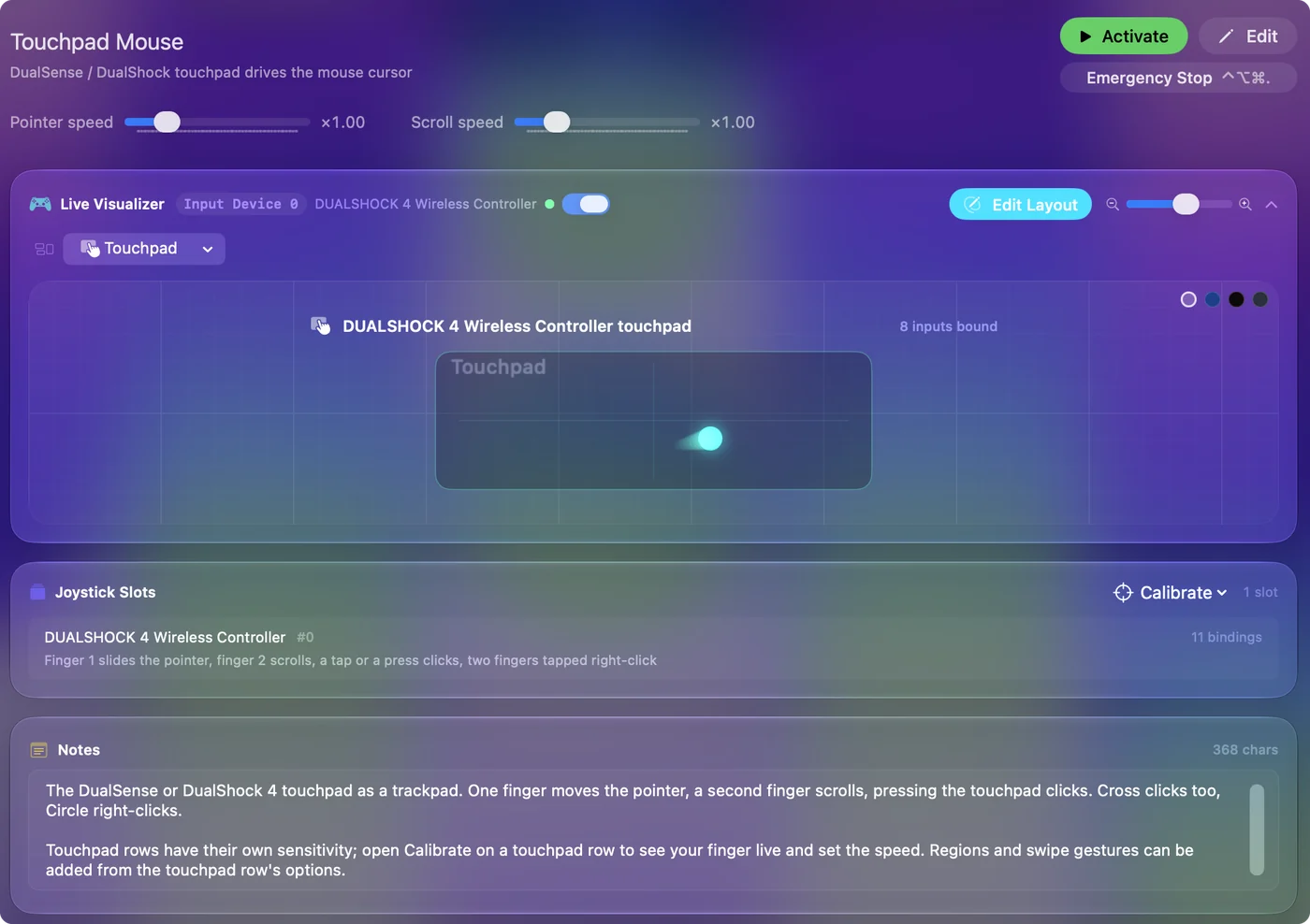
Kjør kalibreringen av touchpaden én gang, så et sveip flytter samme avstand hvor som helst på flaten. Det fungerer både over Bluetooth og over kabelen. Mer på siden om touchpaden.
Pek ved å helle den
DualShock 4 har et gyroskop, og Motion Cursor gjør det til en laserpeker: hell kontrolleren, så følger pekeren etter, og hold den vannrett, så kommer pekeren tilbake. R1 sentrerer den på nytt, og hvis du holder inne L1, kan du flytte kontrolleren uten å flytte pekeren. For en som kan holde en kontroller, men ikke bruke en spak, er dette et reelt alternativ til en mus. Siden om gyroskopet dekker hastighet og utjevning.
Gjør den behagelig
Åpne forhåndsinnstillingen i redigeringsvinduet og bruk Options på spakradene:
- Hastighet. Sett den lavere for finarbeid.
- Kurve. Velg en der små skyv er trege og fulle skyv er raske.
- Lysstripen. Velg en farge, så du med et blikk ser hvilken forhåndsinnstilling som kjører.
Forhåndsinnstillingen Accessibility Pointer er innstilt for presisjon: en langsom venstre spak for små mål og en rask høyre spak for å krysse skjermen. En godt brukt DualShock 4 driver ofte. Siden om spakdrift viser hvordan du setter dødsonen riktig.
Legg til taster, skriving og spill
- Taster. Hver rad i en forhåndsinnstilling kan sende en tast eller en snarvei i stedet for et klikk, så den samme kontrolleren kan også være et tastatur: se å tilordne en kontroller til tastaturet.
- Skriving. Bruk den sammen med tastaturet i macOS-tilgjengelighet, Accessibility Keyboard. Å skrive med en kontroller viser hvordan.
- Spill. For et spill som ignorerer kontrollere har Smart Preset Maker et ferdig oppsett for over 450 spill og apper.
Hvis en forhåndsinnstilling noen gang tar over, slår nødstoppen av alt på én gang.
Kort oppsummert
- Spak. Desktop Navigation: venstre spak peker, høyre spak ruller, og R2 og L2 klikker.
- Touchpad. Bruk Touchpad Mouse, etter én kalibrering.
- Helling. Bruk Motion Cursor, med R1 for å sentrere på nytt.
Tre måter å peke på, én gratis app, ingen driver.
Spørsmål
Kan man bruke en PS4-kontroller som mus på en Mac?
Ja. Koble til DualShock 4, åpne InputConfig, og aktiver forhåndsinnstillingen Desktop Navigation. Venstre spak flytter pekeren, høyre spak ruller, og R2 og L2 klikker.
Fungerer touchpaden på PS4-kontrolleren som mus på en Mac?
Ikke av seg selv. Med forhåndsinnstillingen Touchpad Mouse i InputConfig flytter én finger pekeren, en andre finger ruller, og et lett trykk eller et trykk på flaten klikker.
Trenger jeg en driver eller DS4Windows?
Nei. macOS støtter DualShock 4 direkte, og DS4Windows finnes bare for Windows. InputConfig trenger bare tillatelsen under Tilgjengelighet.
Kan jeg tilordne PS4-kontrolleren til tastaturtaster på en Mac?
Ja. Alle knapper, spakretninger, triggere og touchpad-bevegelser kan sende en tast eller en snarvei, og en forhåndsinnstilling kan blande taster og mus.
Er den gratis?
Ja. InputConfig er gratis i Mac App Store og har åpen kildekode. Den valgfrie tipskrukka gir ingen ekstra funksjoner.
Mer på norsk
Fullstendige veiledninger, på engelsk
Hvem som skriver. Ryleigh Newman utvikler InputConfig og styrer sin egen Mac hver dag med en kontroller, fordi hendene ikke fungerer godt. Denne siden er oversatt fra engelsk. Appens grensesnitt og resten av nettstedet er på engelsk.
Denne siden på andre språk: English, العربية, Čeština, Dansk, Deutsch, Español, Suomi, Français, עברית, Magyar, Bahasa Indonesia, Italiano, 日本語, 한국어, Nederlands, Polski, Português, Русский, Slovenčina, Svenska, ไทย, Türkçe, Українська, Tiếng Việt, 繁體中文, 简体中文
Gratis. macOS 14 eller nyere. Ingen konto, ingenting forlater Macen din. Åpen kildekode på GitHub.