Norsk
Kan du bruke PS5-kontrollerens styreflate som trackpad på en Mac?
 Denne appen er helt gratis. Du trenger ikke å lage en konto. Det finnes ingen abonnementer, ingen kronglete nedlastinger, og ingenting er låst. Optimalisert for Apple silicon.
Ja. macOS leser styreflaten på PS5-kontrolleren, men gjør ingenting med den, og InputConfig, en gratis Mac-app jeg har laget, gjør den om til en trackpad. Ett finger flytter pekeren, et andre finger ruller, et trykk klikker, et tofingertrykk høyreklikker, og et trykk på padden klikker også. Det virker på en DualSense, en DualSense Edge eller en DualShock 4, over Bluetooth eller USB: velg den innebygde forhåndsinnstillingen Touchpad Mouse og trykk Activate.
Versjon 1.7 av InputConfig, som er ventet i oktober 2026, blir fullt tilgjengelig på norsk.
Trinn
- Koble til DualSense eller DualShock 4 over Bluetooth eller kabel.
- Åpne InputConfig, og gi tilgang til Accessibility.
- Velg forhåndsinnstillingen Touchpad Mouse, og trykk Activate.
- Kalibrer styreflaten én gang fra en styreflaterads Options.
- Skyv ett finger over padden, og sjekk at pekeren følger.
Gjør styreflaten om til en trackpad
To steg trenger en sjekk: å aktivere forhåndsinnstillingen, og å kalibrere padden én gang slik at et sveip flytter like langt hvor som helst på den.
Steg 1: Aktiver Touchpad Mouse
- Du: Koble til kontrolleren (PS5 eller PS4, eller med kabel), åpne InputConfig, gi tilgang til Accessibility, velg Touchpad Mouse i sidefeltet, og trykk Activate.
- InputConfig: Leser hvert finger på padden, og flytter pekeren, ruller og klikker.
- Sjekk: Skyv ett finger over padden. Pekeren skal følge.
Steg 2: Kalibrer padden
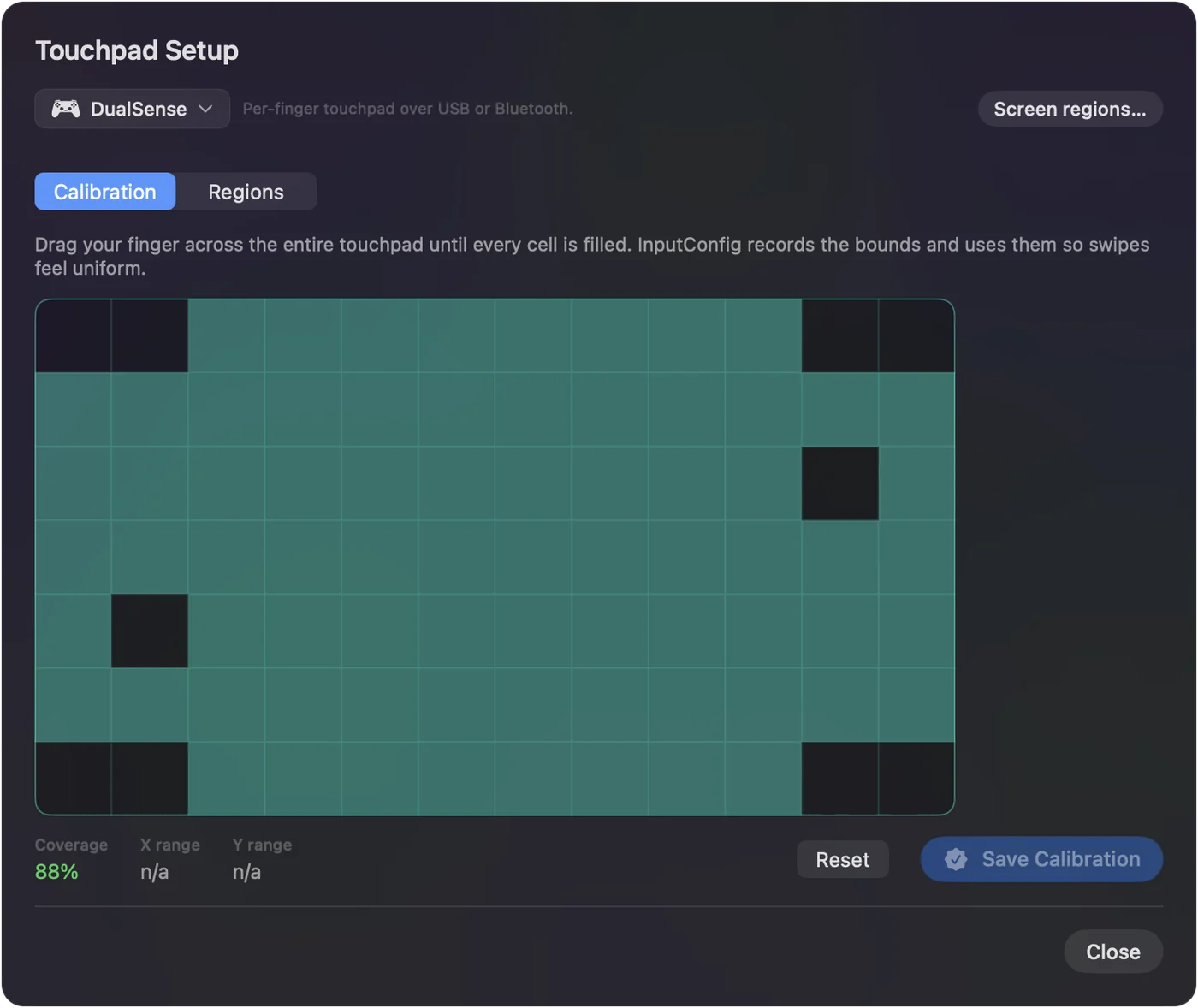
- Du: Åpne Calibrate Touchpad fra en styreflaterads Options, eller velg Controller, Calibrate Touchpad i menylinjen. Dra et finger over hele padden.
- InputConfig: Registrerer de virkelige kantene på padden, og fyller en rute for hver del du har berørt.
- Sjekk: Når hver rute er fylt, trykk Save Calibration.
Hva hvert finger gjør i Touchpad Mouse
| På padden | På Macen |
|---|---|
| Skyv ett finger | Flytter pekeren |
| Hvil ett finger, skyv et andre opp eller ned | Ruller |
| Trykk med ett finger | Klikk; to raske trykk gir dobbeltklikk |
| Trykk med to fingre | Høyreklikk |
| Trykk padden ned | Klikk |
| Cross / Circle | Klikk / høyreklikk |
Et trykk telles aldri som et trykk på styreflaten, så trykk og banke klikker ikke to ganger. Trykk for å klikke på PS5-styreflaten forklarer nøyaktig hva som teller som et trykk, og hva du skal sjekke når et trykk ikke gjør noe.
Still farten
- Alt samtidig. Pointer speed på forhåndsinnstillingens side, nytt i 1.6, gjør styreflatepekeren raskere eller tregere sammen med alt annet i forhåndsinnstillingen som flytter pekeren.
- Bare styreflaten. Sett Speed på de fire finger 1-radene. Touchpad Mouse leveres med 12.
- Opp og ned. Siden 1.6 flytter nye styreflaterader pekeren like langt opp og ned som til siden. Rader laget før 1.6 beholder farten de hadde.
Musehastigheten med kontroller dekker alle fartsinnstillingene.
Gå forbi en vanlig trackpad
- Soner. Del padden i opptil 16 soner, hver sin egen knapp, slik at et trykk på venstre kant sender én tast og høyre kant en annen: styreflaten som ekstra knapper.
- Gester. Et ett-finger-trykk, et to-finger-trykk og et dobbelttrykk er separate inndata, og hver kan sende en hvilken som helst tast eller snarvei, ikke bare et klikk.
- Sammen med en styrespak. Styreflaten kan kjøre ved siden av en styrespak-peker i samme forhåndsinnstilling. De to legges sammen, så styrespaken krysser skjermen og padden tar de siste pikslene.
- I et spilloppsett. Avkrysningsboksen Use the touchpad as a trackpad i Smart Preset Maker legger til peking, tofingerrulling og trykk for å klikke i ethvert oppsett den bygger.
Siden om styreflaten og siden om soner har innstillingene.
Hvis styreflaten ikke gjør noe
macOS sender fingerposisjonene på styreflaten til enhver app som spør, og trykket kommer som en knapp, men ingenting på Macen bruker fingrene. En pad som klikker i ett spill og ingenting på skrivebordet, er ikke ødelagt. Klatre denne stigen, minste steg først:
- Sjekk at forhåndsinnstillingen er aktiv. Touchpad Mouse må være den kjørende forhåndsinnstillingen, med knappen Activate trykt.
- Se at fingrene kommer. Åpne Live Visualizer, og velg Touchpad fra panelets meny. Hver finger vises når du flytter den. Vises ingenting, koble kontrolleren til igjen.
- Sjekk Tilgjengelighet. Vises fingrene, men pekeren står stille, slå InputConfig på under Systeminnstillinger, Personvern og sikkerhet, Tilgjengelighet.
- Bruk den første PlayStation-padden. En forhåndsinnstilling leser én PlayStation-styreflate, fra den første inndataenheten som har styreflaterader, så en andre PlayStation-pads styreflate forblir stille i samme forhåndsinnstilling.
- Oppdater hvis den henger med Live Visualizer åpen. Styreflaten pleide å henge mens Live Visualizer var på skjermen. Det ble fikset i 1.5.
Hva den ikke kan gjøre
- Xbox- og Switch-kontrollere. De har ingen styreflate.
- To PlayStation-styreflater i én forhåndsinnstilling. Bare den første leses.
- Spill. Et spill reagerer bare på sveip hvis utvikleren skrev for dem, og nesten ingen Mac-spill gjorde det. InputConfigs trackpad er Macens peker, ikke en spillfunksjon.
Begge Steam Controller-ens styreflater fungerer som trackpader også, leses hver for seg, så en DualSense og en Steam Controller kan dele en forhåndsinnstilling. Støtten for modellen fra 2026 er eksperimentell.
Den korte versjonen
- Slå den på. Aktiver Touchpad Mouse.
- Jevn den ut. Kalibrer padden én gang, så følger den jevnt.
- Tilpass den. Endre Pointer speed på forhåndsinnstillingens side, eller legg til soner for ekstra knapper.
Én forhåndsinnstilling og én kalibrering, så er PS5-styreflaten en andre trackpad.
Spørsmål
Virker DualSense-styreflaten på Mac?
macOS leser den, men bruker den ikke som peker. Med InputConfig er den en trackpad, med trykk for å klikke, tofingerrulling og et tofingertrykk for høyreklikk.
Fungerer PS4-kontrollerens styreflate på samme måte?
Ja. DualShock 4-styreflaten fungerer på samme måte i InputConfig, over Bluetooth eller USB.
Hvorfor virker bare styreflatens klikk i mitt Mac-spill?
Spillet tilordner trykket og ignorerer fingrene, slik nesten hvert Mac-spill gjør. Fingerposisjonene når likevel Macen. En app som InputConfig må bruke dem.
Kan jeg rulle sideveis med styreflaten?
Touchpad Mouse ruller opp og ned. Legg til to rader med inndatatypen Touchpad, Finger 2, X plus og X minus, som sender Mouse Wheel Right og Left, så ruller det andre fingeret sideveis også.
Kan jeg bruke styreflaten og en styrespak i samme forhåndsinnstilling?
Ja. Begge kan flytte pekeren samtidig, og bevegelsen deres legges sammen, så styrespaken kan krysse skjermen og padden kan ta de siste pikslene.
Mer på norsk
Fullstendige veiledninger, på engelsk
Hvem som skriver. Ryleigh Newman utvikler InputConfig og styrer sin egen Mac hver dag med en kontroller, fordi hendene ikke fungerer godt. Denne siden er oversatt fra engelsk. Appens grensesnitt og resten av nettstedet er på engelsk.
Denne siden på andre språk: English, Čeština, Dansk, Deutsch, Español, Français, עברית, Magyar, Italiano, 日本語, Polski, Português, Русский, Slovenčina, Svenska, ไทย, Türkçe, Українська, Tiếng Việt
Gratis. macOS 14 eller nyere. Ingen konto, ingenting forlater Macen din. Åpen kildekode på GitHub.