Norsk
Slik starter og stopper du en autoklikker med en hurtigtast på en Mac
 Denne appen er helt gratis. Du trenger ikke å lage en konto. Det finnes ingen abonnementer, ingen kronglete nedlastinger, og ingenting er låst. Optimalisert for Apple silicon.
Ja, én tast kan starte og stoppe en autoklikker på en Mac. I den innebygde forhåndsinnstillingen Auto Clicker i InputConfig, den gratis tasteomdefineringsappen jeg lager, starter fn F6 venstreklikk 10 ganger i sekundet, og neste fn F6 stopper dem, mens fn F7 gjør det samme med høyreklikk. På en MacBook holder du fn, fordi F6 på den øverste raden er tasten for Fokus, og macOS beholder den tasten for seg selv.
En hvilken som helst annen tast, en sideknapp på musen eller en kontrollerknapp kan være hurtigtasten i stedet. En tast du binder, gjør fortsatt sin vanlige jobb, så den beste hurtigtasten er en som ikke gjør noe i dag.
Versjon 1.7 av InputConfig, som er ventet i oktober 2026, blir fullt tilgjengelig på norsk.
Trinn
- Installer InputConfig fra Mac App Store og gi tilgang til Tilgjengelighet når den spør.
- I sidefeltet åpner du Desktop & Productivity, klikker Auto Clicker og trykker Activate.
- Pek på det du vil klikke, og trykk fn F6 for å starte venstreklikk.
- Trykk fn F6 igjen for å stoppe, eller bruk fn F7 for høyreklikk.
- For å bruke en annen tast trykker du Edit, trykker Scan på fn F6-raden og trykker den nye tasten.
Start og stopp med forhåndsinnstillingens fn F6 og fn F7
Auto Clicker-forhåndsinnstillingen har en gruppe rader for folk uten kontroller. Alle tre kjører fra Mac-ens egne tastatur og mus:
| Trykk | Hva det gjør |
|---|---|
| fn F6 | Venstreklikk 10 ganger i sekundet der pekeren er, til du trykker fn F6 igjen. |
| fn F7 | Høyreklikk 5 ganger i sekundet, til du trykker fn F7 igjen. |
| Museknapp 4, holdt | Venstreklikk 15 ganger i sekundet bare mens du holder den. Knappens egen Back blokkeres mens forhåndsinnstillingen kjører. |
- Du: Aktiver Auto Clicker, pek på noe harmløst, for eksempel en tom del av skrivebordet, og trykk fn F6 én gang.
- InputConfig: Klikker venstre knapp 10 ganger i sekundet der pekeren står, og hvert klikk er et enkeltklikk.
- Sjekk: Trykk fn F6 igjen, og klikkingen stopper. Hvis ingenting skjedde i det hele tatt, klatre stigen nedenfor.

Hurtigtasten er fn F6, og det tar ett trykk for å slå på og ett for å slå av.
Hold fn, fordi macOS beholder F6
De fleste autoklikkere bruker F6 som startknapp, og på en nyere MacBook når den tasten aldri en app av seg selv. Den øverste raden gjør jobben som står på den: F6 er Fokus (Ikke forstyrr), og F7 er tasten for å spole tilbake. macOS beholder Mission Control, Launchpad, Spotlight, diktering og Fokus for seg selv, og mediatastene kommer som mediataster, ikke som F6 eller F7. Når du holder fn, blir de vanlige funksjonstastene igjen, og det er grunnen til at radene i forhåndsinnstillingen sier fn F6 og fn F7.
- På en MacBook eller et Apple-tastatur. Hold fn, som viser en globus på nyere tastaturer, og trykk F6.
- Hvis du heller ikke vil holde fn. Slå på Use F1, F2, etc. keys as standard function keys i Systeminnstillinger, Tastatur, Keyboard Shortcuts, Function Keys. Vanlig F6 virker da, og du holder fn for lysstyrke og volum i stedet.
- På et tastatur der det ikke står noe på F-tastene. Vanlig F6 sender vanligvis F6. Live Visualizer viser det med sikkerhet, som stigen nedenfor viser.
Hvis en autoklikkers F6 ikke gjør noe på en MacBook, hold fn og prøv igjen før noe annet.
Velg en hurtigtast som ikke gjør noe annet
InputConfig lytter til tastaturet sammen med macOS og kan ikke ta en tast bort, så tasten du binder, skriver fortsatt eller gjør fortsatt sin vanlige jobb. F6 passer for de fleste, fordi nesten ingen Mac-app bruker den. Disse er enda bedre:
- En sideknapp på musen. Knapp 4 og knapp 5 gjør bare Back og Forward i en nettleser. Kryss av for Block the button's own action på raden, så slutter apper å se den knappen mens forhåndsinnstillingen kjører. Den starter da klikkeren og ingenting annet. Se sideknapper på musen på en Mac.
- F13 til F19. På et tastatur i full størrelse ignorerer macOS og de fleste apper dem. Se hvilke tastaturer som har F13 til F19.
- Høyre Option på en MacBook. Trykket alene skriver ingenting. Hopp over den hvis du skriver aksenter med Option. Se høyre Command- og Option-tastene.
- En kontrollerknapp. Den skriver ingenting, og forhåndsinnstillingen har allerede autoklikkeren på høyre avtrekker. Se autoklikker med kontroller.
- En fotpedal. Den lar begge hender være frie. Sett pedalen til å sende F13 til F19 i sin egen programvare. Se snarveier med fotpedal.

En bokstavtast er det ene dårlige valget, fordi den skriver bokstaven sin hver gang du starter eller stopper.
Flytt hurtigtasten til en annen tast
- Du: Velg Auto Clicker og trykk Edit. På raden som har merknaden fn F6: auto click 10 a second, on and off, trykker du Scan, og trykker så tasten eller knappen du vil ha.
- InputConfig: Setter den nye tasten på den raden. Klikket, tempoet og av- og på-oppførselen blir som de var.
- Sjekk: Raden viser nå navnet på tasten din. Lagre, lukk redigeringen og trykk tasten to ganger: klikkingen starter, og så stopper den.
Test med redigeringen lukket. Å åpne redigeringen avslutter en kjøring, så en test mens den er åpen, forteller deg ingenting.
For å bygge det samme fra bunnen av, klikker du Add a new bind, scanner tasten din, gir raden en Mouse Button-utdata, og setter How it fires til Repeats until pressed again i Options. Velg Repeats while held i stedet hvis du vil ha klikk bare mens tasten er nede, som sideknapp-raden. Å bytte hurtigtast endrer aldri klikkingen, bare det som starter den.
Hvis hurtigtasten ikke gjør noe
Klatre denne stigen, det minste steget først:
- Hold fn. På en MacBook er F6 og F7 uten fn Fokus og tilbakespoling, og raden hører aldri dem.
- Lukk redigeringen. Å åpne den avslutter en kjøring, og mens den er åpen, holder InputConfig tilbake de fleste utdataene, så test med den lukket.
- Sjekk at forhåndsinnstillingen er aktiv. Menylinjeikonet blir grønt mens en forhåndsinnstilling kjører, og forhåndsinnstillingens knapp står på Deactivate i stedet for Activate.
- Sjekk tillatelsen. Hvis menylinjeikonet er oransje, trenger den kjørende forhåndsinnstillingen Tilgjengelighet. Slå på InputConfig i Systeminnstillinger, Personvern og sikkerhet, Tilgjengelighet, så starter radene å virke så snart den er tillatt. Se Tilgjengelighet-tillatelsen.
- Se tasten komme inn. Åpne Live Visualizer, velg tastaturmalen Keyboard og trykk tasten. En tast som lyser der, når InputConfig. En tast som forblir mørk, gjør aldri det, så velg en annen.
- Flytt hurtigtasten bort fra tastaturet. En sideknapp med Block the button's own action, eller en kontrollerknapp, unngår alle tastaturets særheter.
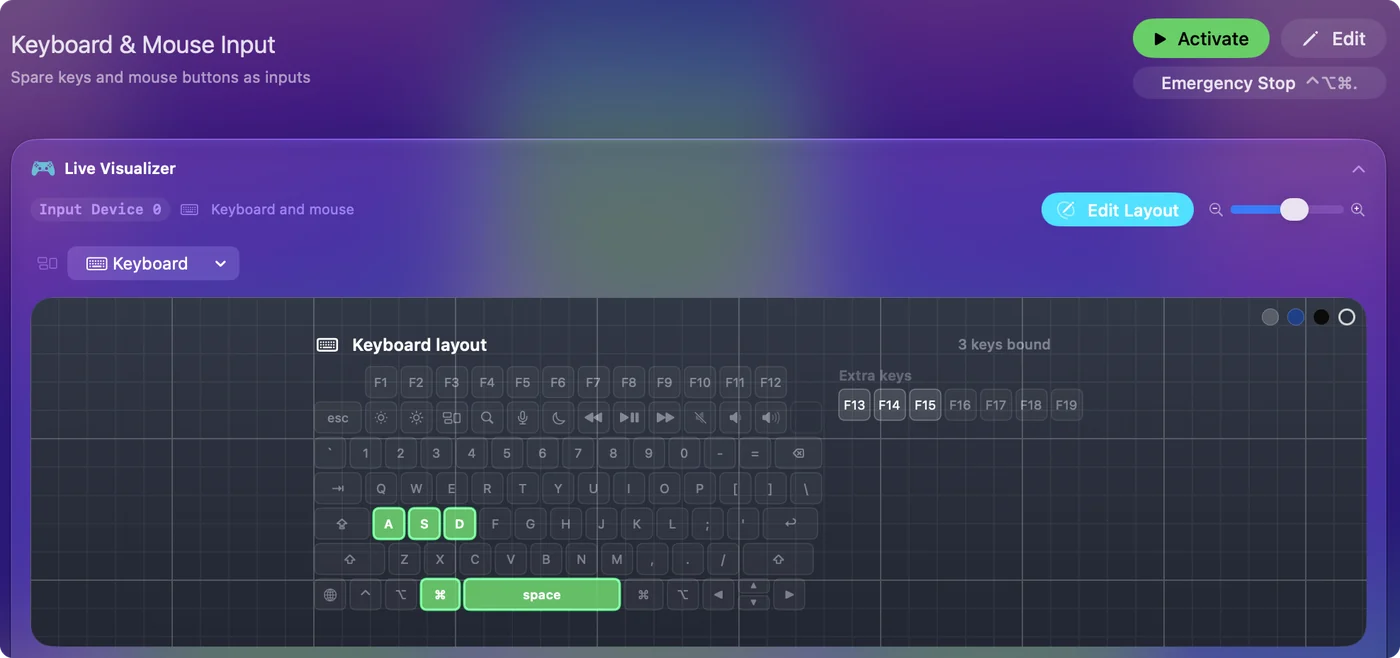
På en MacBook, prøv fn først, fordi det koster ingenting.
Hva den ikke kan gjøre
- Ta en tast bort. En bundet tast når fortsatt appen som er først. Bare en midtre eller sideknapp på musen kan holdes tilbake, med Block the button's own action.
- Skille tastaturer fra hverandre. Hvert tastatur rapporteres til InputConfig som ett tastatur, med én syntetisk enhets-ID, så F6 på et eksternt tastatur og F6 på MacBook-en er den samme hurtigtasten.
- Høre taster macOS beholder. Fokus, Mission Control, Launchpad, Spotlight og diktering når aldri en app, og det gjør heller ikke F21 til F24.
- Fortsette gjennom en låsing. Låsing av Mac-en eller at den sover, avslutter en kjøring, og den starter ikke igjen etter at du låser opp.
- Love at et spill tillater det. Noen spill forbyr autoklikkere i reglene sine, og noen oppdager dem. Sjekk reglene for det du bruker den i.
Kort fortalt
- Hurtigtasten. Det er fn F6 for venstreklikk og fn F7 for høyreklikk, i den innebygde Auto Clicker-forhåndsinnstillingen.
- Hvorfor fn. På en MacBook er F6 alene Fokus, og macOS beholder den.
- En bedre utløser. Bruk en sideknapp med Block the button's own action, F13 til F19, eller en kontrollerknapp.
- Utveien. Trykk hurtigtasten igjen, eller Control Option Command period for å stoppe alt.
Velg en hurtigtast du aldri trykker ved et uhell, så blir start og stopp én vane.
For hele oppsettet, fra installasjon til en innstilt kjøring, se guiden om autoklikker på en Mac.
Spørsmål
Hvorfor starter ikke F6 autoklikkeren min på en MacBook?
På nyere MacBook-er er F6 på den øverste raden tasten for Fokus, og macOS sender den aldri til apper. Hold fn og trykk F6, eller slå på standard funksjonstaster i Systeminnstillinger, Tastatur, Keyboard Shortcuts, Function Keys.
Skriver hurtigtasten fortsatt, eller gjør den sin vanlige jobb?
Ja. InputConfig lytter til taster og kan ikke blokkere dem, så velg en tast som ikke gjør noe på egen hånd, for eksempel F6, F13 eller høyre Option. En midtre eller sideknapp på musen kan blokkeres med Block the button's own action.
Virker hurtigtasten når et spill eller en annen app er først?
Ja. InputConfig hører tasten uansett hvilken app som er først, og klikkene går dit pekeren er.
Kan en museknapp starte og stoppe autoklikkeren?
Ja. Enhver museknapp opp til Button 32 kan være utløseren. Den innebygde forhåndsinnstillingen klikker allerede 15 ganger i sekundet mens du holder sideknapp 4.
Hva er hurtigtasten for å stoppe alt på én gang?
Control Option Command period, nødstoppen. Den slår av den kjørende forhåndsinnstillingen og slipper alt InputConfig holdt nede.
Mer på norsk
Fullstendige veiledninger, på engelsk
Hvem som skriver. Ryleigh Newman utvikler InputConfig og styrer sin egen Mac hver dag med en kontroller, fordi hendene ikke fungerer godt. Denne siden er oversatt fra engelsk. Appens grensesnitt og resten av nettstedet er på engelsk.
Denne siden på andre språk: English, العربية, Čeština, Dansk, Deutsch, Español, Suomi, Français, עברית, Magyar, Bahasa Indonesia, Italiano, 日本語, 한국어, Nederlands, Polski, Português, Русский, Slovenčina, Svenska, ไทย, Türkçe, Українська, Tiếng Việt, 繁體中文, 简体中文
Gratis. macOS 14 eller nyere. Ingen konto, ingenting forlater Macen din. Åpen kildekode på GitHub.