Norsk
Fotpedal-hurtigtaster på en Mac
 InputConfig er gratis i Mac App Store. macOS 14 eller nyere, ingen konto, ingen sporing, åpen kildekode.
Ja, en fotpedal kan kjøre hurtigtaster på en Mac: programmer den til å sende en tast ingenting bruker, som F13, og gi så den tasten en jobb. En pedal er en tredje hånd: push to talk mens begge hendene er på spillet, avspilling og pause mens du skriver en transkripsjon, et klikk for en som får slitne hender før dagen er over. Jeg lager InputConfig, en gratis Mac-app som gjør de fleste pedaler om til en hurtigtast, en makro, et klikk eller en systemfunksjon, og jeg sier ærlig nedenfor når du ikke trenger den i det hele tatt.
Trinn
- Finn ut om Macen ser pedalen som et tastatur, en mus, en MIDI-enhet eller en kontroller.
- Hvis den virker som et tastatur, programmerer du den til å sende F13 med dens eget verktøy.
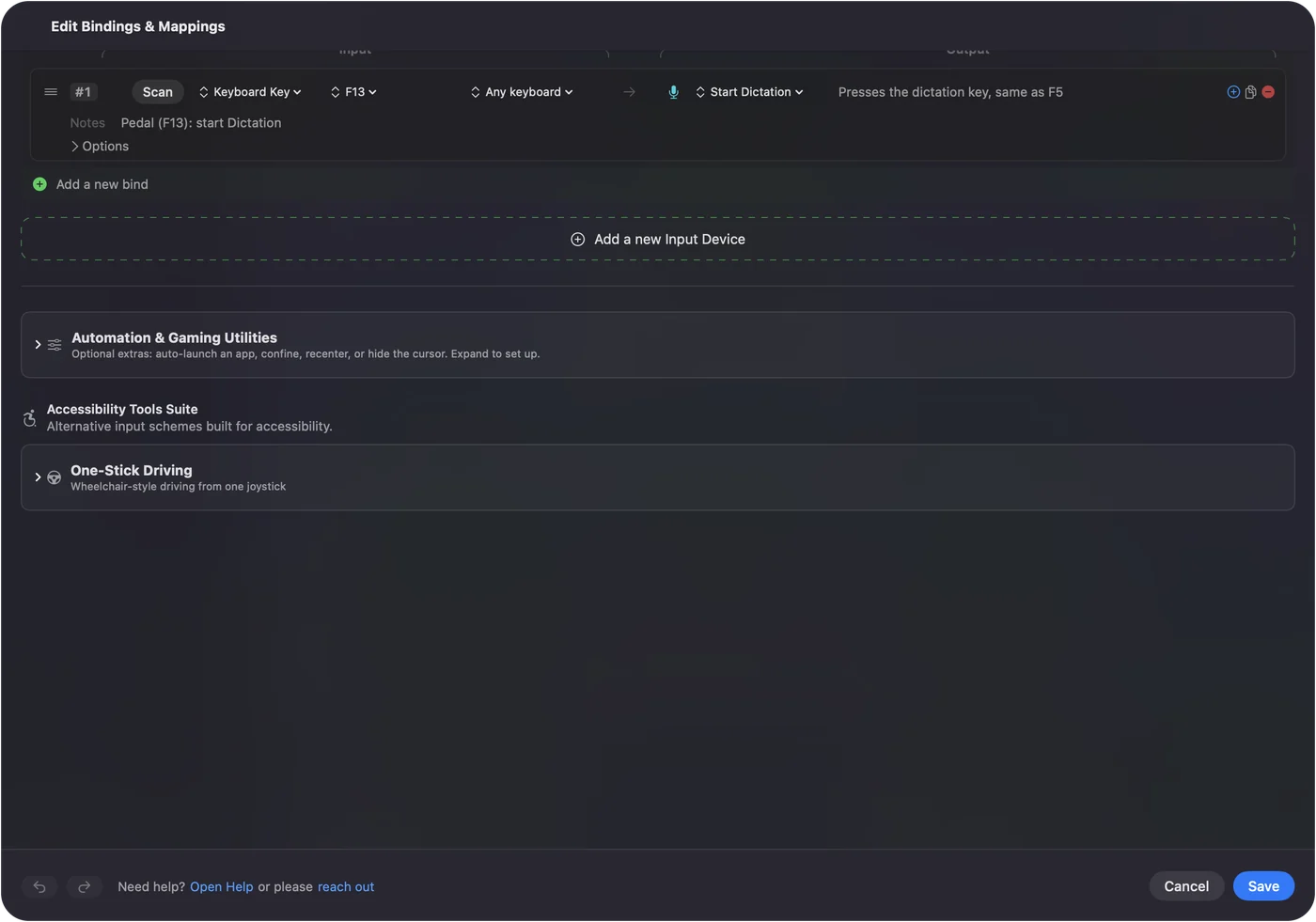
- Legg til en rad i InputConfig, trykk på Scan og trykk på pedalen.
- Velg utdata: en hurtigtast, et klikk, diktering eller en makro.
- Aktiver forhåndsinnstillingen og trykk på pedalen for å teste den.
Finn ut hvilken type pedal du har
| Pedal | Macen ser | Hva du gjør |
|---|---|---|
| En programmerbar USB-pedal | Et tastatur | Programmer den til å sende F13, Scan den deretter i InputConfig og velg hvilken som helst utdata. |
| En pedal som klikker | En mus | Et midtklikk eller en sideknapp kan knyttes til hva som helst. Slå på Block the button's own action i Options for raden, så en pedal på Button 4 ikke også går Tilbake i en nettleser. Et vanlig venstreklikk er allerede et klikk og trenger ingenting. |
| En sustainpedal i et MIDI-tastatur, eller en MIDI-fotkontroller | En MIDI-enhet | Scan pedalen. Den sender en Control Change, som utløses som en av og på-bryter. |
| En bryterpedal i en Xbox Adaptive Controller eller en PlayStation Access-kontroller | En knapp på en spillkontroller | Knytt den som alle andre knapper. |
| Pedaler til racingratt | Kontrolleraksler | Siden versjon 1.6 leser InputConfig ratt- og pedalsett i full oppløsning. Logitech-rattpedaler leses fra 0 til 1. Knytt veien pedalen går til en tast som trykkes forbi et punkt, eller til rulling. Se et racingratt på en Mac. |
| Elgato Stream Deck Pedal | En Stream Deck | Eksperimentell i versjon 1.6: koble den til fra InputConfig, Devices, så skannes pedalene som venstre, midtre og høyre pedal. La dem stå tomme i Elgatos app, eller avslutt den, ellers handler begge appene på trykket. Ikke testet her. |
| En transkripsjonspedal, eller alt annet | Det varierer | Åpne InputConfig, Devices og finn pedalen. Er den oppført som en spillkontroller eller en produsentspesifikk enhet, huker du av for den, så finner Scan pedalene. Kommer den som mediataster, knytter du den som en Keyboard Key som Play / Pause. Er den oppført som et tastatur, er den første raden i denne tabellen. |
Jeg har ikke testet bestemte pedalmodeller, så se på tabellen som veien å prøve og ikke et løfte for ett merke. Live Visualizer viser om Macen ser tasten, klikket eller MIDI-meldingen fra pedalen før du knytter noe.
Programmer pedalen til å sende F13, ikke en bokstav
InputConfig lytter til tastaturet ved siden av macOS. Den kan ikke ta bort en tast, så hvis en pedal sender bokstaven B, skrives B fortsatt i appen foran, og den nye jobben til pedalen skjer oppå det. Løsningen er en tast ingenting bruker. F13 til F19 finnes i macOS, ingen MacBook-tastaturer har dem, og apper ignorerer dem med mindre du tilordner dem, så en pedal på F13 gjør ingenting før du gir den en jobb.
- Pedalens eget verktøy. Hvis det kjører på en Mac, velger du F13 der. Noen verktøy er bare for Windows. En pedal som lagrer innstillingen i sitt eget minne beholder den når du flytter den til Macen, og håndboken sier om din gjør det.
- PCsensor- og Scythe-pedaler. Det gratis kommandolinjeverktøyet footswitch med åpen kildekode programmerer dem fra en Mac (det installeres gjennom Homebrew) og leser tilbake hva hver pedal er satt til. Det tar tastenavn, og rå HID-tastekoder for taster uten navn. F13 er 68 i heksadesimal.
- En pedal som ikke kan endres. Bruk den der tasten er harmløs, som Page Down i en leser, eller knytt den bare i appen der du trenger den.
Knytt den så:
- Du: Legg til en rad i InputConfig, trykk på Scan, trykk på pedalen og velg utdata.
- InputConfig: Fyller raden med det pedalen sendte, som F13.
- Sjekk: Aktiver forhåndsinnstillingen og trykk på pedalen. Den nye jobben utløses, og ingenting skrives i appen foran.
Gi en pedal en jobb
| Jobb | Utdata |
|---|---|
| Push to talk | Appens push-to-talk-tast. Raden holder den nede så lenge foten din gjør det. |
| Dempe og slå på lyd | Appens demp-hurtigtast: Command Shift A i Zoom, Command Shift M i Teams og Discord. |
| Diktering | System Function: Start Dictation. |
| Bla om side | Høyre pil eller Page Down. |
| Spill av og pause et opptak | System Function: Play / Pause, eller transkripsjonsappens egen tast. |
| Klikk | Mouse: Left click, holdt mens pedalen er nede, så en styreflate eller en hodepeker kan flytte pekeren under et drag. |
| Alt lengre | En makro med timing, Type Text, Open App eller en Siri Shortcut. |
Én pedal kan ha tre jobber: trykket, en holdehandling og et dobbelttrykk, og siden versjon 1.6 kan holdet og dobbelttrykket også sende hele tastatursnarveier. I en transkripsjonsapp kan det være avspilling og pause på et trykk, appens tilbakespolingstast på et hold og en tidsstempel-hurtigtast på et dobbelttrykk.
Sett opp push to talk i Discord, Zoom og Teams
Hvis pedalen din allerede sender F13 og chat-appen din godtar F13 som push-to-talk-tast, setter du den der, og du er ferdig. Du trenger ikke InputConfig til det. Den hjelper når pedalen er MIDI eller en bryter, når pedalen skal gjøre en annen jobb i hver app, når én pedal skal gjøre tre ting, eller når jobben er en makro, skrevet tekst eller en systemfunksjon ingen app tilbyr en tast for.
- Discord. Sett push to talk i stemmeinnstillingene i Discord, gi den tasten pedalraden sender og legg den til som en tastebinding så den virker fra alle apper. Discord-siden har tastene for demping og døvhet.
- Zoom. Push to talk i Zoom er å holde Space mens du er dempet, med møtevinduet foran. En pedalrad som sender Space gjør akkurat det. Se Zoom.
- Teams. Legg Command Shift M på pedalen som et vanlig trykk. Teams snur dempingen hver gang den ser hurtigtasten, så ett trykk demper og det neste slår på lyden. Veksling i raden ville holdt tastene nede i stedet. Se Teams.
Gi pedalen en annen jobb i hver app
Legg pedalraden i en forhåndsinnstilling for hver app og list appen i forhåndsinnstillingens automatiseringsdel. Når Zoom er foran, er pedalen push to talk. Når redigeringsprogrammet er foran, er den avspilling og pause. Automatisk bytte er av til du slår det på i Settings, Advanced. Automatisk bytte per app har detaljene.
Hvis noe går galt
Control Option Command punktum er nødstoppen. Den stanser forhåndsinnstillingen og slipper alle taster og museknapper appen holder, noe som betyr noe når en pedal holder et klikk. Hvis du ikke kan bruke hendene i det hele tatt, er en pedal bare en del av svaret. Bruke en Mac uten tastatur dekker stemme og brytere også.
Kortversjonen
- Vit hva pedalen sender. Det blir en tast, et klikk, en MIDI-melding eller en kontrollerknapp.
- Få en tastaturpedal til å sende F13. Da skrives ingenting ved et uhell.
- Gi den opptil tre jobber. Et trykk, et hold og et dobbelttrykk.
En pedal på en tast ingenting bruker kan gjøre hva som helst, og aldri noe ved et uhell.
Spørsmål
Trenger en USB-fotpedal driver på en Mac?
Ikke hvis den virker som et tastatur eller en mus: macOS leser den som ett. Bare verktøyet som endrer hva pedalen sender kan være bare for Windows.
Kan en fotpedal klikke med musen på en Mac?
Ja. Kjøp en pedal som sender et klikk, eller knytt tasten, MIDI-meldingen eller bryteren fra en hvilken som helst pedal til Left click i InputConfig. Klikket holdes så lenge pedalen er nede.
Kan jeg bruke en piano-sustainpedal?
Ja, gjennom et MIDI-tastatur eller et USB-MIDI-grensesnitt med pedalinngang. Pluggen på pedalen kobles ikke til en Mac av seg selv. InputConfig leser pedalen som en Control Change som utløses når den passerer halvveis, så den virker som en av og på-bryter.
Vil tasten til pedalen fortsatt skrive?
Ja, hvis pedalen virker som et tastatur. InputConfig legger en jobb til en tast og fjerner aldri en, og derfor er F13 til F19 tastene å bruke.
Kan en pedal som klikker slutte å gjøre sitt eget klikk?
Hvis den sender et midtklikk eller en sideknapp, ja: slå på Block the button's own action i Options for raden, så gjør pedalen bare sin nye jobb mens forhåndsinnstillingen kjører. En pedal som sender venstre- eller høyreklikk, eller en tast, kan ikke blokkeres.
Kan InputConfig omprogrammere pedalen min?
Nei. Den leser det pedalen sender. Å endre hva pedalen sender er jobben til pedalens eget verktøy eller et verktøy som footswitch.
Er InputConfig gratis?
Ja. Den er gratis og har åpen kildekode i Mac App Store, krever macOS 14 eller nyere og har ingen konto eller abonnement. Tipsbøssen gir ingen funksjoner.
Mer på norsk
Fullstendige veiledninger, på engelsk
Hvem som skriver. Ryleigh Newman utvikler InputConfig og styrer sin egen Mac hver dag med en kontroller, fordi hendene ikke fungerer godt. Denne siden er oversatt fra engelsk. Appens grensesnitt og resten av nettstedet er på engelsk.
Denne siden på andre språk: English, العربية, Čeština, Dansk, Deutsch, Español, Suomi, Français, עברית, Magyar, Bahasa Indonesia, Italiano, 日本語, 한국어, Nederlands, Polski, Português, Русский, Slovenčina, Svenska, ไทย, Türkçe, Українська, Tiếng Việt, 繁體中文, 简体中文
Gratis. macOS 14 eller nyere. Ingen konto, ingenting forlater Macen din. Åpen kildekode på GitHub.