Norsk
Slik kobler du til og bruker et racingratt på en Mac
 Denne appen er helt gratis. Du trenger ikke å lage en konto. Det finnes ingen abonnementer, ingen kronglete nedlastinger, og ingenting er låst. Optimalisert for Apple silicon.
Ja, med begrensninger. Koble rattet til med USB, med en USB-C-adapter på en MacBook, koble til strømforsyningen, og sett modusbryteren til posisjonen Macen kan lese. Macen ser da de fleste ratt uten driver. Om et spill bruker det, er det vanskelige: siden macOS 13 Ventura støtter Apple noen populære ratt, og den nevnte Logitech G29 og G920, men bare spill skrevet for den støtten ser dem. De fleste andre ratt er vanlige USB-enheter som Macen leser og de fleste spill ignorerer.
Jeg lager InputConfig, en gratis Mac-app som gjør et ratt og pedaler om til tastene og musebevegelsen en tastaturkjører forventer. Versjon 1.6 leser Logitech-ratt i sin helhet, og hver akse på andre ratt i full oppløsning. Den gjør ikke krafttilbakemelding, og den kan ikke få et spill til å tro at et ratt er koblet til.
Versjon 1.7 av InputConfig, som er ventet i oktober 2026, blir fullt tilgjengelig på norsk.
Trinn
- Koble pedalene og girspaken til rattsokkelen.
- Med rattet frakoblet, sett modusbryteren: PS3 på en G29, PC på en Thrustmaster.
- Koble til strømforsyningen, deretter USB-kabelen, rett inn i Macen.
- Sjekk at rattet er listet i System Information, USB.
- Åpne spillets kontrollskjerm. Hvis det ignorerer rattet, map rattet til taster med InputConfig.
Koble til
- Koble pedalene og girspaken til rattsokkelen, ikke til Macen. For de fleste ratt er det der de hører hjemme.
- Med rattet frakoblet setter du modusbryteren. På en Logitech G29 settes bryteren på rattet til PS3. På en Thrustmaster-sokkel bruker du PC. En T300 i PS4- eller PS5-posisjonen erklærer ikke rattet eller pedalene i det hele tatt. På et ratt med både en Xbox-posisjon og en PC-posisjon bruker du PC.
- Koble til strømforsyningen, deretter USB-kabelen, rett inn i Macen eller en vanlig USB-C til USB-A-adapter, ikke en hub.
- Du: Hold Option, åpne Apple-menyen, velg System Information, og se under USB.
- macOS: Lister rattet hvis kabelen og rattet er i orden.
- Sjekk: Hvis det er listet, er spørsmålet spillet. Et ratt vises aldri under Spillkontrollere i Systeminnstillinger. Den listen er for gamepads.
Hvis det ikke er listet, eller det er listet og ikke styrer, går siden om at racingratt ikke virker gjennom hver årsak.
Vit hva macOS gjør med et racingratt
Det finnes to veier, og veien rattet ditt tar, avgjør nesten alt.
- Apples støtte for racingratt, macOS 13 og nyere. Apple la til støtte i macOS Ventura for populære ratt, pedaler og girspaker, og nevnte Logitech G29 og G920. Et spill må være skrevet for den, og Apples utviklerdokumentasjon sier at bare én app kan motta et rattes inndata om gangen.
- Alt annet. Thrustmaster, Fanatec, Moza, PXN, Hori og eldre Logitech-ratt som G27 og Driving Force GT, når Macen som vanlige USB HID-enheter, samme type enhet som en joystick. Macen leser rattet, pedalene og knappene, men et spill bruker dem bare hvis det leser HID-enheter selv, og få Mac-spill gjør det.
Ratt som starter i Xbox-modus, blant dem Logitech G920 og Xbox-versjonen av G923, er ikke HID-enheter, så bare et spill skrevet for Apples støtte for racingratt har en sjanse med dem.
Sjekk om racingspillet ditt tar imot et ratt
De fleste simulatorene folk kjøper et ratt for, har ingen Mac-versjon. iRacing, Assetto Corsa, Assetto Corsa Competizione og F1-seriene kjører ikke innebygd på macOS, og Gran Turismo er bare for PlayStation. PC-spillene når en Mac gjennom en strøm fra en PC, en skytjeneste, eller en Windows-innpakning som CrossOver, og om et ratt overlever den reisen, avhenger av strømmen eller innpakningen, ikke av Macen.
Innebygde Mac-spill med egne kontrollerinnstillinger er den andre veien. Euro Truck Simulator 2 og American Truck Simulator kjører innebygd, og Mac-spillere bruker ratt i dem, med blandede rapporter på nyere macOS og Apple-silisium. En Mac-spiller på SCS Softwares forum rapporterte en G29 som dukket opp i Euro Truck Simulator 2s kontroller på macOS 14 og ikke gjorde noe når den ble dreiet, der det samme rattet hadde virket på en Intel-iMac med macOS 11.
- Du: Åpne spillets egne kontrollskjerm, og vri rattet.
- Spillet: Lister rattet og viser styrebevegelsen, hvis det leser den.
- Sjekk: Hvis rattet styrer, er du ferdig og trenger ingenting annet. Hvis spillet ignorerer det, eller lister det og ingenting beveger seg, gjør du rattet om til taster, som hvert tastaturkjørt spill forstår.
Sjekk hvilke ratt InputConfig leser
InputConfig leser et ratt som en rå HID-enhet, slik den leser en joystick. Den bruker ikke Apples støtte for racingratt.
| Ratt | Det 1.6 gjør |
|---|---|
| Logitech G29 og G923 for PlayStation og PC | Byttes ut av kompatibilitetsmodus når det kobles til, og leses så i sin helhet: 900 graders styring, gass, brems og kopling hver 0 til 1, hver knapp med navn, girspaken. Tegnes i Live Visualizer med vinkelen i grader. |
| Logitech G27, G25, Driving Force GT, Driving Force Pro og eldre Logitech-ratt | Samme modusbytte og samme pedalplan; knappene er nummererte. Leses i sin helhet og vises som et enkelt kart over aksene og knappene. |
| Logitech G920, G923 for Xbox og PC | Leses ikke: de starter i Xbox-modus, som ikke er HID. |
| Thrustmaster i PC-modus | Leses som et generisk ratt: hver akse i full oppløsning, hver knapp og hatt. Dens egen tegning er eksperimentell og slått av i 1.6, så det vises som et enkelt kart. |
| Fanatec, Moza og andre ratt | Leses på samme måte når Macen ser dem som en HID-enhet. Jeg har ikke testet dem. |
Det første trinnet nedenfor tar et minutt og forteller deg om ditt virker.
Gjør et ratt og pedaler om til taster med InputConfig
Steg 1: Koble til og se etter
- Du: Koble til rattet, åpne InputConfig og åpne et oppsett.
- InputConfig: Live Visualizer beveger seg når du dreier rattet og trykker pedalene.
- Sjekk: Hvis ingenting beveger seg, kryss av rattet under Devices i menylinjen i InputConfig, og appen åpner det direkte.
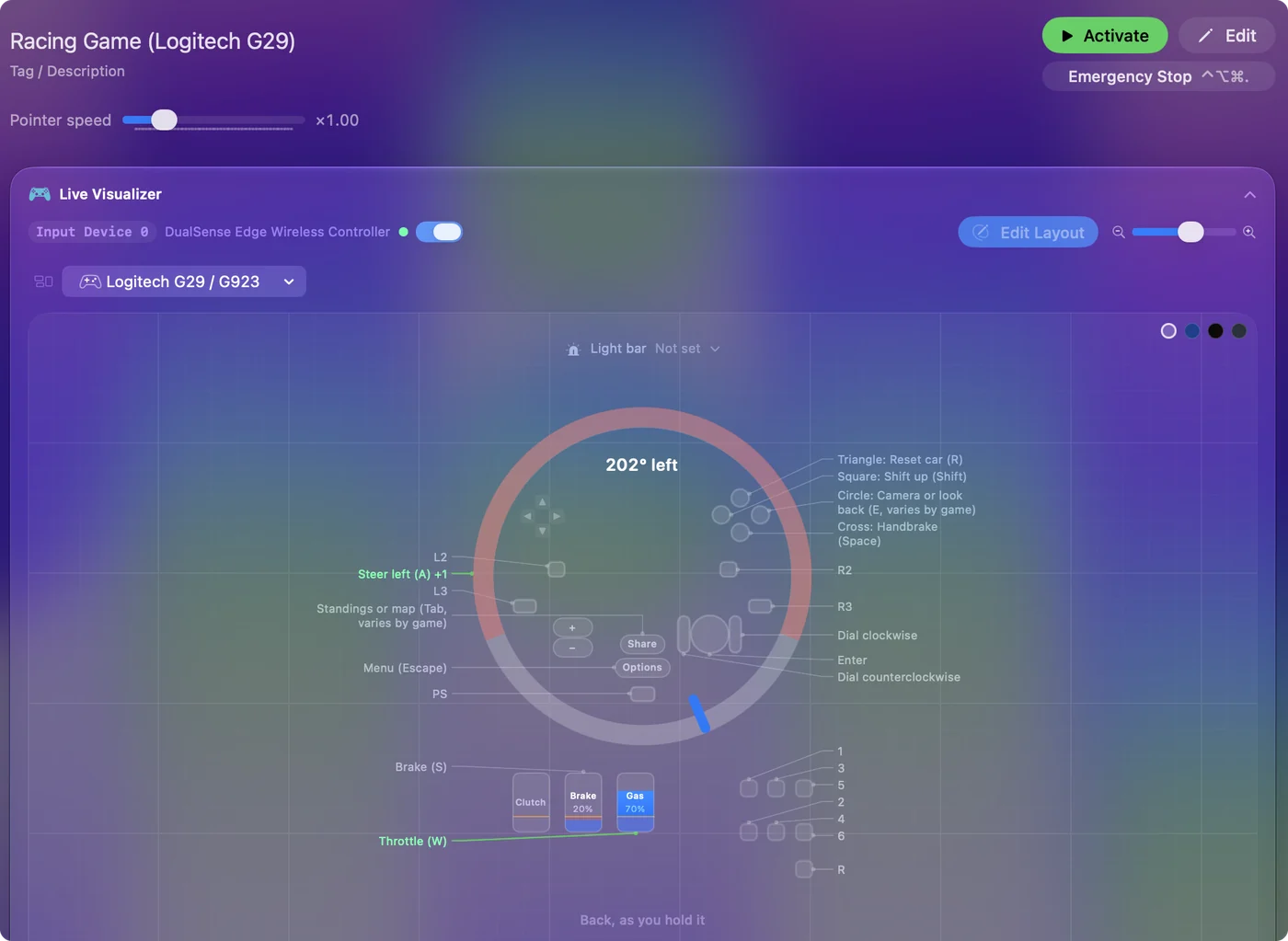
Steg 2: Sett opp styringen
- Du: I forhåndsinnstillingen slår du på One-Stick Driving under Accessibility Tools Suite. Velg Custom, sett kontrollerplassen til rattets, og bla til styreaksenummeret til søylen følger rattet. På alle Logitech-ratt er det 0.
- InputConfig: Styrer med Mouse (analog), den jevneste av de to, for spill som styrer med musen, eller Keys (A / D), som den pulserer slik at en liten sving gir en mild styring.
- Sjekk: Senk Deadzone til noen få prosent. Standarden på 12 prosent måles over rattets hele halvsving, så på et 900 graders ratt er det omtrent 54 grader hver vei før bilen styrer.
Steg 3: Sett opp gasspedalen
- Du: Bla til gassaksenummeret til søylen følger gasspedalen (5 på et Logitech-ratt), og slå på Throttle axis is a trigger (hviler i den ene enden).
- InputConfig: Pulserer akseleratortasten, W som standard, og holder den lenger i hver puls jo mer du trykker. En pedal som leser -1 til 1, som de fleste ikke-Logitech-ratt og pedalsett gjør, spres over hele utslaget når den først sees i hvile.
- Sjekk: Hvis søylen går baklengs, slå på Invert throttle.
Steg 4: Legg til bremsen og knappene
- Du: Legg til en rad, trykk Scan, trykk bremsepedalen, og send spillets bremsetast, S i de fleste spill. Skann padlene, girspaken og knappene inn på rader også: gir opp og ned, håndbrems, se bakover, tilbakestill.
- InputConfig: Sender hver tast mens kontrollen den tilhører er trykket.
- Sjekk: Se bremseraden i Live Visualizer med foten av og på før du stoler på den.
Steg 5: Gjør det automatisk
Under Automation & Gaming Utilities legger du spillet til forhåndsinnstillingens apper, og slår på automatisk bytte under Innstillinger, Advanced. Oppsettet kjører da når spillet er i forgrunnen. Se Auto-Switch.
Taster er i bunn og grunn på eller av, så pulsert styring ligner et ratt, men er ikke det samme. Guiden om One-Stick Driving har spillinnstillingene som hjelper, for eksempel en automatisk girkasse. Med et Logitech-ratt er den innebygde Racing Game-forhåndsinnstillingen et annet utgangspunkt: styre-, gass- og bremseradene sitter på aksene et Logitech-ratt bruker, så senk dødsonen på styreradene med Adjust live, og skann rattets knapper inn på radene du vil ha.
Hva den ikke kan gjøre: krafttilbakemelding
InputConfig driver ikke krafttilbakemelding. På en Mac kan bare et spill som støtter rattet ditt selv gjøre det. Med rattet mappet til taster gir motoren ingen motstand, så et ratt med krafttilbakemelding dreier fritt, bortsett fra en eventuell fjær det har.
Produsentens innstillingsapp, som setter rotasjon, styrken på krafttilbakemeldingen og fastvaren, er for de fleste merkene laget for Windows. Sjekk produsentens nedlastingsside for en macOS-versjon, og gjør fastvareoppdateringer på en Windows-PC.
Legg til pedaler, girspaker og knappebokser
Pedaler, en girspak eller en knappeboks på en egen USB-kabel er en egen enhet, og hver tilkoblet enhet får sin egen plass, så ett oppsett kan holde dem alle. De trenger ikke å kjøre en bil: en pedal kan holde en tast for å snakke, og en knappeboks blir en makroplate. Racingratt-pedaler som taster forklarer hvordan hver type pedal leses, og jobbene den kan gjøre.
Den korte versjonen
- Koble til. Koble pedalene til sokkelen, sett riktig modusbryter, koble til strøm og deretter USB, og sjekk System Information, USB.
- Prøv spillet først. Hvis spillets kontrollskjerm ser rattet styre, trenger du ingenting annet.
- Map resten. Bruk One-Stick Driving og Scan i InputConfig, uten krafttilbakemelding.
Mesteparten av arbeidet er modusbryteren, så sett den før du kobler til.
Spørsmål
Kan du bruke et racingratt på en Mac?
Ja. Macen ser de fleste USB-ratt uten driver. Mac-spill skrevet for Apples støtte for racingratt, lagt til i macOS 13, bruker ratt som Logitech G29 og G920. For spill som ignorerer et ratt, gjør en mapper som InputConfig det om til taster.
Hvordan kobler jeg et racingratt til Macen min?
Koble pedalene til rattsokkelen, sett modusbryteren (PS3 på en G29, PC på en Thrustmaster), koble til strøm og USB, og sjekk System Information, USB. Det vises ikke under Spillkontrollere.
Virker Logitech G29 på en Mac?
Ja. Mac-spill skrevet for Apples støtte for racingratt kan bruke den, og InputConfig 1.6 leser den i sin helhet for spill som ikke gjør det. G29-siden har oppsettet.
Trenger jeg en driver for et racingratt på en Mac?
Ikke for at Macen skal se de fleste rattene. Det du kan gå glipp av, er produsentens innstillingsapp for rotasjon, styrken på krafttilbakemeldingen og fastvaren, som for de fleste merkene bare kjører på Windows.
Virker krafttilbakemelding på en Mac?
Bare i et spill som støtter rattet ditt selv. InputConfig sender taster og musebevegelse og driver ikke krafttilbakemelding.
Kan jeg bruke et styrehjul i Roblox på en Mac?
På en Mac leser Roblox gamepads og ser ikke et ratt. Map rattet med InputConfig, med styring på A og D og pedalene på W og S, så kjører du Roblox-kjøretøyene som bruker de tastene.
Virker et racingratt med GeForce NOW på en Mac?
Det avhenger av tjenestens nåværende støtte for ratt og av spillet, så sjekk NVIDIAs støttesider for ditt ratt. Hvis strømmen ignorerer rattet, kan et ratt som InputConfig leser fortsatt styre spillet gjennom tastene strømmen videresender.
Hva er det beste racingrattet for en Mac?
Jeg tester ikke ratt, så jeg nevner ingen. Sjekk at spillene du vil ha støtter det på macOS, og at det ikke er et ratt som bare fungerer på Xbox. For mapping med InputConfig er Logitech-rattene de 1.6 leser mest fullstendig.
Er InputConfig gratis?
Ja. Den er gratis og åpen kildekode på Mac App Store, uten konto. Den valgfrie tipskrukken er bare et tips og gir ingen ekstra funksjoner. Den krever macOS 14 eller nyere.
Mer på norsk
Fullstendige veiledninger, på engelsk
Hvem som skriver. Ryleigh Newman utvikler InputConfig og styrer sin egen Mac hver dag med en kontroller, fordi hendene ikke fungerer godt. Denne siden er oversatt fra engelsk. Appens grensesnitt og resten av nettstedet er på engelsk.
Denne siden på andre språk: English, العربية, Čeština, Dansk, Deutsch, Español, Suomi, Français, עברית, Magyar, Bahasa Indonesia, Italiano, 日本語, 한국어, Nederlands, Polski, Português, Русский, Slovenčina, Svenska, ไทย, Türkçe, Українська, Tiếng Việt, 繁體中文, 简体中文
Gratis. macOS 14 eller nyere. Ingen konto, ingenting forlater Macen din. Åpen kildekode på GitHub.