Norsk
Hvilken knapp er hvilken på en kontroller, sjekket på en Mac
 Denne appen er helt gratis. Du trenger ikke å lage en konto. Det finnes ingen abonnementer, ingen kronglete nedlastinger, og ingenting er låst. Optimalisert for Apple silicon.
Trykk på knappen og se at noe lyser opp: det er den raskeste måten å finne ut hvilken knapp som er hvilken. macOS gjør det av seg selv i Systeminnstillinger for kontrollerne den støtter. InputConfig 1.6, den gratis mapperen jeg lager, gjør det for langt flere, og tegner kontrolleren du faktisk holder, fra over 40 modeller, med hver knapp der den sitter og navnet som står på den.
Det som forvirrer flest, handler ikke om Macen i det hele tatt: samme sted på kontrolleren har et annet navn på en Xbox-, en PlayStation- og en Nintendo-pad, og tabellen nedenfor sorterer det.
Versjon 1.7 av InputConfig, som er ventet i oktober 2026, blir fullt tilgjengelig på norsk.
Trinn
- Koble til kontrolleren over Bluetooth eller med kabel.
- Åpne Systeminnstillinger, Game Controllers, velg kontrolleren og trykk en knapp.
- For en annen kontroller åpner du InputConfig og klikker en forhåndsinnstilling for å se Live Visualizer.
- Trykk hver knapp, og se at plasseringen på tegningen lyser.
Sjekk i Systeminnstillinger først
- Du: Koble til kontrolleren, åpne Systeminnstillinger, og klikk Game Controllers i sidefeltet (den vises først når en kontroller har koblet seg til). Velg kontrolleren, og trykk en knapp.
- macOS: Lyser knappens plass på bildet.
- Sjekk: Det lyse punktet er knappen du trykket.
Det dekker PlayStation-, Xbox- og Switch-kontrollerne Apple støtter, og de mange andre padene som presenterer seg på samme måte. Den lister ikke en generisk USB-pad, en arkadestikk i enkelte moduser, et ratt eller en flystick, for for macOS er ikke disse spillkontrollere. Mangler din, se Game Controllers mangler i Systeminnstillinger. Lister Systeminnstillinger kontrolleren din, trenger du ingenting annet for å svare på spørsmålet.
Se den tegnet i InputConfig
- Du: Åpne InputConfig, og klikk en hvilken som helst forhåndsinnstilling i sidefeltet. Ingenting må kjøre.
- InputConfig: Forhåndsinnstillingens Live Visualizer tegner kontrolleren din slik du holder den: ansiktet i midten, støtfangerne og avtrekkerne på en stripe over, og eventuelle padler eller bakknapper på en stripe under, merket Back, slik du holder den. Hver knapp bærer tekstmerkingen som står på den, i den trykte fargen der kontrolleren har en.
- Sjekk: Trykk en knapp, og den lyser grønt. Menyen øverst i panelet navngir modellen InputConfig gjenkjente.
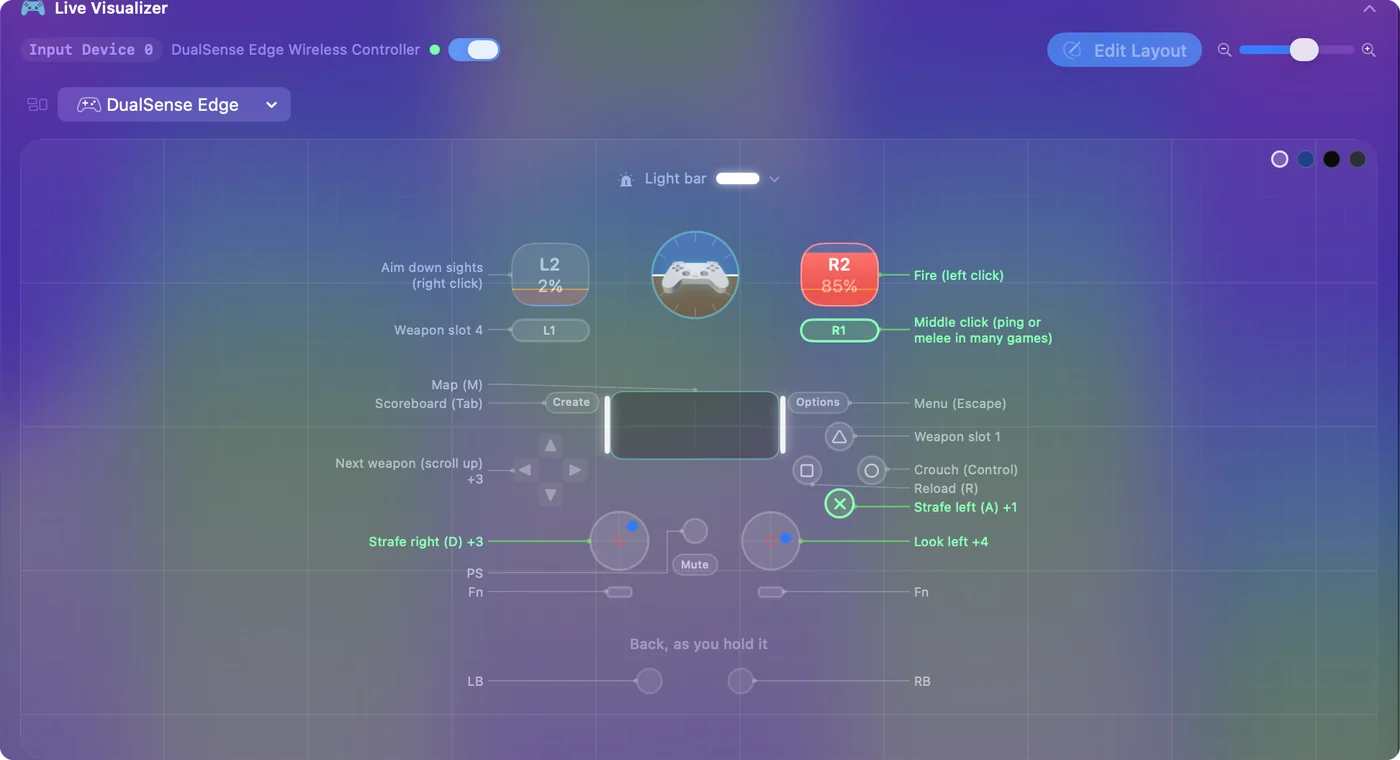
Klikk en hvilken som helst kontroll på tegningen, og en popover gir navnet, hvilken kontroller den er på, og hva den gjør i den forhåndsinnstillingen.
- Ratt, flysticks og arkadestikker. Tegnes også som seg selv.
- En USB-enhet ingen modell passer til. Tegnes som et merket rutenett av det den rapporterer, med hver knapp nummerert.
- En pad macOS leser, men InputConfig ikke gjenkjenner. Tegnes som en standard spillkontroller, med en linje under som sier det.
Uansett hva du kobler til, tegnes noe, og hvert trykk lyser.
Finn navnene på tvers av merker
| Hvor den er | Xbox | PlayStation | Nintendo Switch | I forhåndsinnstillingsfiler |
|---|---|---|---|---|
| Nederste ansiktsknapp | A | Cross | B | btn 0 |
| Høyre ansiktsknapp | B | Circle | A | btn 1 |
| Venstre ansiktsknapp | X | Square | Y | btn 2 |
| Øverste ansiktsknapp | Y | Triangle | X | btn 3 |
| Venstre støtfanger | LB | L1 | L | btn 4 |
| Høyre støtfanger | RB | R1 | R | btn 5 |
| Venstre avtrekker | LT | L2 | ZL | btn 6, eller akse 4 for det analoge trekket |
| Høyre avtrekker | RT | R2 | ZR | btn 7, eller akse 5 |
| Venstre midtknapp | View | Create (Share på en PS4-pad) | Minus | btn 8 |
| Høyre midtknapp | Menu | Options | Plus | btn 9 |
| Hjemknapp | Xbox-knappen | PS-knappen | Home | btn 10 |
| Venstre styrespak trykt inn | Left stick press | L3 | Left stick press | btn 11 |
| Høyre styrespak trykt inn | Right stick press | R3 | Right stick press | btn 12 |
InputConfig nummererer ansiktsknappene etter plassering, ikke etter bokstavene: btn 0 er alltid den nederste. Derfor gjør en forhåndsinnstilling laget på en DualSense det samme på en Xbox-pad, og derfor gjør den nederste knappen på en Switch Pro Controller, som er trykt B, det samme som Cross gjør i den samme forhåndsinnstillingen. Du møter disse tallene bare hvis du åpner en forhåndsinnstillingsfil. Editoren og tegningen bruker navn.
Kontrollerkartet på denne siden viser hvert navn side om side, inkludert padder og styreflate. Plassering avgjør, ikke bokstaven: den nederste knappen er den samme knappen på hver pad.
Skille A og B på Switch- og 8BitDo-pader
Nintendo trykker A til høyre og B nederst. Xbox har dem omvendt. macOS navngir en Nintendo-pads knapper etter bokstaven som står trykt på dem, og før 1.6 betydde det at et trykk på A på en Switch Pro Controller eller Joy-Con utløste radene ment for B, den nederste knappen.
- Switch Pro Controller og Joy-Con. InputConfig 1.6 leser dem etter plassering, slik tegningen viser dem, og når en av disse kontrollerne første gang kobler seg til, tilbyr den å oppdatere rader som ble tatt opp på den før.
- 8BitDo-pader. Mange trykker Nintendo-bokstaver, men rapporterer seg selv til Macen som Xbox-pader, så Macen har ingen måte å vite hvilke bokstaver som står på dem. 1.6 fikser også at 8BitDo-bakknapper ble lest som en DualSense Edges Fn-knapper, og tilbyr den samme oppdateringen for rader tatt opp på dem.

InputConfig-innstillinger: Hvor du endrer navnene for en 8BitDo-pad med B trykt nederst.
Settings, Devices, Face button names, NintendoHva som skjer: Editoren og tegningen bruker Nintendo-bokstaver. Positions setter kompassnavn (North, South, East, West) på hver pad i stedet, noe noen synes er lettere.

Bare navnene endres, aldri det en forhåndsinnstilling gjør.
Hvis en knapp ikke lyser noe, eller noe feil
Hvert symptom har sin egen årsak:
- Ingenting lyser noe sted. Macen mottar ikke den knappen i kontrollerens nåværende modus eller profil. En Xbox Elites padler leses bare på standardprofilen, og en 8BitDo-pad avhenger av modusbryteren sin. En linje under InputConfigs tegning sier hva den modellen aldri sender til en Mac, for eksempel Elite-ens profilknapp eller en Joy-Cons SL og SR, så en mørk kontroll der er ikke en feil.
- En annen knapp lyser. Kontrolleren kopierer en annen knapp, slik mange bakpadler gjør. Se bakknapper og padler på en Mac.
- Trykket vises under tegningen som Also reported. Kontrolleren sendte en knapp tegningen ikke har plass til. Den virker fortsatt, og Scan i editoren binder den fortsatt.
- Du vil ha det rå navnet. Under Settings, Devices vises en live trykklogg når du trykker knapper på en kontroller Macen leser. Hver linje er navnet macOS gir knappen, og nummeret den utløser i InputConfig, eller unmapped.
Les linjen under tegningen før du kaller en mørk knapp ødelagt.
Gi en forhåndsinnstilling kontrollerens navn
- Du: I Live Visualizer åpner du panelets meny, går til Controllers, og velger din modell.
- InputConfig: Bruker navnene derfra i editoren og tegningen, inkludert støtfangere, avtrekkere, midtknapper og padler.
- Sjekk: Radene leses nå slik kontrolleren din er trykt.
På en forhåndsinnstilling med mer enn én kontrollergruppe setter dette bare navn når ingen er satt ennå. Automatic, øverst i samme meny, går tilbake. En forhåndsinnstilling skrevet for én kontroller, som FPS (Xbox), beholder den kontrollerens navn på enhver pad, og tegningen sier det i en linje under. Gi forhåndsinnstillingen navnet på padden i hendene dine, så leses editoren som kontrolleren din.
Den korte versjonen
- Apples pader. Åpne Systeminnstillinger, Game Controllers, og trykk og se.
- Alt annet. Bruk Live Visualizer i en hvilken som helst forhåndsinnstilling i InputConfig.
- Forvirring om A og B. Plassering avgjør. Sett Face button names til Nintendo for en 8BitDo med B nederst.
Trykk den og se den lyse, så trenger du aldri å gjette.
Spørsmål
Hvilken knapp er A på en PS5-kontroller?
Cross, den nederste ansiktsknappen, sitter der A er på en Xbox-pad. Circle er på B sin plass, Square på X sin, og Triangle på Y sin. Spill og InputConfig går etter den plasseringen, så et spill som sier trykk A betyr Cross.
Hva er L3 og R3?
Å trykke en styrespak rett ned til den klikker. Xbox og Nintendo kaller dem venstre og høyre styrespak trykt inn. I InputConfigs Live Visualizer lyser styrespakens sirkel når du klikker den.
Hvor er Share- eller Create-knappen?
På en DualSense er Create den lille knappen til venstre for styreflaten. På en DualShock 4 heter den samme knappen Share. På en Xbox Series-kontroller er Share den lille knappen i midten, under Xbox-knappen, og på en Switch-pad heter den Capture. macOS bruker disse til skjermbilder og opptak, og InputConfig lar det være med mindre den kjørende forhåndsinnstillingen binder knappen.
Hvorfor tegner InputConfig kontrolleren min som en standard spillkontroller?
Modellen er ikke en Live Visualizer kjenner, så den tegner en standard spillkontroller og skriver Model not recognized under den. Hver knapp lyser fortsatt og kan tilordnes. Er kontrolleren din en av de listede modellene, velger du den fra produsentens meny i panelets meny, og den tegnes som den modellen.
Kan jeg sjekke dette uten å installere noe?
For kontrollerne macOS støtter, ja: Systeminnstillinger, Game Controllers lyser hver knapp når du trykker den. Kontrollerkartet på denne siden navngir hver kontroll for Xbox, PlayStation og Switch i nettleseren.
Mer på norsk
Fullstendige veiledninger, på engelsk
Hvem som skriver. Ryleigh Newman utvikler InputConfig og styrer sin egen Mac hver dag med en kontroller, fordi hendene ikke fungerer godt. Denne siden er oversatt fra engelsk. Appens grensesnitt og resten av nettstedet er på engelsk.
Denne siden på andre språk: English, Čeština, Dansk, Deutsch, Español, Français, עברית, Magyar, Italiano, 日本語, Polski, Português, Русский, Slovenčina, Svenska, ไทย, Türkçe, Українська, Tiếng Việt
Gratis. macOS 14 eller nyere. Ingen konto, ingenting forlater Macen din. Åpen kildekode på GitHub.