Norsk
Slik får du en Mac til å lese tekst høyt
 Denne appen er helt gratis. Du trenger ikke å lage en konto. Det finnes ingen abonnementer, ingen kronglete nedlastinger, og ingenting er låst. Optimalisert for Apple silicon.
Hver Mac kan lese tekst høyt uten noen ekstra app. Slå på Speak selection i Systeminnstillinger, Tilgjengelighet, Spoken Content, merk litt tekst, og trykk Option Esc. Trykk Option Esc igjen for å stoppe. Hvis den tastekombinasjonen er vanskelig for deg, kan den samme funksjonen ligge på en musknapp, en kontroller, en bryter eller et bank på en MacBook.
Versjon 1.7 av InputConfig, som er ventet i oktober 2026, blir fullt tilgjengelig på norsk.
Trinn
- Slå på Speak selection i Systeminnstillinger, Tilgjengelighet, Spoken Content.
- Merk tekst.
- Trykk Option Esc, eller en knapp bundet til Speak Selection i InputConfig.
Slå på Speak selection
- Åpne Systeminnstillinger, deretter Tilgjengelighet, deretter Spoken Content.
- Slå på Speak selection.
- Velg en System voice og en Speaking rate på samme side. Bedre stemmer kan lastes ned fra stemmemenyen.
- Du: Merk tekst i en hvilken som helst app, og trykk Option Esc.
- macOS: Leser det merkede aloud med stemmen du valgte.
- Sjekk: Trykk Option Esc igjen, og den stopper.
Du kan endre snarveien med infoknappen ved siden av Speak selection på samme side.
Hvis Force Quit åpnes i stedet
Force Quit er Command Option Esc. Speak selection er Option Esc alene, uten Command. Hvis et vindu for Force Quit åpnes i stedet for tale, var Command holdt inne.
Les høyt fra en knapp i stedet for tastaturet
Option Esc trenger to taster samtidig i det øverste hjørnet av tastaturet. For én hånd, skjelving, eller ingen tastatur i det hele tatt, kan InputConfig trykke den for deg:
- Installer InputConfig fra Mac App Store, og gi tilgang til Tilgjengelighet.
- Legg til en rad, trykk Scan, og trykk knappen: en sideknapp på musen, en kontrollerknapp, en bryter, et MIDI-pad, eller en tast ingen bruker.
- Sett utdataene til System Function, deretter Accessibility, Speak Selection.
- Aktiver forhåndsinnstillingen.
- Du: Merk tekst og trykk knappen.
- InputConfig: Trykker Option Esc for deg.
- Sjekk: Macen leser teksten. Trykk knappen igjen for å stoppe.
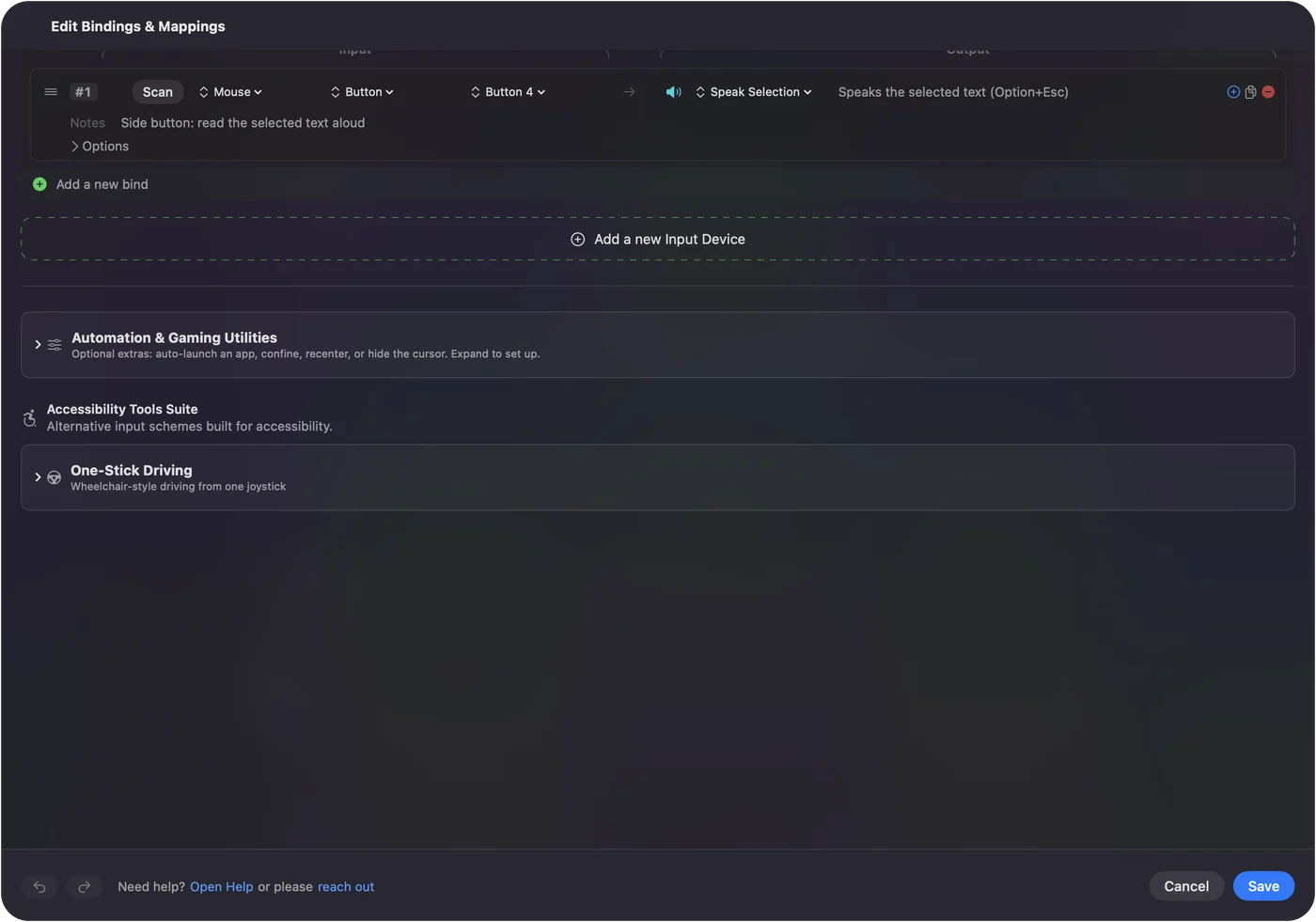
For å høre en hel side eller et helt dokument uten å merke for hånd, gjør raden om til et makro: Command A, deretter Speak Selection.
Hvis ingenting blir lest opp
Gå opp denne stigen, minste steg først:
- Sjekk bryteren. Speak selection må være på under Spoken Content.
- Sjekk merkingen. Noe tekst må være merket, og det må være ekte tekst: en skannet PDF eller et bilde av tekst har ingenting å merke.
- Sjekk lyden. Macens volum og utgangsenhet.
- Sjekk snarveien. InputConfigs utdata Speak Selection sender alltid Option Esc. Hvis du endret snarveien i macOS, endre den tilbake, eller bind din nye kombinasjon som en tastutdata i stedet.
Skill den fra talt tilbakemelding og VoiceOver
- Talt tilbakemelding. InputConfigs talte tilbakemelding sier en frase du velger når en knapp utløses, nyttig for å lære et oppsett på øret. Det er InputConfig som snakker, ikke at Macen leser teksten din.
- VoiceOver. Macens skjermleser beskriver alt på skjermen, og VoiceOver-navigasjon-oppsettet styrer den fra en kontroller.
Den korte versjonen
- Slå den på. Gå til Systeminnstillinger, Tilgjengelighet, Spoken Content, og slå på Speak selection.
- Bruk den. Merk tekst, trykk Option Esc, og trykk igjen for å stoppe.
- Gjør det til ett trykk. Legg Speak Selection på en hvilken som helst knapp med InputConfig.
Snarveien er Option Esc, ikke Command Option Esc.
Spørsmål
Hva er snarveien for tekst til tale på en Mac?
Option Esc, når Speak selection er slått på i Systeminnstillinger, Tilgjengelighet, Spoken Content. Trykk den igjen for å stoppe.
Kan en Mac lese en PDF høyt?
Ja, hvis PDF-en har tekst som kan merkes. Åpne den i Preview, merk teksten, og trykk Option Esc.
Kan jeg endre stemmen?
Ja. System voice i Spoken Content setter den, og stemmemenyen der laster ned flere stemmer.
Er knappen for å lese høyt gratis?
Ja. Speak selection er en del av macOS, og InputConfig er gratis og åpen kildekode, med ingenting låst.
Mer på norsk
Fullstendige veiledninger, på engelsk
Hvem som skriver. Ryleigh Newman utvikler InputConfig og styrer sin egen Mac hver dag med en kontroller, fordi hendene ikke fungerer godt. Denne siden er oversatt fra engelsk. Appens grensesnitt og resten av nettstedet er på engelsk.
Denne siden på andre språk: English, العربية, Čeština, Dansk, Deutsch, Español, Suomi, Français, עברית, Magyar, Bahasa Indonesia, Italiano, 日本語, 한국어, Nederlands, Polski, Português, Русский, Slovenčina, Svenska, ไทย, Türkçe, Українська, Tiếng Việt, 繁體中文, 简体中文
Gratis. macOS 14 eller nyere. Ingen konto, ingenting forlater Macen din. Åpen kildekode på GitHub.