Português
Como fazer o Mac ler um texto em voz alta
 Este app é totalmente gratuito. Você não precisa criar uma conta. Não há assinaturas nem downloads complicados, e nada fica bloqueado. Otimizado para Apple Silicon.
Todo Mac consegue ler um texto em voz alta sem nenhum app extra. Ligue o Speak selection em Ajustes do Sistema, Acessibilidade, Spoken Content, selecione um texto e pressione Option Esc. Pressione Option Esc de novo para parar. Se essa combinação de teclas é difícil para você, o mesmo recurso pode ficar em um botão do mouse, em um controle, em um interruptor ou em uma batida em um MacBook.
A versão 1.7 do InputConfig, prevista para outubro de 2026, estará totalmente disponível em português.
Passos
- Ligue o Speak selection em Ajustes do Sistema, Acessibilidade, Spoken Content.
- Selecione um texto.
- Pressione Option Esc, ou um botão associado a Speak Selection no InputConfig.
Ligue o Speak selection
- Abra Ajustes do Sistema, depois Acessibilidade, depois Spoken Content.
- Ligue o Speak selection.
- Escolha uma System voice e uma Speaking rate na mesma página. Vozes melhores podem ser baixadas pelo menu de vozes.
- Você: Selecione um texto em qualquer app e pressione Option Esc.
- macOS: Lê a seleção em voz alta, com a voz que você escolheu.
- Confira: Pressione Option Esc de novo e a leitura para.
Você pode mudar o atalho pelo botão de informações ao lado de Speak selection, na mesma página.
Se o Force Quit abrir no lugar
Force Quit é Command Option Esc. O Speak selection é só Option Esc, sem Command. Se uma janela de Force Quit abrir no lugar da fala, a tecla Command estava pressionada.
Leia em voz alta com um botão em vez do teclado
Option Esc exige duas teclas ao mesmo tempo, no canto superior do teclado. Para uma mão só, um tremor ou nenhum teclado, o InputConfig pode pressioná-la para você:
- Instale o InputConfig pela Mac App Store e permita o acesso à Acessibilidade quando ele pedir.
- Adicione uma linha, pressione Escanear (Scan) e pressione o botão: um botão lateral do mouse, um botão de controle, um interruptor, um pad MIDI ou uma tecla que ninguém usa.
- Defina a saída como System Function, depois Accessibility, Speak Selection.
- Ative o preset.
- Você: Selecione um texto e pressione o botão.
- InputConfig: Pressiona Option Esc por você.
- Confira: O Mac lê o texto. Pressione o botão de novo para parar.
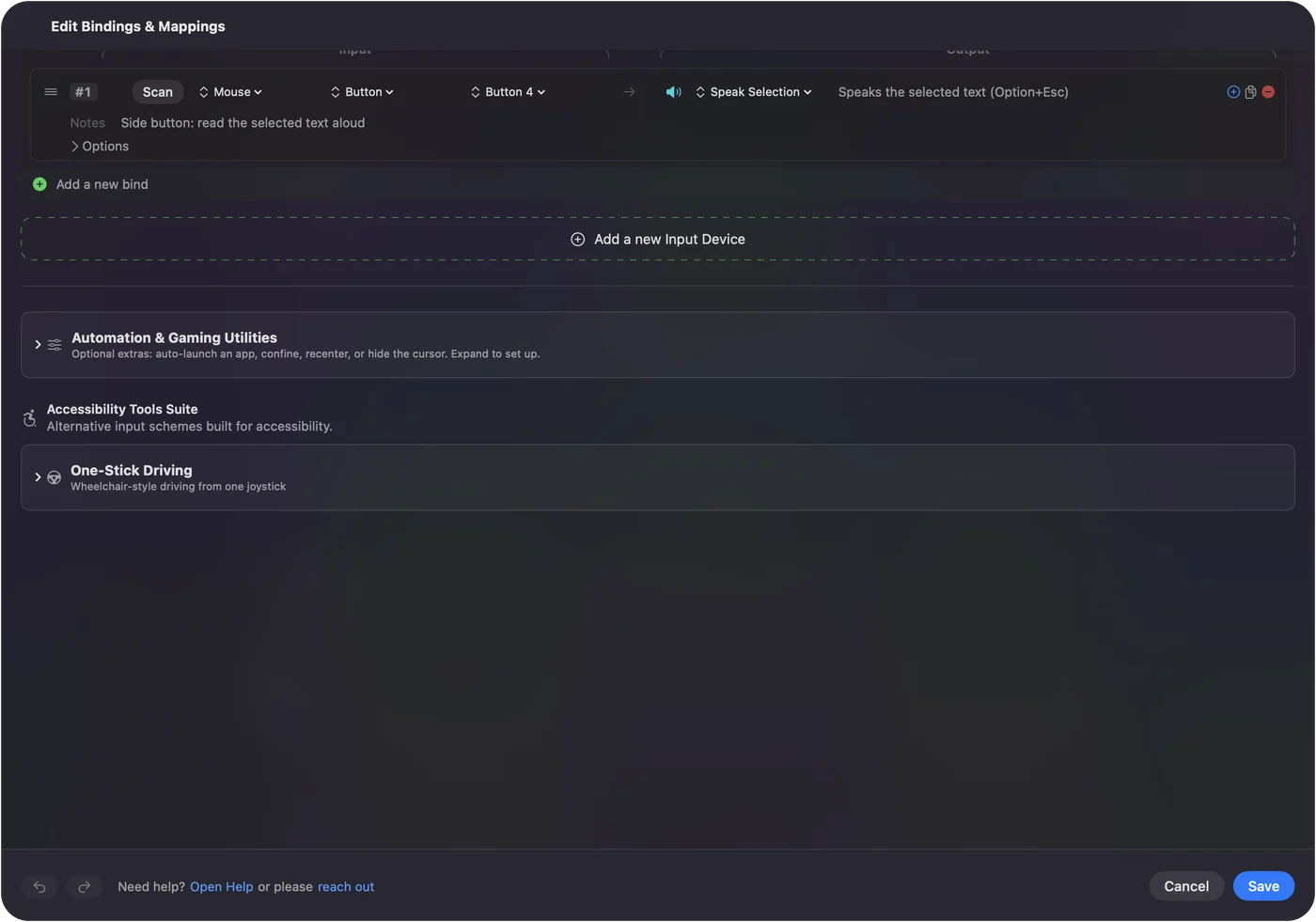
Para ouvir uma página ou um documento inteiro sem selecionar à mão, transforme a linha em uma macro: Command A, depois Speak Selection.
Se nada for falado
Suba esta escada, do passo menor para o maior:
- Confira o interruptor. O Speak selection precisa estar ligado em Spoken Content.
- Confira a seleção. Algum texto precisa estar selecionado, e ele precisa ser texto de verdade: um PDF digitalizado ou uma imagem de texto não têm nada para selecionar.
- Confira o som. O volume do Mac e o dispositivo de saída.
- Confira o atalho. A saída Speak Selection do InputConfig sempre envia Option Esc. Se você mudou o atalho do macOS, volte-o ao original, ou associe sua nova combinação como uma saída de tecla.
Diferencie da fala de feedback e do VoiceOver
- Feedback por voz. O spoken feedback do InputConfig diz uma frase que você escolhe quando um botão dispara, útil para aprender um layout de ouvido. Isso é o InputConfig falando, não o Mac lendo o seu texto.
- VoiceOver. O leitor de tela do Mac descreve tudo o que está na tela, e o layout VoiceOver navigation o controla a partir de um controle.
O resumo
- Ligue. Vá em Ajustes do Sistema, Acessibilidade, Spoken Content, e ligue o Speak selection.
- Use. Selecione um texto, pressione Option Esc, e pressione de novo para parar.
- Faça com um toque. Ponha o Speak Selection em qualquer botão com o InputConfig.
O atalho é Option Esc, não Command Option Esc.
Perguntas
Qual é o atalho de texto para fala no Mac?
Option Esc, depois que o Speak selection estiver ligado em Ajustes do Sistema, Acessibilidade, Spoken Content. Pressione de novo para parar.
Um Mac consegue ler um PDF em voz alta?
Consegue, se o PDF tiver texto selecionável. Abra-o no Preview, selecione o texto e pressione Option Esc.
Posso mudar a voz?
Pode. A System voice em Spoken Content define a voz, e o menu de vozes ali baixa mais vozes.
O botão de leitura em voz alta é grátis?
Sim. O Speak selection faz parte do macOS, e o InputConfig é grátis e de código aberto, sem nada bloqueado.
Mais em português
Guias completos, em inglês
Quem escreve. Ryleigh Newman desenvolve o InputConfig e usa o próprio Mac todos os dias com um controle, porque as mãos não funcionam bem. Esta página foi traduzida do inglês. Os principais botões e menus do app aparecem em português quando o Mac está em português; esta página os chama assim, com o nome em inglês entre parênteses. O restante do app e do site está em inglês.
Esta página em outros idiomas: English, العربية, Čeština, Dansk, Deutsch, Español, Suomi, Français, עברית, Magyar, Bahasa Indonesia, Italiano, 日本語, Norsk, Nederlands, Polski, Русский, Slovenčina, Svenska, ไทย, Türkçe, Українська, Tiếng Việt, 繁體中文, 简体中文
Grátis. macOS 14 ou posterior. Sem conta, nada sai do seu Mac. Código aberto no GitHub.