Português
Como digitar uma frase salva com uma tecla no Mac
 Este app é totalmente gratuito. Você não precisa criar uma conta. Não há assinaturas nem downloads complicados, e nada fica bloqueado. Otimizado para Apple Silicon.
O Mac tem duas formas de fazer isso. O Text Replacements, embutido no macOS, troca um código curto que você digita por uma frase mais longa. Para digitar a frase com um único aperto, sem código para lembrar, use o InputConfig: a saída Type Text digita uma frase salva a partir de uma tecla extra, de um botão lateral do mouse, de um botão do controle ou de um pad MIDI.
Eu faço o InputConfig, um app grátis para Mac. Eu uso isso para o meu endereço de e-mail e algumas respostas que digito todo dia, porque digitar é lento para as minhas mãos.
A versão 1.7 do InputConfig, prevista para outubro de 2026, estará totalmente disponível em português.
Passos
- Abra um preset no InputConfig e clique em Add a new bind.
- Aperte Scan e aperte uma tecla extra ou um botão, como F13.
- Defina a saída como Type Text.
- Digite a frase no campo.
- Clique em Save e Activate, depois aperte a tecla em qualquer campo de texto.
Tente primeiro o Text Replacements
- Você: Abra Ajustes do Sistema, Teclado, e clique em Text Replacements. Adicione um código curto em Replace e a frase inteira em With.
- macOS: Troca o código pela frase quando você o digita e aperta Espaço.
- Confira: Digite o código no Notes.
Ele é embutido e sincroniza pelo iCloud. Seus limites: você ainda digita o código, e alguns apps não o expandem.
Coloque a frase em uma tecla
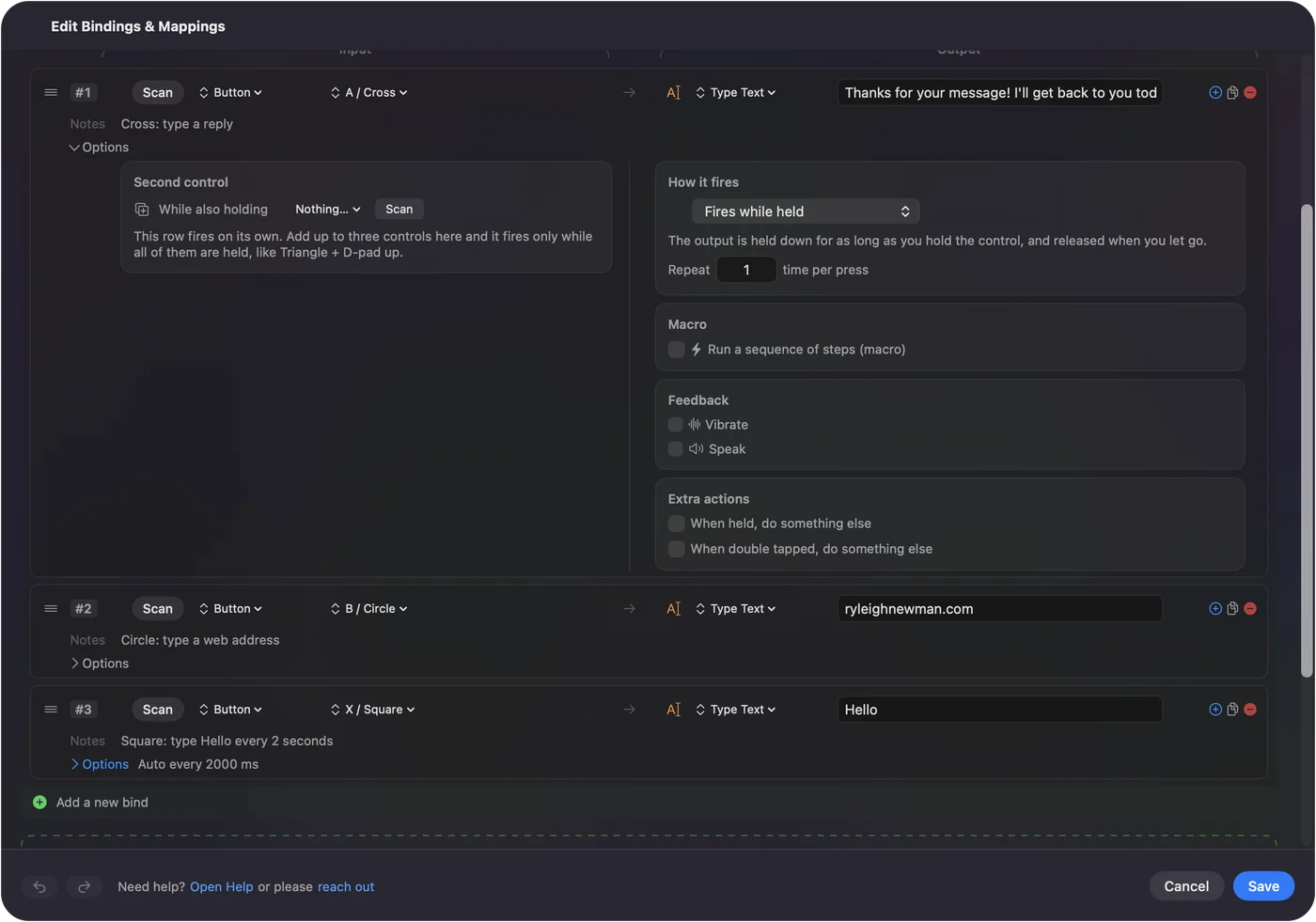
- Você: No InputConfig, abra um preset e clique em Add a new bind. Aperte Scan e aperte a tecla ou o botão a usar. Defina a saída como Type Text e digite a frase no campo.
- InputConfig: Digita a frase inteira cada vez que você aperta, no app que está na frente.
- Confira: Clique em Save e Activate, clique em um campo de texto e aperte a tecla.

Escolha uma tecla que não digita nada sozinha
O InputConfig escuta o teclado e não bloqueia uma tecla, então uma tecla de letra digitaria a própria letra além da frase. Use algo sem função própria:
- F13 a F19. Em um teclado completo elas não fazem nada até você dar uma função a elas. Veja F13 a F19 em um Mac.
- Um botão lateral do mouse. Veja botões laterais do mouse.
- Um botão do controle, um pedal ou um pad MIDI. Qualquer um deles pode digitar.
- Um segundo teclado. Um teclado numérico barato vira uma fileira de teclas de frase. Veja o guia de macro pad.
O que ele pode digitar
- Qualquer coisa que você possa colar. Um endereço, um telefone, uma despedida, uma linha de código, um emoji.
- Mais de uma linha. Para uma resposta com passos no meio, faça da linha uma macro e adicione um passo Type Text, um Return e outro passo Type Text.
- A mesma frase de novo e de novo. Veja digitador automático para Mac.
Não guarde senhas assim
Um preset é um arquivo comum no seu Mac, e a frase fica salva nele como texto comum. Isso serve para um endereço ou uma saudação. Guarde senhas no app Passwords ou em um gerenciador de senhas.
Resumo
- Já vem no Mac. Text Replacements, se você não se importa de digitar um código curto.
- Um aperto. Uma linha Type Text no InputConfig, em uma tecla ou botão extra.
- Não para senhas. A frase fica salva como texto comum.
Uma tecla para a coisa que você digita dez vezes por dia vale os dois minutos.
Perguntas
Como digito meu endereço de e-mail com uma tecla no Mac?
Adicione uma linha no InputConfig com uma tecla ou botão extra como entrada e Type Text como saída, e digite o endereço. Ou adicione um Text Replacement em Ajustes do Sistema, Teclado, e digite o código curto dele.
Isso é um expansor de texto?
Ele faz o mesmo trabalho com um gatilho diferente. Um expansor de texto observa um código que você digita. O InputConfig digita a frase quando você aperta uma tecla, um botão ou um pad.
Um botão do mouse ou um controle de videogame consegue digitar texto?
Sim. Qualquer entrada que o InputConfig lê pode ter uma saída Type Text, incluindo botões laterais do mouse, botões do controle, pedais e pads MIDI.
Dá para digitar emojis?
Sim. Coloque o emoji no campo Type Text.
Mais em português
Guias completos, em inglês
Quem escreve. Ryleigh Newman desenvolve o InputConfig e usa o próprio Mac todos os dias com um controle, porque as mãos não funcionam bem. Esta página foi traduzida do inglês. Os principais botões e menus do app aparecem em português quando o Mac está em português; esta página os chama assim, com o nome em inglês entre parênteses. O restante do app e do site está em inglês.
Esta página em outros idiomas: English, العربية, Čeština, Dansk, Deutsch, Español, Suomi, Français, עברית, Magyar, Bahasa Indonesia, Italiano, 日本語, 한국어, Norsk, Nederlands, Polski, Русский, Slovenčina, Svenska, ไทย, Türkçe, Українська, Tiếng Việt, 繁體中文, 简体中文
Grátis. macOS 14 ou posterior. Sem conta, nada sai do seu Mac. Código aberto no GitHub.