Português
Dá para jogar League of Legends com controle em um Mac?
Em parte, e a resposta mudou em abril de 2026. O League of Legends passou quase vinte anos sem nenhuma entrada de controle. O modo de movimento WASD da Riot agora também aceita um controle, e a Riot o descreve como um recurso de acessibilidade para jogadores que não conseguem usar mouse e teclado com conforto, não como suporte completo a controles. Ela disse que, por ora, não planeja dar suporte amplo a controles. As reportagens sobre a mudança citam controles de Xbox e PlayStation e o Xbox Adaptive Controller. Não vi isso confirmado para o cliente de Mac, então trate como algo para tentar primeiro, não como promessa.
O caminho que funciona em qualquer Mac, com qualquer controle que o macOS enxergue, é o mais antigo: mapear o controle para o mouse e as teclas que o League sempre leu, com o InputConfig. Ele é grátis e é como algumas pessoas com uso limitado das mãos jogam. Dá para jogar partidas normais e ARAM. Não vai ganhar ranqueadas.
 O InputConfig é grátis na Mac App Store. macOS 14 ou posterior, sem conta, sem rastreamento, código aberto.
Passos
- Ligue o movimento WASD nos ajustes do League, conecte o controle e pressione um botão.
- Se o campeão se mover pelo analógico, jogue com o suporte do próprio League.
- Se nada acontecer, abra o InputConfig e ative o layout League of Legends.
- No League, ligue o lançamento inteligente em todas as habilidades, o ataque com movimento e o travamento da câmera.
- Ponha nos botões frontais as teclas que o League mostra para as suas habilidades.
Tente primeiro o suporte a controle do próprio League
Se o League lê o seu controle no Mac, esse é o jeito mais simples de jogar, sem nada no meio.
- Você: Ligue o movimento WASD nos ajustes do League, conecte o controle e pressione um botão.
- Confira: Se o campeão se mover pelo analógico, o jogo está lendo o seu controle. Se nada acontecer, abra Controles de Videogame na barra lateral de Ajustes do Sistema e pressione alguns botões: se o Mac não lista o controle ali, nenhum jogo o verá (como testar um controle em um Mac).
Dois limites que a Riot deixou claros: isso é posicionado como acessibilidade e funciona sobre o modo WASD, então herda o layout de teclas do WASD. Se o jogo ignora o seu controle no Mac, o caminho do mapeador sempre funciona, porque o League só enxerga um mouse e um teclado.
Defina três opções do League antes de mapear qualquer coisa
- Lançamento inteligente em toda habilidade. Um toque no botão lança no ponteiro, sem um segundo clique.
- Ataque com movimento no gatilho. Mover e atacar ficam em um só controle.
- Câmera travada ou em um analógico. Nunca na borda do mouse, onde um ponteiro de analógico a arrastaria por aí.
Essas três opções do League importam mais do que qualquer coisa no mapeador.
Mapeie o controle com o layout do League
O layout League of Legends do app está pronto para carregar. Por função:
- Apontar e mover. O ponteiro fica no analógico esquerdo. O gatilho direito dá clique direito, que é mover e atacar. O gatilho esquerdo dá clique esquerdo.
- Lutar. As habilidades Q, W, E e R nos botões frontais, os feitiços de invocador D e F nos botões de ombro.
- Itens e retorno. Os itens 1 a 3 no direcional, com o retorno no direcional para baixo.
- Menus. O placar em Share ou View, Escape em Options ou Menu.
- Câmera. Fica por conta do League: ligue o travamento da câmera.
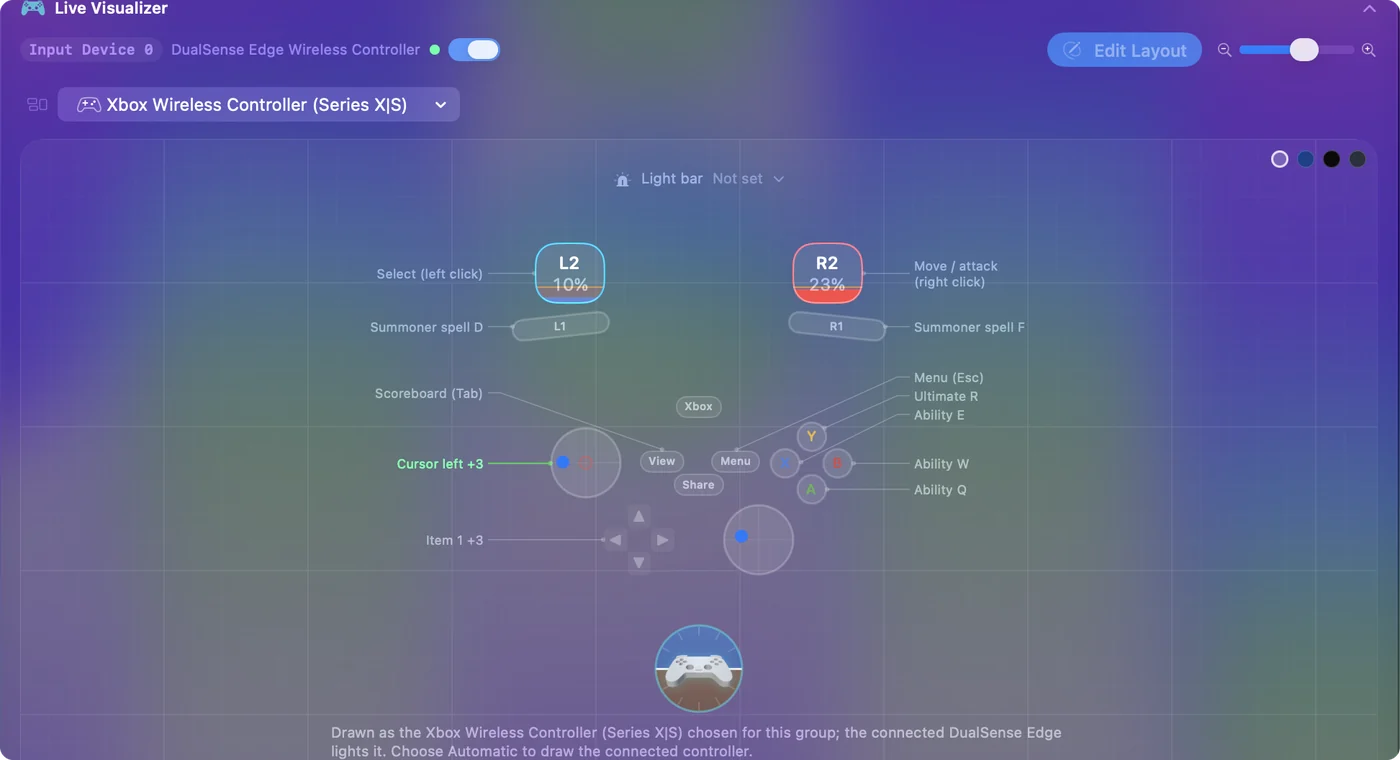
Duas adições rápidas: uma camada de ponteiro lento para os últimos golpes e os itens 4 a 6 atrás de um botão de ombro pressionado (combos).
Ande com WASD e mire com o outro analógico
O modo WASD também melhora um layout de mapeador. Com o campeão andando em W, A, S e D, o analógico esquerdo pode enviar essas quatro teclas, então mover é um empurrão no analógico em vez de um clique direito no chão, e o ponteiro vai para o analógico direito, onde só precisa mirar.
- Você: Defina as quatro linhas do analógico esquerdo para enviar W, A, S e D e mova as linhas do ponteiro para o analógico direito.
- InputConfig: Mantém as teclas de andar pressionadas enquanto o analógico está empurrado e move o ponteiro pelo analógico direito.
- Confira: Como o W agora anda, a sua habilidade W precisa de outra tecla. Olhe os ajustes de atalhos do League e ponha nos botões frontais as teclas que ele mostrar para as suas habilidades.
Facilite os skillshots
Para os skillshots, dois ajustes ajudam mais do que a velocidade pura:
- Sensibilidade variável com a curva Suave. Nas linhas do ponteiro, para que um empurrão pequeno seja um movimento pequeno (sensibilidade variável).
- Apontar com o giroscópio. Em um DualSense ou DualShock 4, inclinar o controle move o cursor como um ponteiro laser (mira por giroscópio).
Se o controle não faz nada no League
Suba esta escada, começando pelo menor passo:
- Confira se o Mac o enxerga. Controles de Videogame, em Ajustes do Sistema, deve listar o controle e acender os botões dele.
- Ligue o modo WASD. A entrada de controle do próprio League só funciona ali.
- Ative o layout do League. Se o League ainda ignora o controle, o InputConfig envia o mouse e as teclas que ele sempre lê.
- Confira a Acessibilidade. Se o Live Visualizer acende, mas o League não reage, ligue o InputConfig em Ajustes do Sistema, Privacidade e Segurança, Acessibilidade.
O que ele não vai fazer
Um ponteiro de analógico é mais lento do que um mouse para cliques precisos, e o League é um jogo de cliques precisos. Espere ser mais lento nos últimos golpes e nos skillshots. Para quem não consegue usar um mouse, vale a troca. Para todos os outros, é uma novidade ou uma noite no sofá.
Em resumo
- Tente o League primeiro. O modo WASD aceita controle desde abril de 2026, como recurso de acessibilidade, e isso não está confirmado no Mac.
- Recorra ao mapeador. O layout League of Legends do InputConfig funciona em qualquer Mac.
- Configure o League. Lançamento inteligente, ataque com movimento, travamento da câmera.
Dá para jogar partidas normais e ARAM, e eu não o levaria para as ranqueadas.
Perguntas
O League of Legends tem suporte a controle?
Em parte. Desde abril de 2026 o modo de movimento WASD aceita um controle, que a Riot descreve como recurso de acessibilidade, não como suporte completo a controles. Um mapeador como o InputConfig transforma qualquer controle no mouse e nas teclas que o League sempre leu.
Jogar League com um mapeador de controle dá banimento?
Um mapeador envia entrada comum de mouse e teclado, como qualquer ferramenta de acessibilidade. Ele não automatiza a partida.
O suporte a controle do League funciona em um Mac?
Não consegui confirmar para o cliente de Mac, e as reportagens sobre a mudança não mencionam o macOS. Ligue o modo WASD e pressione um botão: se o campeão se mover, funciona no seu Mac. Se não, o caminho do mapeador funciona em qualquer Mac com macOS 14 ou posterior.
Posso jogar League em um MacBook sem mouse?
Sim. Com um controle mapeado para o ponteiro e as teclas, você não precisa do trackpad nem de um mouse, e o touchpad de um DualSense pode funcionar como um segundo trackpad pequeno. É mais lento do que um mouse para cliques precisos, o que pesa mais nas ranqueadas do que nas partidas normais.
Mais em português
Guias completos, em inglês
Quem escreve. Ryleigh Newman desenvolve o InputConfig e usa o próprio Mac todos os dias com um controle, porque as mãos não funcionam bem. Esta página foi traduzida do inglês. Os principais botões e menus do app aparecem em português quando o Mac está em português; esta página os chama assim, com o nome em inglês entre parênteses. O restante do app e do site está em inglês.
Esta página em outros idiomas: English, العربية, Čeština, Dansk, Deutsch, Español, Suomi, Français, עברית, Magyar, Bahasa Indonesia, Italiano, 日本語, 한국어, Norsk, Nederlands, Polski, Русский, Slovenčina, Svenska, ไทย, Türkçe, Українська, Tiếng Việt, 繁體中文, 简体中文
Grátis. macOS 14 ou posterior. Sem conta, nada sai do seu Mac. Código aberto no GitHub.