Português
Como conectar um 8BitDo M30 ao Mac
 Este app é totalmente gratuito. Você não precisa criar uma conta. Não há assinaturas nem downloads complicados, e nada fica bloqueado. Otimizado para Apple Silicon.
Segure A e Start para ligar o M30 no modo macOS, segure Pair por dois segundos e depois escolha Wireless Controller em Ajustes do Sistema, Bluetooth. Esses são os passos do manual da 8BitDo. O M30 não tem chave de modo: o botão que você segura junto com Start ao ligá-lo escolhe o modo. Para usar cabo, o manual da 8BitDo diz para ligá-lo do mesmo jeito primeiro e depois conectá-lo.
Eu faço o InputConfig, um app grátis para Mac que traz os mapeamentos da comunidade para o M30 e transforma seus botões em teclas, cliques e atalhos. Eu não testei um M30, então esta página se atém ao manual da 8BitDo.
A versão 1.7 do InputConfig, prevista para outubro de 2026, estará totalmente disponível em português.
Passos
- Com o controle desligado, segure A e Start até ele ligar. As luzes 1, 2 e 3 piscam.
- Segure o botão Pair por dois segundos. As luzes param e voltam a se mover.
- Abra Ajustes do Sistema, Bluetooth, e clique em Conectar ao lado de Wireless Controller.
- Espere as luzes ficarem fixas.
- Da próxima vez, pressione Start e ele se reconecta sozinho.
Escolha o modo ao ligar
Estas são as combinações do manual da 8BitDo para o M30:
| Segure com Start | Modo | Luzes |
|---|---|---|
| A | macOS | 1, 2 e 3 piscam |
| X | Windows | 1 e 2 piscam |
| B | Android | 1 pisca |
| Y | Switch | Movem da esquerda para a direita |
Três luzes piscando significam que o M30 está no modo para Mac.
Pareie, ou conecte com cabo
- Você: Segure A e Start para ligar o controle, depois segure Pair por dois segundos.
- macOS: Lista Wireless Controller em Ajustes do Sistema, Bluetooth. Clique em Conectar.
- Confira: As luzes do controle param de se mover e ficam acesas.
Depois de pareado, a 8BitDo diz que o M30 se reconecta ao Mac com um toque em Start. Para cabo, o manual diz para conectar o controle por USB depois de ligá-lo com A e Start. O modo é escolhido na hora de ligar, tanto para Bluetooth quanto para cabo.
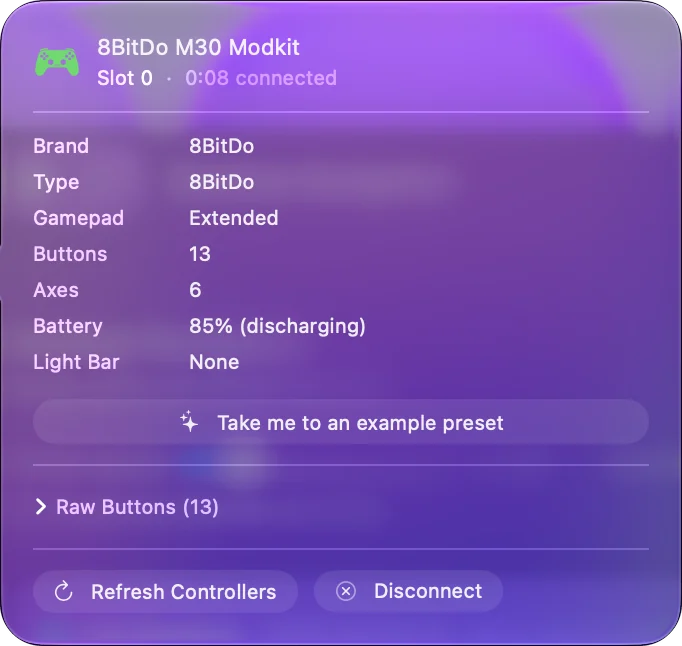
Saiba o que o M30 tem e o que não tem
- Seis botões de ação. Duas fileiras de três, no estilo de um controle Sega. A 8BitDo o chama de gamepad de 6 botões para os títulos clássicos da Sega.
- Turbo. Segure o botão que você quer repetir e pressione Star para ligar o turbo nele. O mesmo toque desliga. A 8BitDo diz que o direcional não está incluído.
- Sem vibração nem movimento. A página do produto da 8BitDo diz que o M30 não suporta vibração nem sensor de movimento.
A página do produto da 8BitDo lista Switch, Windows, Android e Raspberry Pi para o M30, e o manual tem o modo macOS acima. O turbo fica no próprio controle, então funciona sem nenhum app no Mac.
Mapeie no InputConfig
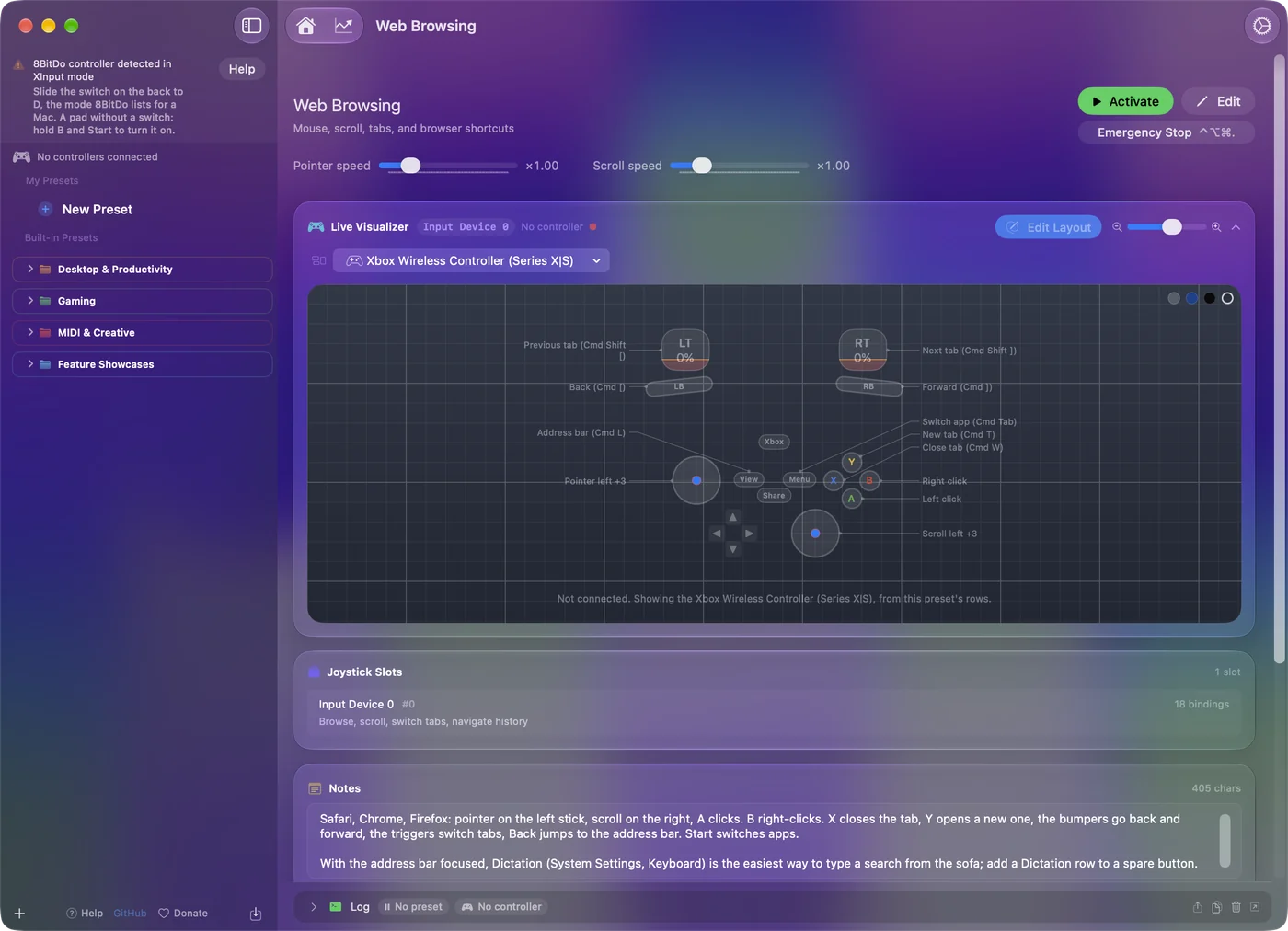
- Você: Com o M30 conectado, adicione uma linha a um preset, clique em Escanear e pressione um botão no controle. Escolha a saída: uma tecla, um atalho, um clique ou rolagem.
- InputConfig: Associa a linha ao que o botão envia. Se o controle não estiver na barra lateral, marque-o em InputConfig, Devices na barra de menus.
- Confira: Ative o preset e pressione o botão em qualquer app.
Para jogos antigos em um emulador, atribua os botões na própria tela de controles do emulador, e use o InputConfig para jogos e apps que só aceitam o teclado. Escanear associa o que cada um dos seis botões envia, qualquer que seja a letra impressa nele.
Se não funcionar
Suba esta escada, começando pelo passo menor:
- Ligue no modo certo. A e Start, segurados juntos com o controle desligado, até três luzes piscarem.
- Esqueça e pareie de novo. Remova-o em Ajustes do Sistema, Bluetooth, depois segure Pair por dois segundos.
- Tente o cabo. Ligue com A e Start, depois conecte-o.
- Atualize o firmware. Um controle mais antigo pode precisar do Upgrade Tool da 8BitDo.
Controle 8BitDo que não funciona no Mac vai mais longe. Um M30 que pareia e não faz nada costuma estar em um modo feito para outro sistema.
Resumo
- Modo. A e Start, até três luzes piscarem.
- Pareie. Segure Pair por dois segundos, depois Wireless Controller nas configurações de Bluetooth.
- Turbo. Segure um botão e pressione Star.
O botão que você segura com Start é a chave de modo de um M30.
Fontes
Todos os dados sobre o controle nesta página vêm das próprias páginas da 8BitDo, lidas na data indicada. O que o InputConfig faz com eles vem do próprio app.
- 8BitDo. A página do manual do M30 para macOS traz os passos: a combinação de dois botões que o liga no modo macOS, Pair segurado por dois segundos, o nome Wireless Controller na lista do Bluetooth e o cabo depois do primeiro passo. Lida em 7 de outubro de 2026.
Perguntas
O 8BitDo M30 funciona em um Mac?
O manual da 8BitDo tem um modo macOS para ele: segure A e Start para ligar, segure Pair por dois segundos e pareie com Wireless Controller. A página do produto lista Switch, Windows, Android e Raspberry Pi, e eu não testei um M30.
Como coloco o 8BitDo M30 no modo Mac?
Com o controle desligado, segure A e Start juntos até ele ligar. No modo macOS as luzes 1, 2 e 3 piscam.
Posso usar o 8BitDo M30 em um Mac com cabo?
O manual da 8BitDo diz para ligá-lo primeiro com A e Start, e depois conectá-lo ao Mac com um cabo USB.
Como ligo o turbo do 8BitDo M30?
Segure o botão que você quer repetir e pressione o botão Star. Faça o mesmo de novo para desligar. A 8BitDo diz que o direcional não está incluído, e o turbo não se aplica no Switch.
Mais em português
Guias completos, em inglês
Quem escreve. Ryleigh Newman desenvolve o InputConfig e usa o próprio Mac todos os dias com um controle, porque as mãos não funcionam bem. Esta página foi traduzida do inglês. Os principais botões e menus do app aparecem em português quando o Mac está em português; esta página os chama assim, com o nome em inglês entre parênteses. O restante do app e do site está em inglês.
Esta página em outros idiomas: English, العربية, Čeština, Dansk, Deutsch, Español, Suomi, Français, עברית, Magyar, Bahasa Indonesia, Italiano, 日本語, 한국어, Norsk, Nederlands, Polski, Русский, Slovenčina, Svenska, ไทย, Türkçe, Українська, Tiếng Việt, 繁體中文, 简体中文
Grátis. macOS 14 ou posterior. Sem conta, nada sai do seu Mac. Código aberto no GitHub.