Português
Um controle de videogame como controle de DJ no Mac
 Este app é totalmente gratuito. Você não precisa criar uma conta. Não há assinaturas nem downloads complicados, e nada fica bloqueado. Otimizado para Apple Silicon.
Sim, com um tradutor que envia MIDI: o InputConfig, meu app grátis para Mac, transforma cada botão em uma nota MIDI e cada gatilho em um CC MIDI, parecido com um fader, enviados por uma porta MIDI virtual chamada InputConfig. O aprendizado MIDI do app de DJ então os mapeia como faria com qualquer controle.
Os apps de DJ no Mac são feitos para controles MIDI, e um controle de jogo não é um até que algo o traduza. Ele é um bom jeito de aprender, praticar no sofá ou levar dois decks na mochila. Não substitui os jog wheels.
A versão 1.7 do InputConfig, prevista para outubro de 2026, estará totalmente disponível em português.
Passos
- No InputConfig, dê a cada botão de face uma saída MIDI Note e a cada gatilho uma saída MIDI CC.
- Ative o preset para a porta MIDI do InputConfig aparecer.
- No app de DJ, escolha o InputConfig como controle MIDI.
- Use o aprendizado MIDI do app para apertar cada controle e escolher a função dele.
Use MIDI, não atalhos de teclado
A maioria dos apps de DJ tem atalhos de teclado, e um controle também pode apertar esses atalhos. Mas uma tecla está ligada ou desligada, então um fader ou um filtro não consegue acompanhar um gatilho. O MIDI consegue:
- Um gatilho em CC MIDI. Envia de 0 a 127 conforme você o puxa.
- Um botão em nota MIDI. Envia note-on quando apertado e note-off quando solto, que é o que um botão de cue que pré-escuta enquanto está preso precisa.
Só o MIDI permite que um gatilho mova um filtro suavemente.
Monte um layout de dois decks
| Controle | Saída do InputConfig | Associe a |
|---|---|---|
| Cross / A | MIDI Note 36 | Deck 1 tocar |
| Quadrado / X | MIDI Note 37 | Deck 1 cue |
| Círculo / B | MIDI Note 38 | Deck 2 tocar |
| Triângulo / Y | MIDI Note 39 | Deck 2 cue |
| Gatilho esquerdo | MIDI CC 20 | Quantidade do filtro ou efeito do deck 1 |
| Gatilho direito | MIDI CC 21 | Quantidade do filtro ou efeito do deck 2 |
| Direcional esquerda e direita | MIDI Notes 40 e 41 | Sincronizar deck 1, sincronizar deck 2 |
| Direcional cima e baixo | MIDI Notes 42 e 43 | Loop ligado e desligado em cada deck |
| Botões de ombro | MIDI Notes 44 e 45 | Pitch bend ou nudge, segurado |
| Analógico direito para a direita | MIDI CC 22 | Uma varredura de filtro |
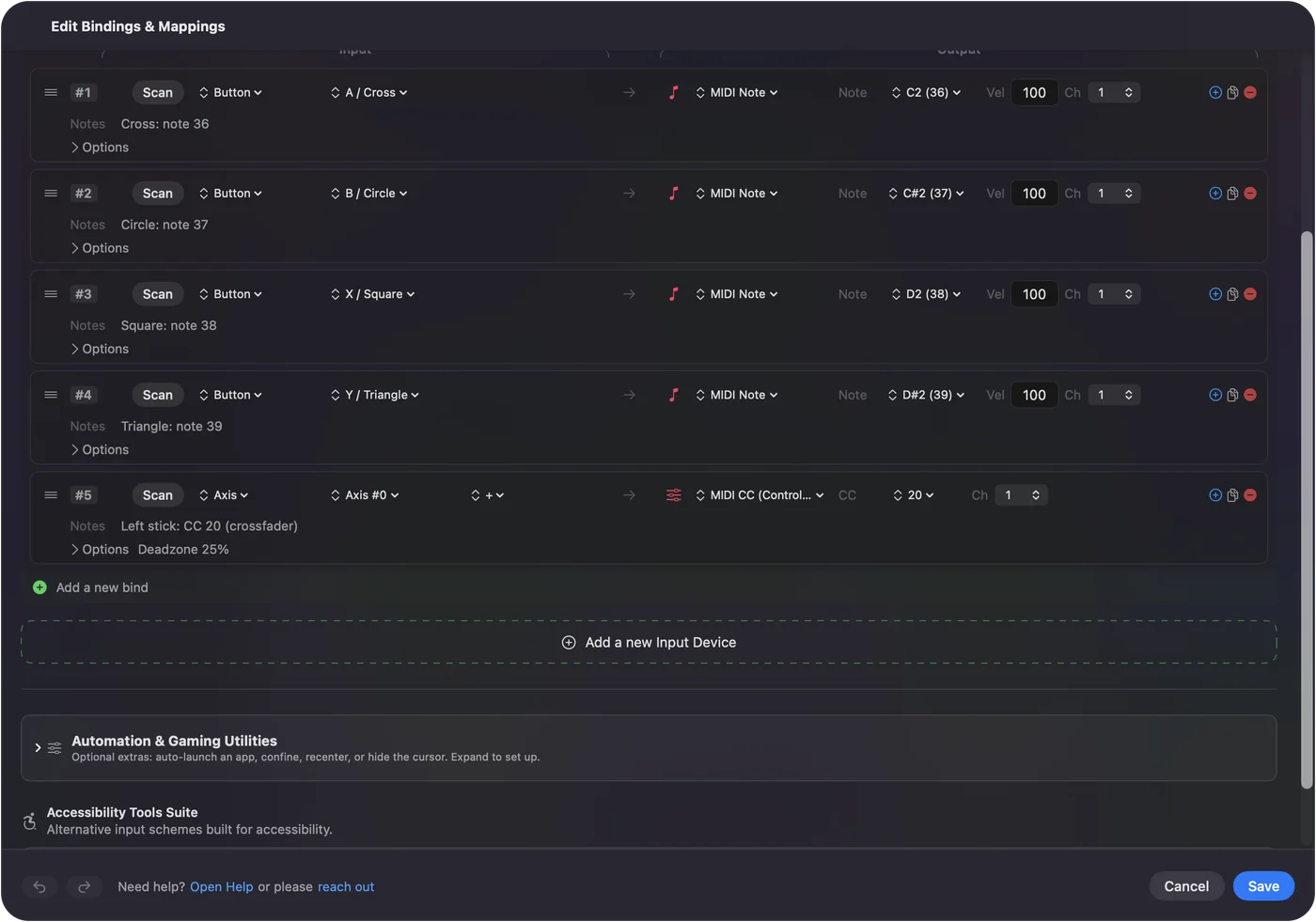
- Quaisquer números. Os números de notas e CC são arbitrários. O app de DJ aprende o que chegar.
- Gatilhos em repouso em 0. Um gatilho em repouso envia 0 e um puxão total envia 127, então dê a ele uma função que deva ficar em zero quando você soltar, como um filtro ou a quantidade de um efeito, em vez de um volume de canal, que cairia para silêncio.
- Analógicos voltam ao centro. Um analógico volta ao centro, onde as linhas dele voltam a 0, então ele combina mais com movimentos momentâneos, como uma varredura de filtro, do que com um crossfader.
- Um crossfader. Um gatilho pode ser um, se você aceitar que ele fique parado em uma das pontas. Caso contrário, coloque as teclas de crossfader do próprio app em dois botões.
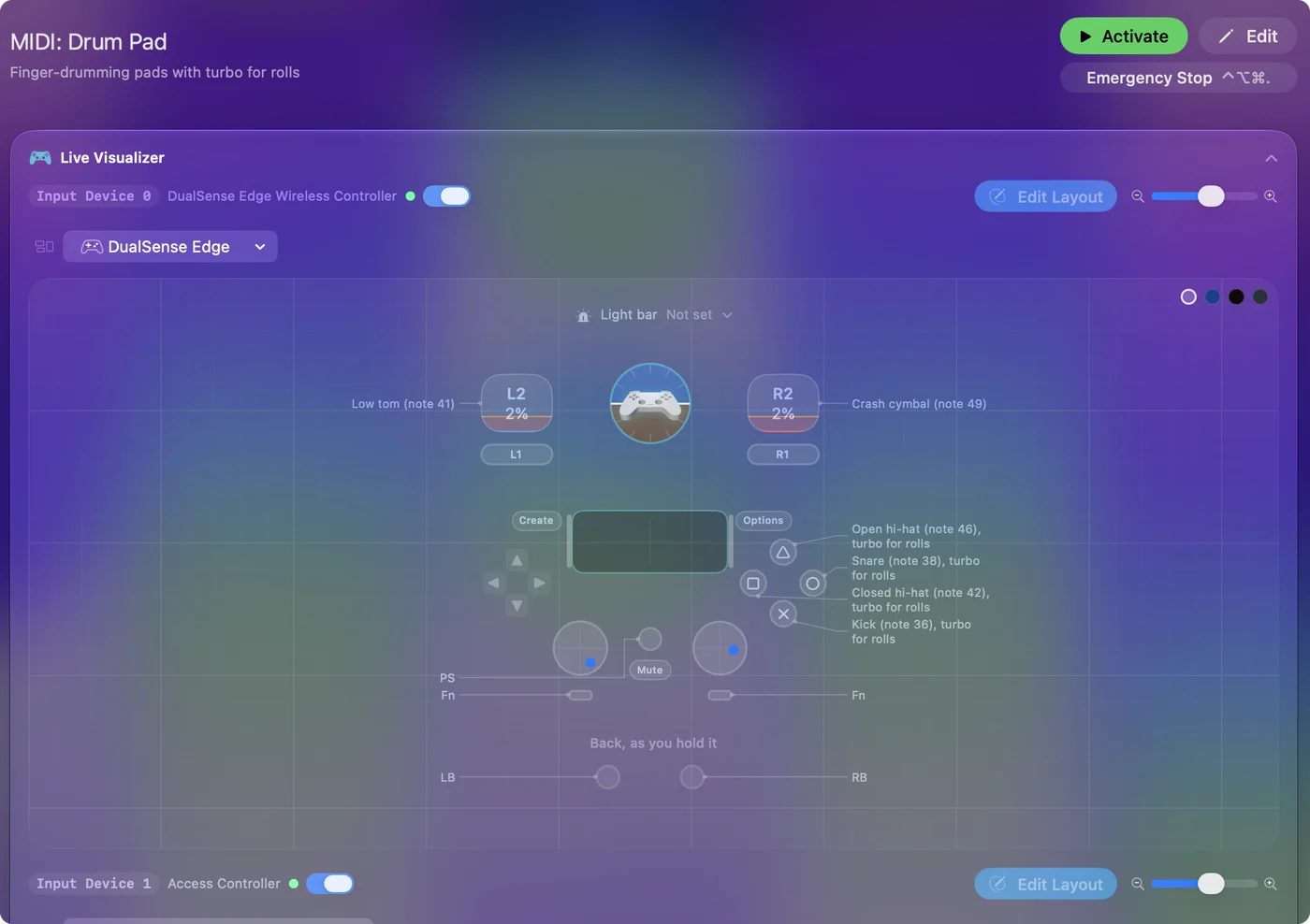
Coloque filtros e efeitos nos gatilhos, nunca um volume de canal.
Associe no Mixxx ou no rekordbox
- Mixxx (grátis e de código aberto). Abra Preferências, Controladores, escolha o InputConfig na lista, ative-o e use o Learning Wizard para apertar cada controle e escolher a função dele.
- rekordbox. A janela MIDI Learn atribui funções do rekordbox a um controle MIDI. Escolha o InputConfig como dispositivo e aperte cada controle para aprendê-lo.
- djay Pro e Serato DJ Pro. Os dois têm mapeamento MIDI próprio. O que cada um permite depende da versão e da licença, então confira a documentação antes de planejar um set em torno disso.
A porta do InputConfig existe enquanto o app roda e mantém a mesma identidade a cada vez, então um mapeamento salvo continua no lugar. Você não precisa do IAC Driver. Aprenda um controle de cada vez: se duas linhas compartilham um número de nota ou CC, o app aprende a que chegou por último.
Mantenha a latência baixa
- Você: Defina as duas taxas de consulta em 240 em Ajustes (Settings), Avançado, Polling rate, antes de tocar.
- InputConfig: Envia uma nota no momento em que a consulta vê o toque, e em 240 ele olha 240 vezes por segundo.
- Confira: Uma vibração nas linhas de tocar, definida em Feedback, avisa que um toque foi registrado sem você precisar olhar para baixo.
A consulta de 240 Hz e uma vibração ao tocar são as duas configurações que valem a pena antes de um set.
Compartilhe os decks entre duas pessoas
Desde a 1.6, dois controles PlayStation recebem cada um a própria cor de luz e vibração, e um preset pode guardar um grupo de linhas para cada controle. Duas pessoas podem dividir os decks, com cada controle em um canal MIDI próprio.
Se o app de DJ não enxergar o controle
Suba esta escada, começando pelo passo menor:
- Mantenha o InputConfig aberto. A porta do InputConfig só existe enquanto o app roda.
- Ative o dispositivo no app de DJ. No Mixxx, escolha o InputConfig em Preferências, Controladores e ative-o.
- Aprenda um controle de cada vez. Duas linhas com o mesmo número confundem o aprendizado MIDI.
Se o InputConfig estiver rodando, a porta MIDI dele está lá para qualquer app escolher.
O que ele não faz
Um controle de jogo não tem jog wheels nem faders longos. Serve de sobra para praticar, para festas em casa e para aprender os movimentos, mas para um show marcado eu levaria um controlador de DJ de verdade.
Resumo
- Botões. Notas MIDI para tocar, cue, sincronizar e loops.
- Gatilhos. Use-os como CC MIDI para filtros e efeitos.
- O app. Use o aprendizado MIDI dele, com o InputConfig como dispositivo.
Dois decks nas suas mãos, com um controle que você já tem.
Perguntas
Dá para fazer DJ com um controle PS5 ou Xbox em um Mac?
Sim, por meio de um tradutor que envia MIDI. Os botões viram notas para tocar, cue, sincronizar e loops, os gatilhos enviam CC contínuo para filtros e efeitos, e o app de DJ os mapeia pelo aprendizado MIDI.
O Mixxx aceita controles de jogo diretamente?
O suporte a controles do Mixxx é feito para MIDI e para controladores de DJ HID específicos. Enviar o controle de jogo como MIDI é o caminho simples.
Preciso do IAC Driver ou de um cabo MIDI virtual?
Não. O InputConfig cria a própria fonte MIDI virtual, chamada InputConfig, sempre que está rodando.
Isso é bom o bastante para tocar em público?
Para praticar, festas em casa e aprender os movimentos, sim. Para um show marcado, um controlador de DJ de verdade, com jog wheels e faders adequados, é a ferramenta melhor.
Mais em português
Guias completos, em inglês
Quem escreve. Ryleigh Newman desenvolve o InputConfig e usa o próprio Mac todos os dias com um controle, porque as mãos não funcionam bem. Esta página foi traduzida do inglês. Os principais botões e menus do app aparecem em português quando o Mac está em português; esta página os chama assim, com o nome em inglês entre parênteses. O restante do app e do site está em inglês.
Esta página em outros idiomas: English, العربية, Čeština, Dansk, Deutsch, Español, Suomi, Français, עברית, Magyar, Bahasa Indonesia, Italiano, 日本語, 한국어, Norsk, Nederlands, Polski, Русский, Slovenčina, Svenska, ไทย, Türkçe, Українська, Tiếng Việt, 繁體中文, 简体中文
Grátis. macOS 14 ou posterior. Sem conta, nada sai do seu Mac. Código aberto no GitHub.