Português
Qual botão é qual em um controle, conferido em um Mac
 Este app é totalmente gratuito. Você não precisa criar uma conta. Não há assinaturas nem downloads complicados, e nada fica bloqueado. Otimizado para Apple Silicon.
Aperte o botão e veja algo acender: essa é a forma mais rápida de descobrir qual botão é qual. O macOS faz isso sozinho em Ajustes do Sistema para os controles que suporta. O InputConfig 1.6, o mapeador grátis que eu faço, faz isso para muitos outros, e desenha o controle que você está segurando, de mais de 40 modelos, com cada botão no lugar dele e o nome impresso nele.
A parte que confunde a maioria das pessoas nem é o Mac: o mesmo ponto do controle tem um nome diferente em um Xbox, em um PlayStation e em um controle Nintendo, e a tabela abaixo organiza isso.
A versão 1.7 do InputConfig, prevista para outubro de 2026, estará totalmente disponível em português.
Passos
- Conecte o controle por Bluetooth ou com um cabo.
- Abra Ajustes do Sistema, Controles de Videogame, selecione o controle e aperte um botão.
- Para qualquer outro controle, abra o InputConfig e clique em um preset para ver o seu Live Visualizer.
- Aperte cada botão e veja o seu lugar no desenho acender.
Confira primeiro em Ajustes do Sistema
- Você: Conecte o controle, abra Ajustes do Sistema e clique em Controles de Videogame na barra lateral (ela só aparece depois que um controle conecta). Selecione o controle e aperte um botão.
- macOS: Acende o lugar do botão na imagem dele.
- Confira: O ponto aceso é o botão que você apertou.
Isso cobre os controles PlayStation, Xbox e Switch que a Apple suporta, e os muitos outros gamepads que se apresentam do mesmo jeito. Não lista um pad USB genérico, um arcade stick em alguns modos, um volante ou um manche de voo, porque para o macOS esses não são gamepads. Se o seu está faltando, veja Controles de Videogame ausente em Ajustes do Sistema. Se os Ajustes do Sistema listam o seu controle, você não precisa de mais nada para responder à pergunta.
Veja o controle desenhado no InputConfig
- Você: Abra o InputConfig e clique em qualquer preset na barra lateral. Nada precisa estar rodando.
- InputConfig: O Live Visualizer do preset desenha o seu controle como você o segura: a face no meio, os bumpers e os gatilhos em uma faixa acima, e quaisquer paddles ou botões traseiros em uma faixa embaixo, com o rótulo Back, como você o segura. Cada botão traz a legenda impressa nele, na cor impressa quando o controle tem uma.
- Confira: Aperte um botão e ele acende em verde. O menu no topo do painel nomeia o modelo que o InputConfig reconheceu.
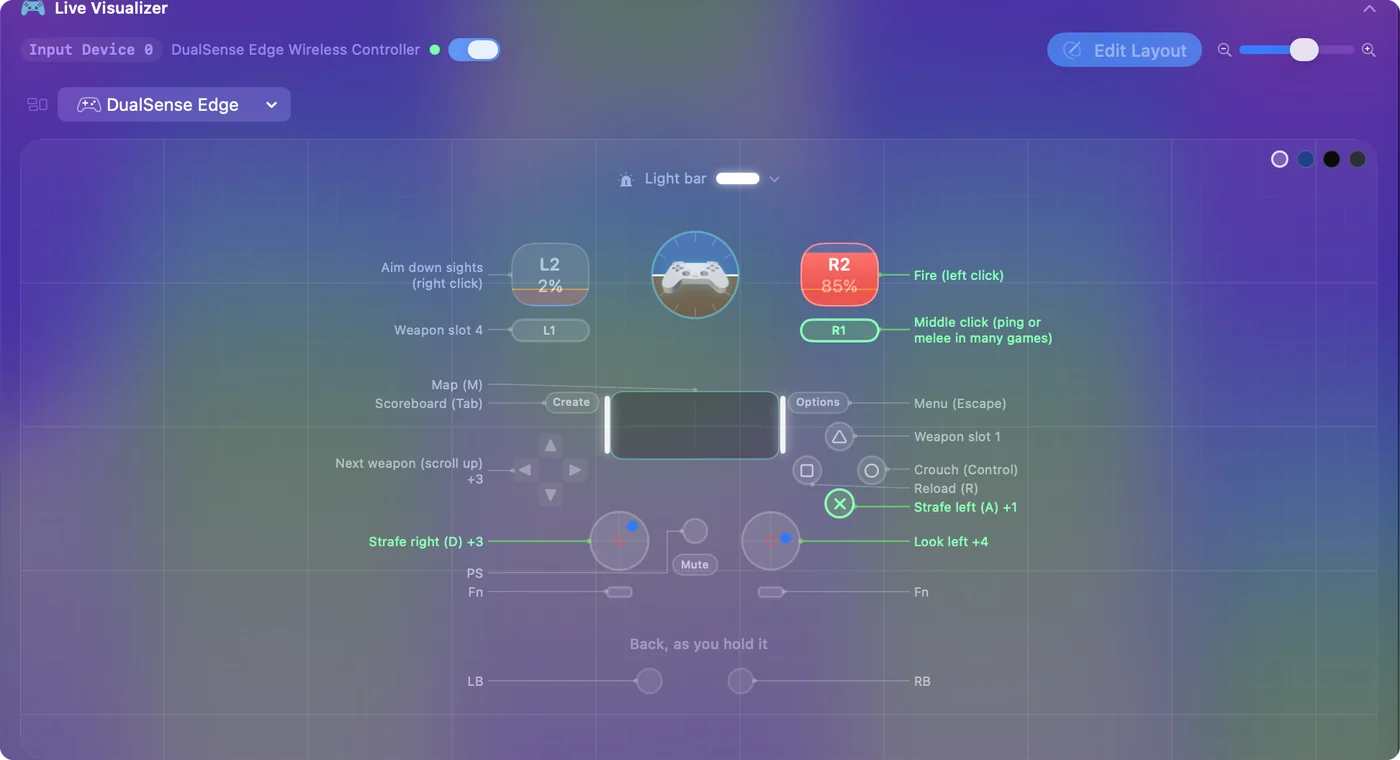
Clique em qualquer controle no desenho e um balão dá o nome dele, em qual controle ele está e o que faz naquele preset.
- Volantes, joysticks de voo e arcade sticks. Também são desenhados como eles mesmos.
- Um aparelho USB que nenhum modelo reconhece. Desenhado como uma grade rotulada do que ele informa, com cada botão numerado.
- Um pad que o macOS lê mas o InputConfig não reconhece. Desenhado como um gamepad padrão, com uma linha embaixo dizendo isso.
Seja o que for que você conecte, algo é desenhado, e cada aperto acende.
Combine os nomes entre marcas
| Onde fica | Xbox | PlayStation | Nintendo Switch | Em arquivos de preset |
|---|---|---|---|---|
| Botão de face de baixo | A | Cross | B | btn 0 |
| Botão de face da direita | B | Circle | A | btn 1 |
| Botão de face da esquerda | X | Square | Y | btn 2 |
| Botão de face de cima | Y | Triangle | X | btn 3 |
| Bumper esquerdo | LB | L1 | L | btn 4 |
| Bumper direito | RB | R1 | R | btn 5 |
| Gatilho esquerdo | LT | L2 | ZL | btn 6, ou eixo 4 para o puxão analógico |
| Gatilho direito | RT | R2 | ZR | btn 7, ou eixo 5 |
| Botão central esquerdo | View | Create (Share em um pad PS4) | Minus | btn 8 |
| Botão central direito | Menu | Options | Plus | btn 9 |
| Botão Home | Botão Xbox | Botão PS | Home | btn 10 |
| Analógico esquerdo apertado | Left stick press | L3 | Left stick press | btn 11 |
| Analógico direito apertado | Right stick press | R3 | Right stick press | btn 12 |
O InputConfig numera os botões de face pela posição, e não pelas letras: btn 0 é sempre o de baixo. Por isso um preset feito em um DualSense faz o mesmo em um pad Xbox, e por que o botão de baixo de um Switch Pro Controller, impresso como B, faz o que Cross faz no mesmo preset. Você só encontra esses números se abrir um arquivo de preset. O editor e o desenho usam nomes.
O mapa do controle deste site mostra cada nome lado a lado, inclusive os paddles e o touchpad. A posição decide, e não a letra: o botão de baixo é o mesmo botão em todo pad.
Organize A e B em controles Switch e 8BitDo
A Nintendo imprime A à direita e B embaixo. A Xbox faz o contrário. O macOS nomeia os botões de um pad Nintendo pela letra impressa neles, e antes da 1.6 isso significava que apertar A em um Switch Pro Controller ou nos Joy-Cons disparava as linhas feitas para B, o botão de baixo.
- Switch Pro Controller e Joy-Cons. O InputConfig 1.6 os lê pela posição, como o desenho os mostra, e, quando um desses controles conecta pela primeira vez, oferece atualizar as linhas que foram gravadas nele antes.
- Controles 8BitDo. Muitos imprimem letras da Nintendo, mas se informam ao Mac como controles Xbox, então o Mac não tem como saber quais letras estão neles. A 1.6 também corrigiu botões traseiros do 8BitDo que eram lidos como botões Fn de um DualSense Edge, e oferece a mesma atualização para as linhas gravadas neles.

Ajustes do InputConfig: Onde mudar os nomes de um controle 8BitDo com B impresso embaixo.
Settings, Devices, Face button names, NintendoO que acontece: O editor e o desenho usam letras da Nintendo. Positions põe nomes de bússola (North, South, East, West) em todo pad, o que algumas pessoas acham mais fácil.

Só os nomes mudam, nunca o que um preset faz.
Se um botão não acende nada, ou acende a coisa errada
Cada sintoma tem a sua própria causa:
- Nada acende em lugar nenhum. O Mac não está recebendo esse botão no modo ou perfil atual do controle. Os paddles de um Xbox Elite são lidos só no perfil padrão, e um pad 8BitDo depende da chave de modo. Uma linha embaixo do desenho do InputConfig diz o que aquele modelo nunca envia a um Mac, como o botão de perfil do Elite ou os SL e SR de um Joy-Con, então um controle apagado ali não é um defeito.
- Outro botão acende. O controle está copiando outro botão, como muitos paddles traseiros fazem. Veja botões traseiros e paddles em um Mac.
- O aperto aparece embaixo do desenho como Also reported. O controle enviou um botão para o qual o desenho não tem lugar. Ele ainda funciona, e o Scan no editor ainda o associa.
- Você quer o nome bruto. Em Ajustes, Devices, um registro de apertos ao vivo aparece assim que você aperta botões em um controle que o macOS lê. Cada linha é o nome que o macOS dá ao botão e o número em que ele dispara no InputConfig, ou unmapped.
Leia a linha sob o desenho antes de dizer que um botão apagado está quebrado.
Dê a um preset os nomes do seu controle
- Você: No Live Visualizer, abra o menu do painel, vá em Controllers e escolha o seu modelo.
- InputConfig: Usa os nomes dele no editor e no desenho, inclusive bumpers, gatilhos, botões centrais e paddles.
- Confira: As linhas agora leem do jeito que o seu controle está impresso.
Em um preset com mais de um grupo de controles, isso só define os nomes quando nenhum está definido ainda. Automatic, no topo do mesmo menu, volta atrás. Um preset escrito para um controle, como o FPS (Xbox), mantém os nomes desse controle em qualquer pad, e o desenho diz isso em uma linha embaixo. Dê ao preset o nome do pad na sua mão, e o editor lê como o seu controle.
Resumo
- Os pads da Apple. Abra Ajustes do Sistema, Controles de Videogame, depois aperte e observe.
- Todo o resto. Use o Live Visualizer de qualquer preset no InputConfig.
- Confusão entre A e B. A posição decide. Defina Face button names como Nintendo para um 8BitDo com B embaixo.
Aperte, observe acender, e você nunca precisa adivinhar.
Perguntas
Qual botão é o A em um controle PS5?
Cross, o botão de face de baixo, fica onde o A fica em um pad Xbox. Circle fica no lugar do B, Square no do X, e Triangle no do Y. Os jogos e o InputConfig vão pela posição, então um jogo que diz aperte A quer dizer Cross.
O que são L3 e R3?
Apertar um analógico para baixo até clicar. Xbox e Nintendo chamam de aperto do analógico esquerdo e direito. No Live Visualizer do InputConfig, o círculo do analógico acende quando você clica nele.
Onde fica o botão Share ou Create?
Em um DualSense, Create é o pequeno botão à esquerda do touchpad. Em um DualShock 4 o mesmo botão se chama Share. Em um controle Xbox Series, Share é o pequeno botão no meio, abaixo do botão Xbox, e em um pad Switch é Capture. O macOS usa esses botões para capturas de tela e gravações, e o InputConfig não mexe nisso, a menos que o preset em execução associe o botão.
Por que o InputConfig desenha o meu controle como um gamepad padrão?
O modelo dele não é um que o Live Visualizer conheça, então ele desenha um gamepad padrão e escreve Model not recognized embaixo. Todo botão ainda acende e pode ser associado. Se o seu controle é um dos modelos listados, escolha-o no menu do fabricante, no menu do painel, e ele será desenhado como esse modelo.
Posso conferir isso sem instalar nada?
Para os controles que o macOS suporta, sim: Ajustes do Sistema, Controles de Videogame acende cada botão conforme você o aperta. O mapa do controle deste site nomeia cada controle para Xbox, PlayStation e Switch no navegador.
Mais em português
Guias completos, em inglês
Quem escreve. Ryleigh Newman desenvolve o InputConfig e usa o próprio Mac todos os dias com um controle, porque as mãos não funcionam bem. Esta página foi traduzida do inglês. Os principais botões e menus do app aparecem em português quando o Mac está em português; esta página os chama assim, com o nome em inglês entre parênteses. O restante do app e do site está em inglês.
Esta página em outros idiomas: English, Dansk, Deutsch, Español, Français, עברית, Italiano, 日本語, Norsk, Polski, Русский, Svenska, ไทย, Українська, Tiếng Việt
Grátis. macOS 14 ou posterior. Sem conta, nada sai do seu Mac. Código aberto no GitHub.