Português
Como usar um teclado MIDI como teclado de computador no Mac
 O InputConfig é grátis na Mac App Store. macOS 14 ou posterior, sem conta, sem rastreamento, código aberto.
Sim, com um app que transforma notas em teclas, porque um teclado MIDI não digita nada no Mac sozinho. O macOS o trata como um instrumento musical, não como um teclado, e só apps de música o escutam.
Eu faço o InputConfig, um app grátis na Mac App Store que faz essa tradução: cada tecla ou pad pode pressionar uma letra, um atalho ou uma frase inteira em todos os apps. Leia isto sabendo disso, e a página diz onde você não precisa de nada extra.
Passos
- Conecte o teclado MIDI por USB ou MIDI Bluetooth.
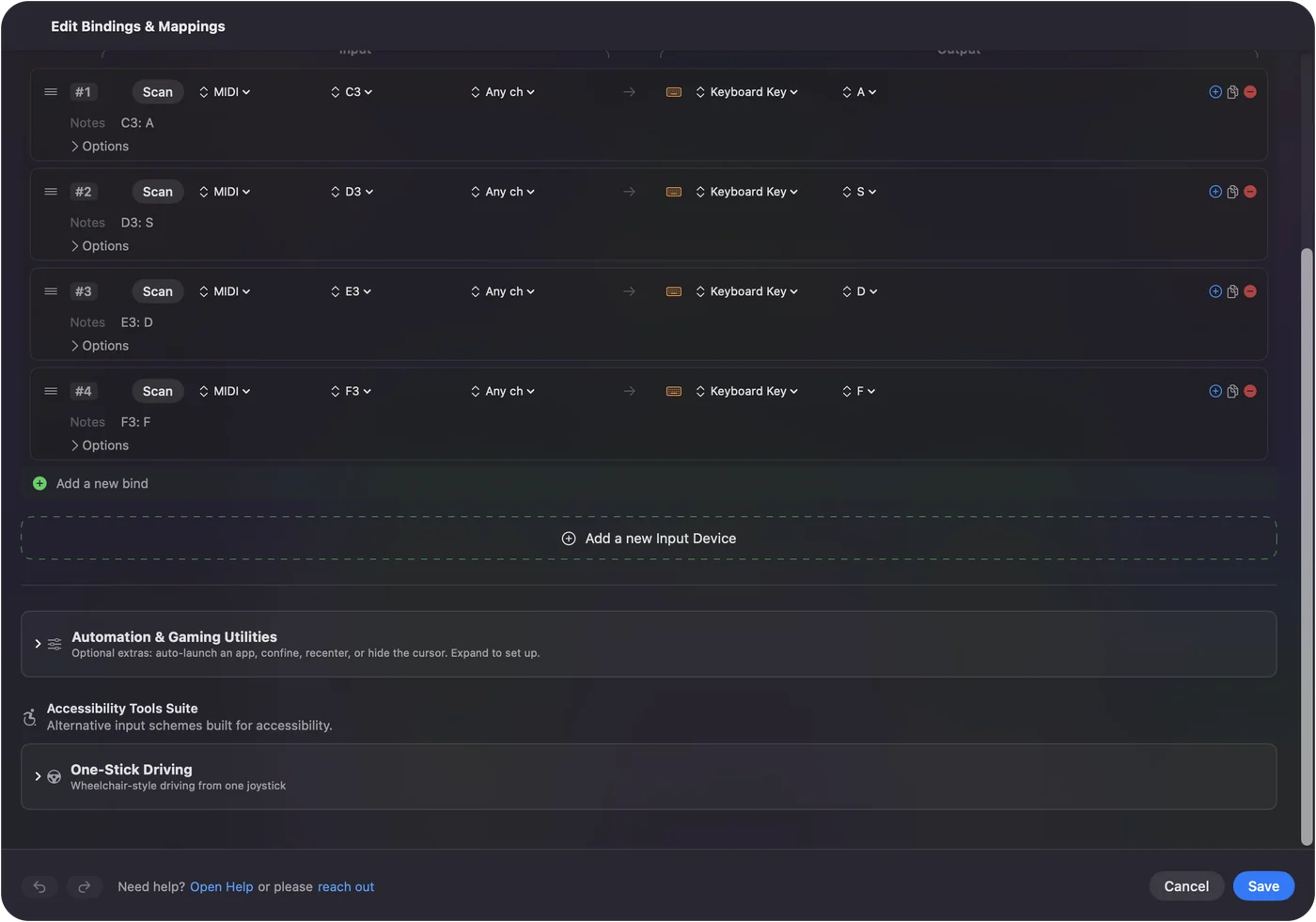
- Adicione uma linha no InputConfig, use Escanear (Scan) e toque a tecla.
- Escolha uma letra, atalho, macro ou Type Text como saída e ative o preset.
Saiba o que o macOS faz sozinho
Para digitar, nada. O Audio MIDI Setup, em Applications, Utilities, mostra se o Mac enxerga o teclado, e o GarageBand, o Logic e outros apps de música o tocam. Nenhum ajuste nos Ajustes do Sistema transforma uma nota em uma tecla.
Se o teclado aparece no Audio MIDI Setup, o Mac o enxerga, e um mapeador pode usá-lo. Se você queria o oposto, tocar notas pelo teclado do computador, isso já vem no GarageBand: Window, Show Musical Typing, ou Command K. A última seção desta página cobre esse sentido.
Configure
Instale o InputConfig pela Mac App Store e permita o acesso de Acessibilidade quando ele pedir. O macOS exige isso antes que qualquer app possa pressionar teclas por você.
Passo 1: conecte o teclado
- Você: Conecte o teclado MIDI por USB, ou emparelhe-o como MIDI Bluetooth. Equipamentos class-compliant não precisam de driver.
- InputConfig: Lê uma cópia de tudo o que ele envia.
- Confira: Escolha MIDI no menu do painel do Live Visualizer e toque algumas teclas. Elas aparecem no mapa MIDI.

Passo 2: associe uma tecla
- Você: Crie um preset, adicione uma linha, use Escanear (Scan) e toque a tecla ou o pad que quiser. Escolha a saída: uma letra, uma combinação de teclas como Command S, uma macro ou Type Text para uma frase inteira.
- InputConfig: Registra a nota e o canal dela na linha.
- Confira: Ative o preset e toque a tecla em um campo de texto.
Faça o mesmo para cada tecla de que precisar. Funciona em todos os apps, sem nenhum controle de jogo conectado. Uma tecla fica pressionada enquanto você segura a nota, então uma nota em uma linha que envia Shift funciona como segurar Shift. As notas que o menu da linha não lista ainda são captadas pelo Scan.
Mapeie letras para um piano virtual
Os pianos de navegador e os pianos de alguns jogos tocam pelas teclas de letras: uma fileira de letras para as teclas brancas, muitas vezes com Shift e uma letra para as pretas. Dê a cada nota MIDI uma linha que envia a letra dela, e a cada tecla preta uma linha que envia Shift mais a letra. Um acorde pressiona várias letras de uma vez, como faria no teclado do computador.
Dois limites para conhecer antes de montar sessenta linhas:
- Sem velocity. Ela não é repassada, porque uma tecla de letra não tem como dizer com que força foi pressionada.
- Shift compartilhado. Enquanto uma tecla preta segura Shift, uma tecla branca pressionada no mesmo instante chega com Shift também, o que aparece em passagens rápidas.
Não testei isso com nenhum site de piano em particular nem com o Roblox. Mapeie uma frase curta e teste antes de mapear o teclado todo.
Dê a ele tarefas melhores do que letras
- Atalhos em pads. Copiar, colar, desfazer, salvar, um comando de menu.
- Type Text. Uma assinatura, um endereço ou um trecho de código a partir de uma tecla.
- Teclas grandes no lugar das pequenas. Return, Escape, Tab e as setas em pads grandes, para mãos que acham as teclas pequenas difíceis. O preset integrado MIDI: Knob Deck põe Return e Escape nos dois pads mais graves.
- Knobs. No modo Dial um knob é a roda de rolagem, mais rápida quanto mais você gira. No modo Turn cada passo pressiona uma tecla de seta. Associado ao System Volume, é o fader de volume do Mac.
- O pedal de sustain. Um Shift segurado, um clique ou Space. Ele envia o Control Change 64 e dispara depois de passar da metade.
- Apps e o Mac. Open App, Open URL, Run Siri Shortcut e funções do sistema como Start Dictation e Mission Control.
O InputConfig escuta teclados ao lado do macOS e não consegue impedir que o 7 de um teclado numérico sobrando digite 7, e as teclas de todos os teclados contam como a mesma tecla. O guia do deck de macros compara os dois. Um pad não digita nada sozinho, o que o torna um macro pad mais limpo do que um segundo teclado de computador.
Mantenha seus apps de música felizes
O InputConfig lê uma cópia do que o teclado envia e não a tira, então o GarageBand ou a sua DAW ainda ouve cada nota.
- Faixas armadas. Se uma faixa está armada, ela grava as teclas que você usa como atalhos. Desarme a faixa, ou mantenha as teclas de atalho em um canal ou em uma faixa de notas que o app de música ignora.
- Dois teclados. Cada linha pode ser limitada a um canal ou a um dispositivo pelo segundo menu dela, então dois teclados podem fazer coisas diferentes.
Mantenha as teclas de atalho longe das faixas armadas, e o app de música e os atalhos nunca colidem.
Se uma tecla não digita nada
Suba esta escada, começando pelo menor passo:
- Confira o Audio MIDI Setup. Se o teclado não está lá, o Mac não o enxerga. Controladores com um modo específico de DAW devem ser colocados no modo MIDI simples.
- Observe o mapa MIDI. Se a tecla aparece ali, o InputConfig a ouve, e a dúvida é a linha.
- Permita a Acessibilidade. Sem isso nenhum app pode pressionar teclas por você.
- Confira o canal e o dispositivo da linha. Uma linha limitada a um canal ou dispositivo ignora os outros.
Se a nota aparece no mapa MIDI, qualquer linha pode usá-la.
Vá no outro sentido: o teclado do computador como teclado MIDI
O Musical Typing do GarageBand transforma as teclas de letras em notas, só dentro do GarageBand. Para tocar notas em qualquer app de música, o InputConfig pode enviar MIDI pela própria porta virtual, chamada InputConfig, que o app de música escolhe como entrada. Veja Saída MIDI e o guia do controle como instrumento MIDI. Uma tecla de computador ainda digita no app da frente enquanto envia uma nota, então um controle de jogo faz um instrumento mais limpo.
A versão curta
- Conecte. Use USB ou MIDI Bluetooth e confira o Audio MIDI Setup.
- Associe. Escaneie uma tecla, escolha uma letra, um atalho ou uma frase.
- Limites. Sem velocity, e o Shift é compartilhado em um acorde.
Algumas teclas de atalhos muitas vezes fazem mais do que um teclado inteiro de letras.
Perguntas
Um teclado MIDI pode digitar no Mac?
Não sozinho. O macOS o trata como um instrumento. Um app como o InputConfig associa cada tecla ou pad a uma letra, um atalho ou uma frase digitada, e a associação funciona em todos os apps.
Precisa de driver?
Não para equipamentos USB ou MIDI Bluetooth class-compliant. Se o teclado aparece no Audio MIDI Setup, o InputConfig consegue lê-lo. Controladores com um modo específico de DAW devem ser colocados no modo MIDI simples.
Uma tecla pode digitar uma palavra ou frase inteira?
Sim. Use Type Text como saída da linha, ou uma macro para uma sequência de teclas e cliques com o próprio tempo.
Quais teclados MIDI funcionam?
Qualquer teclado, controlador de pads ou caixa de knobs que apareça no Audio MIDI Setup. Não testei todos os modelos, então essa é a conferência a fazer antes de comprar qualquer coisa.
Minha DAW ainda ouvirá as notas?
Sim. O InputConfig lê uma cópia do MIDI e não o intercepta. Mantenha as teclas de atalho longe das faixas armadas.
Mais em português
Guias completos, em inglês
Quem escreve. Ryleigh Newman desenvolve o InputConfig e usa o próprio Mac todos os dias com um controle, porque as mãos não funcionam bem. Esta página foi traduzida do inglês. Os principais botões e menus do app aparecem em português quando o Mac está em português; esta página os chama assim, com o nome em inglês entre parênteses. O restante do app e do site está em inglês.
Esta página em outros idiomas: English, العربية, Čeština, Dansk, Deutsch, Español, Suomi, Français, עברית, Magyar, Bahasa Indonesia, Italiano, 日本語, 한국어, Norsk, Nederlands, Polski, Русский, Slovenčina, Svenska, ไทย, Türkçe, Українська, Tiếng Việt, 繁體中文, 简体中文
Grátis. macOS 14 ou posterior. Sem conta, nada sai do seu Mac. Código aberto no GitHub.