Português
Como manter o cursor do mouse dentro de um jogo no Mac, e escondê-lo
 Este app é totalmente gratuito. Você não precisa criar uma conta. Não há assinaturas nem downloads complicados, e nada fica bloqueado. Otimizado para Apple Silicon.
Quando um analógico do controle move o mouse em um jogo, o ponteiro pode bater na borda da tela e a câmera para de girar, ou o cursor aparece por cima do jogo. Um preset no InputConfig tem três chaves para isso: Confine cursor, Auto-recenter e Hide cursor. Os presets de jogo criados pelo Smart Preset Maker ligam essas opções para você.
Eu faço o InputConfig, um app grátis para Mac que permite jogar jogos de teclado e mouse com um controle.
A versão 1.7 do InputConfig, prevista para outubro de 2026, estará totalmente disponível em português.
Passos
- Abra o preset do jogo no InputConfig e clique em Edit.
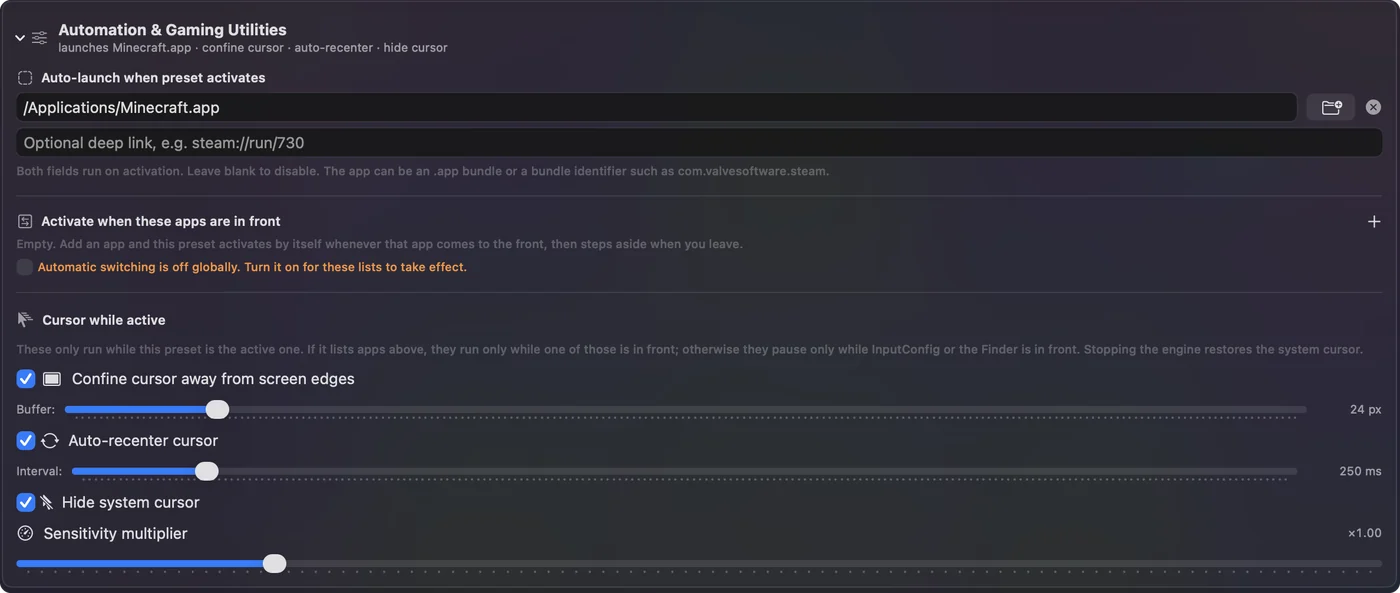
- Expanda Automation & Gaming Utilities.
- Ative Confine cursor away from screen edges.
- Ative Hide system cursor, e Auto-recenter cursor se a câmera parar de girar.
- Clique em Save e inicie o jogo.
Ligue as três chaves
- Você: Clique em Edit no preset e expanda Automation & Gaming Utilities na parte de baixo do editor. Ligue as chaves de que precisa.
- InputConfig: Protege o ponteiro enquanto o preset roda.
- Confira: No jogo, segure o analógico de visão para um lado. A câmera continua girando e nenhum cursor aparece.

- Confine cursor. Mantém o ponteiro a uma distância definida das bordas da tela, para que um analógico nunca o empurre para fora de um jogo em tela cheia.
- Auto-recenter. Devolve o ponteiro ao meio em um intervalo, para jogos que leem o movimento do mouse para girar a câmera.
- Hide cursor. Esconde o ponteiro enquanto o preset roda.
Confinar e esconder é o que faz um analógico se comportar em um jogo de visão com mouse.
Mantenha essas chaves fora dos seus outros apps
Você não quer um ponteiro escondido e confinado na área de trabalho. Liste o jogo em Activate quando esses apps estiverem na frente, e as três chaves agem só enquanto o jogo estiver na frente. Sem uma lista, elas ficam em pausa enquanto o InputConfig ou o Finder estiverem na frente.
Se o ponteiro ainda escapa
Suba esta escada, começando pelo menor passo:
- Confira se o preset está rodando. As chaves não fazem nada até você clicar em Activate.
- Confira qual app está na frente. Com uma lista de apps, elas agem só nesses apps.
- Ligue o Auto-recenter. Alguns jogos precisam que o ponteiro fique perto do meio para continuar lendo o movimento.
- Use a tela cheia. Um jogo em janela deixa mais espaço para o ponteiro vagar.
O que não consegue fazer
Essas chaves controlam o ponteiro do Mac. Elas não mudam o cursor próprio do jogo, desenhado dentro dele. Elas valem enquanto o preset roda, e saem de vez quando ele para ou quando a parada de emergência é acionada.
Resumo
- A câmera para na borda. Confine cursor, e Auto-recenter se for preciso.
- Cursor por cima do jogo. Hide cursor.
- Só no jogo. Coloque o jogo na lista de apps.
Perguntas
Por que minha câmera para de girar quando uso um controle como mouse?
O ponteiro chegou à borda da tela, então o jogo não recebe mais movimento. Ligue Confine cursor e Auto-recenter cursor na seção Automation do preset no InputConfig.
Como escondo o cursor do mouse em um jogo no Mac?
Ligue Hide system cursor na seção Automation do preset. Liste o jogo em Activate quando esses apps estiverem na frente, para o ponteiro ficar escondido só ali.
Preciso configurar isso para cada jogo?
Os presets de jogo criados pelo Smart Preset Maker ligam confinar, recentralizar e esconder para você. Para um preset que você mesmo criou, ligue essas opções uma vez.
Mais em português
Guias completos, em inglês
Quem escreve. Ryleigh Newman desenvolve o InputConfig e usa o próprio Mac todos os dias com um controle, porque as mãos não funcionam bem. Esta página foi traduzida do inglês. Os principais botões e menus do app aparecem em português quando o Mac está em português; esta página os chama assim, com o nome em inglês entre parênteses. O restante do app e do site está em inglês.
Esta página em outros idiomas: English, العربية, Čeština, Dansk, Deutsch, Español, Suomi, Français, עברית, Magyar, Bahasa Indonesia, Italiano, 日本語, 한국어, Norsk, Nederlands, Polski, Русский, Slovenčina, Svenska, ไทย, Türkçe, Українська, Tiếng Việt, 繁體中文, 简体中文
Grátis. macOS 14 ou posterior. Sem conta, nada sai do seu Mac. Código aberto no GitHub.