Dansk
Sådan holder du musemarkøren inde i et spil på en Mac, og skjuler den
 Denne app er helt gratis. Du behøver ikke at oprette en konto. Der er ingen abonnementer, ingen besværlige downloads, og intet er låst. Optimeret til Apple silicon.
Når en controllerpind flytter musen i et spil, kan markøren ramme skærmens kant, og kameraet stopper med at dreje, eller markøren vises oven på spillet. En forudindstilling i InputConfig har tre kontakter til det: Confine cursor, Auto-recenter og Hide cursor. Spilforudindstillinger fra Smart Preset Maker slår dem til for dig.
Jeg laver InputConfig, en gratis Mac-app, der lader dig spille spil med tastatur og mus ved hjælp af en controller.
Version 1.7 af InputConfig, som forventes i oktober 2026, bliver fuldt tilgængelig på dansk.
Trin
- Åbn spillets forudindstilling i InputConfig, og klik på Edit.
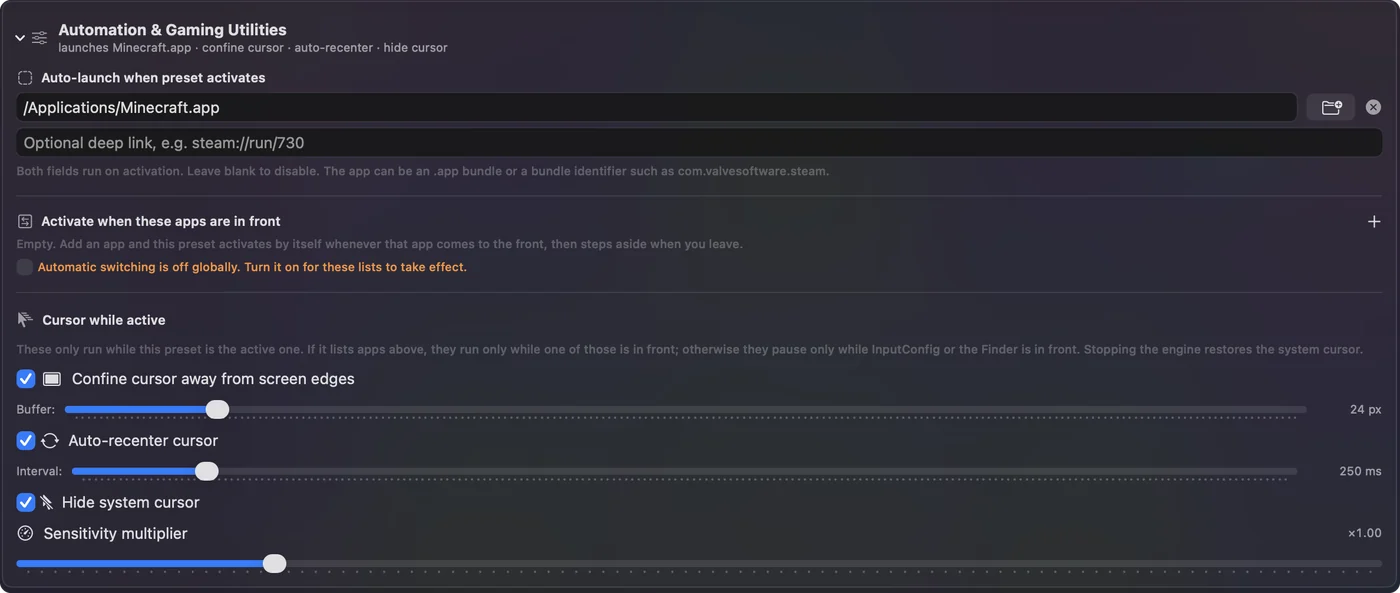
- Fold Automation & Gaming Utilities ud.
- Slå Confine cursor away from screen edges til.
- Slå Hide system cursor til, og Auto-recenter cursor, hvis kameraet stopper med at dreje.
- Klik på Save, og start spillet.
Slå de tre kontakter til
- Du: Klik på Edit på forudindstillingen, og fold Automation & Gaming Utilities ud nederst i editoren. Slå de kontakter til, du har brug for.
- InputConfig: Holder øje med markøren, mens forudindstillingen kører.
- Tjek: Hold kigpinden til den ene side i spillet. Kameraet bliver ved med at dreje, og ingen markør vises.

- Confine cursor. Den holder markøren en bestemt afstand fra skærmens kanter, så en pind aldrig skubber den ud af et fuldskærmsspil.
- Auto-recenter. Den flytter markøren tilbage til midten med et interval, til spil der læser musebevægelse for at dreje kameraet.
- Hide cursor. Den skjuler markøren, mens forudindstillingen kører.
Confine og skjul sammen er det, der får en pind til at opføre sig som i et spil med musekig.
Hold dem ude af dine andre apps
Du vil ikke have en skjult, indespærret markør på skrivebordet. Sæt spillet på listen under Activate, når disse apps er forrest, så virker de tre kontakter kun, mens spillet er forrest. Uden en liste pauser de, mens InputConfig eller Finder er forrest.
Hvis markøren stadig undslipper
Gå op ad stigen med det mindste trin først:
- Tjek, at forudindstillingen kører. Kontakterne gør intet, før du klikker på Activate.
- Tjek, hvilken app der er forrest. Med en applisten virker de kun i de apps.
- Slå Auto-recenter til. Nogle spil kræver, at markøren er tæt på midten, for at de bliver ved med at læse bevægelse.
- Brug fuldskærm. Et spil i vindue giver markøren mere plads til at vandre.
Hvad den ikke kan
Disse kontakter styrer Mac'ens markør. De ændrer ikke spillets egen markør, der er tegnet inde i spillet. De gælder, mens forudindstillingen kører, og de er slået fra, i det øjeblik den stopper, eller nødstoppet udløses.
Den korte version
- Kameraet stopper ved kanten. Confine cursor, og Auto-recenter hvis nødvendigt.
- Markøren ovenpå spillet. Hide cursor.
- Kun i spillet. Læg spillet på applisten.
Spørgsmål
Hvorfor stopper mit kamera med at dreje, når jeg bruger en controller som mus?
Markøren nåede skærmens kant, så spillet får ikke mere bevægelse. Slå Confine cursor og Auto-recenter cursor til i forudindstillingens afsnit Automation i InputConfig.
Hvordan skjuler jeg musemarkøren i et Mac-spil?
Slå Hide system cursor til i forudindstillingens afsnit Automation. Sæt spillet på listen under Activate, når disse apps er forrest, så markøren kun skjules der.
Skal jeg opsætte det for hvert spil?
Spilforudindstillinger lavet med Smart Preset Maker slår confine, recenter og skjul til for dig. For en forudindstilling, du selv har lavet, slår du dem til én gang.
Mere på dansk
Fulde vejledninger, på engelsk
Hvem der skriver. Ryleigh Newman udvikler InputConfig og styrer sin egen Mac hver dag med en controller, fordi hænderne ikke fungerer godt. Denne side er oversat fra engelsk. Appens brugerflade og resten af webstedet er på engelsk.
Denne side på andre sprog: English, العربية, Čeština, Deutsch, Español, Suomi, Français, עברית, Magyar, Bahasa Indonesia, Italiano, 日本語, 한국어, Norsk, Nederlands, Polski, Português, Русский, Slovenčina, Svenska, ไทย, Türkçe, Українська, Tiếng Việt, 繁體中文, 简体中文
Gratis. macOS 14 eller nyere. Ingen konto, intet forlader din Mac. Open source på GitHub.