Suomi
Miten hiiren osoitin pidetään pelin sisällä Macilla ja piilotetaan
 Tämä sovellus on täysin ilmainen. Tiliä ei tarvitse luoda. Ei tilauksia, ei hankalia latauksia, eikä mitään ole lukittu. Optimoitu Apple siliconille.
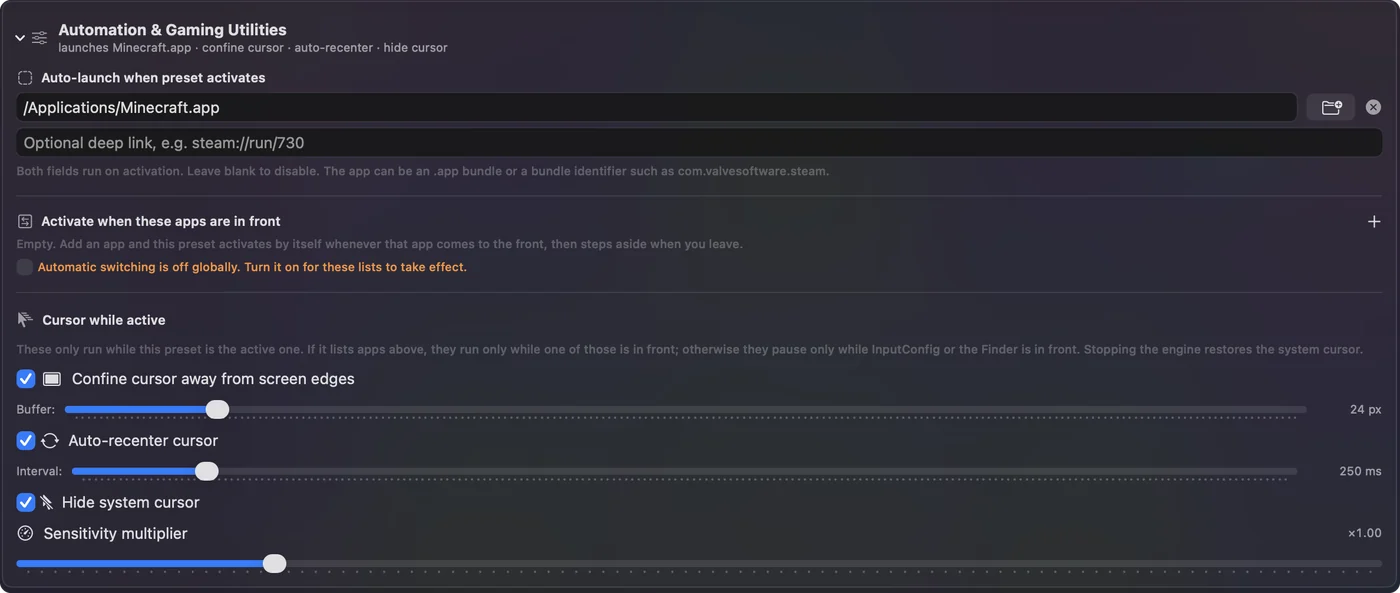
Kun ohjaimen sauva liikuttaa hiirtä pelissä, osoitin voi osua näytön reunaan, ja kamera lakkaa kääntymästä, tai osoitin näkyy pelin päällä. Esiasetuksessa InputConfigissa on siihen kolme kytkintä: Confine cursor, Auto-recenter ja Hide cursor. Smart Preset Makerin pelien esiasetukset kytkevät ne päälle puolestasi.
Olen InputConfigin tekijä, ilmaisen Mac-sovelluksen, jolla voi pelata näppäimistö- ja hiiripelejä ohjaimella.
InputConfigin versio 1.7, jonka odotetaan ilmestyvän lokakuussa 2026, on kokonaan saatavilla suomeksi.
Vaiheet
- Avaa pelin esiasetus InputConfigissa ja napsauta Edit.
- Laajenna Automation & Gaming Utilities.
- Kytke päälle Confine cursor away from screen edges.
- Kytke päälle Hide system cursor ja Auto-recenter cursor, jos kamera lakkaa kääntymästä.
- Napsauta Save ja käynnistä peli.
Kytke kolme kytkintä päälle
- Sinä: Napsauta esiasetuksen Edit ja laajenna Automation & Gaming Utilities editorin alareunassa. Kytke päälle tarvitsemasi kytkimet.
- InputConfig: Vartioi osoitinta, kun esiasetus on käynnissä.
- Tarkista: Pidä pelissä katselusauvaa yhteen suuntaan. Kamera kääntyy edelleen, eikä osoitinta näy.

- Confine cursor. Pitää osoittimen asetetun matkan päässä näytön reunoista, joten sauva ei koskaan työnnä sitä ulos koko ruudun pelistä.
- Auto-recenter. Siirtää osoittimen takaisin keskelle väliajoin, pelejä varten, jotka lukevat hiiren liikettä kameran kääntämiseen.
- Hide cursor. Piilottaa osoittimen, kun esiasetus on käynnissä.
Rajaus ja piilotus yhdessä saavat sauvan toimimaan hiirellä katselevassa pelissä.
Pidä ne poissa muista sovelluksista
Et halua piilotettua, rajattua osoitinta työpöydälle. Lisää peli luetteloon kohdassa Activate, kun nämä sovellukset ovat edessä, ja kolme kytkintä toimivat vain, kun peli on edessä. Ilman luetteloa ne pysähtyvät, kun InputConfig tai Finder on edessä.
Jos osoitin pääsee yhä karkuun
Kiipeä tämä tikkaat, pienin askel ensin:
- Tarkista, että esiasetus on käynnissä. Kytkimet eivät tee mitään, ennen kuin napsautat Activate.
- Tarkista, mikä sovellus on edessä. Sovelluslistan kanssa ne toimivat vain niissä sovelluksissa.
- Kytke Auto-recenter päälle. Jotkin pelit tarvitsevat osoittimen lähelle keskikohtaa, jotta ne lukevat liikettä.
- Käytä koko ruutua. Ikkunoitu peli jättää osoittimelle enemmän tilaa harhailla.
Mitä se ei voi tehdä
Nämä kytkimet hallitsevat Macin osoitinta. Ne eivät muuta pelin omaa, pelin sisään piirrettyä osoitinta. Ne ovat voimassa, kun esiasetus on käynnissä, ja ne lakkaavat heti, kun se pysähtyy tai hätäpysäytys laukeaa.
Lyhyesti
- Kamera pysähtyy reunaan. Confine cursor, ja Auto-recenter tarvittaessa.
- Osoitin pelin päällä. Hide cursor.
- Vain pelissä. Lisää peli sovelluslistaan.
Kysymykset
Miksi kamerani lakkaa kääntymästä, kun käytän ohjainta hiirenä?
Osoitin saavutti näytön reunan, joten peli ei saa enää liikettä. Kytke päälle Confine cursor ja Auto-recenter cursor esiasetuksen Automation-osiosta InputConfigissa.
Miten piilotan hiiren osoittimen Mac-pelissä?
Kytke päälle Hide system cursor esiasetuksen Automation-osiosta. Lisää peli kohtaan Activate, kun nämä sovellukset ovat edessä, jotta osoitin piilotetaan vain siellä.
Pitääkö tämä asettaa jokaiselle pelille?
Smart Preset Makerin tekemät pelien esiasetukset kytkevät rajauksen, keskityksen ja piilotuksen päälle puolestasi. Itse rakennetulle esiasetukselle kytke ne päälle kerran.
Lisää suomeksi
Tarkemmat oppaat, englanniksi
Kuka kirjoittaa. Ryleigh Newman kehittää InputConfigia ja ohjaa omaa Maciaan joka päivä peliohjaimella, koska kädet eivät toimi hyvin. Tämä sivu on käännetty englannista. Sovelluksen käyttöliittymä ja muu sivusto ovat englanniksi.
Tämä sivu muilla kielillä: English, العربية, Čeština, Dansk, Deutsch, Español, Français, עברית, Magyar, Bahasa Indonesia, Italiano, 日本語, 한국어, Norsk, Nederlands, Polski, Português, Русский, Slovenčina, Svenska, ไทย, Türkçe, Українська, Tiếng Việt, 繁體中文, 简体中文
Ilmainen. macOS 14 tai uudempi. Ei tiliä, mikään ei lähde Macistasi. Avoin lähdekoodi GitHubissa.