Suomi
Ohjaimen käyttö Minecraft Educationissa Macilla
Käytä määrittäjää. Minecraft Education on tehty näppäimistölle ja hiirelle tai kosketukselle, sen oma tukisivusto on sanonut, ettei se tue ohjaimia, ja ohjain, jonka Mac näkee, ei silti tee maailmassa mitään. Tapa pelata sitä ohjaimella Macilla on siis pelin ulkopuolelta: appi, joka muuttaa ohjaimen näppäimistöksi ja hiireksi, jotka Minecraft Education jo ymmärtää. InputConfig tekee sen, ilmaiseksi Mac App Storessa. Jos koulusi käyttämä versio reagoi ohjaimeesi, käytä sitä. Et tarvitse muuta. Jos pelaat tavallista Minecraftia (Java Edition), et Educationia, seuraa sen sijaan sivua Minecraftin pelaaminen ohjaimella Macilla.
 InputConfig on ilmainen Mac App Storessa. macOS 14 tai uudempi, ei tiliä, ei seurantaa, avointa lähdekoodia.
Vaiheet
- Yhdistä PS5-, PS4-, Xbox- tai Switch Pro -ohjain Maciin.
- Asenna InputConfig ja anna Käyttöapu-oikeus.
- Monista sisäänrakennettu Minecraft-esiasetus ja nimeä kopio Minecraft Educationiksi.
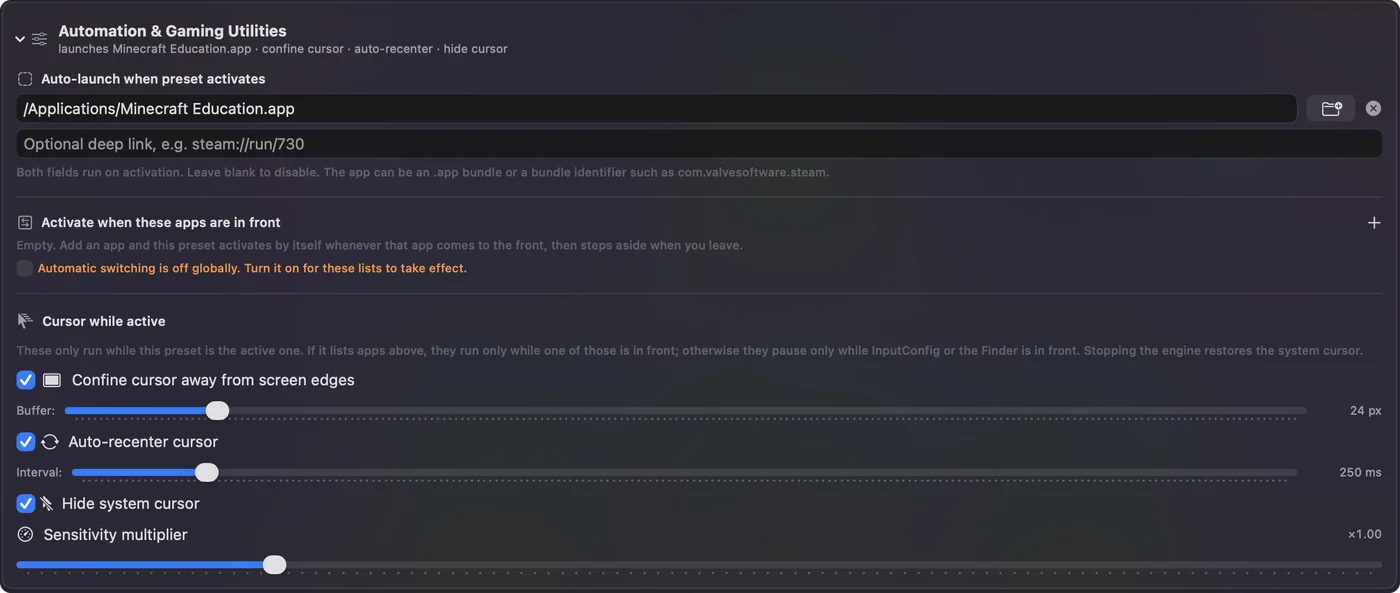
- Valitse kopion kohdassa Automation & Gaming Utilities appiksi Minecraft Education.
- Paina Activate ja avaa maailmasi.
Aseta se
- Yhdistä ohjain: PS5-, PS4-, Xbox- tai Switch Pro -ohjain kaikki toimivat.
- Asenna InputConfig ja anna Käyttöapu-oikeus, kun se pyytää.
- Etsi sisäänrakennettu Minecraft-esiasetus ja monista se (Duplicate), jotta alkuperäinen pysyy ennallaan. Nimeä kopio Minecraft Educationiksi.
- Sinä: Avaa kopiossa Automation & Gaming Utilities. Sisäänrakennettu esiasetus avaa Minecraft-apin aktivoituessaan. Valitse siellä sen sijaan Minecraft Education tai tyhjennä kenttä. Lisää Minecraft Education myös applistaan.
- InputConfig: Kytkee esiasetuksen itse päälle, kun peli on edessä.
- Tarkista: Paina Activate, avaa maailmasi ja kävele vasemmalla sauvalla.
Tunne asettelu
Minecraft Education säilyttää tavalliset Minecraftin näppäimistöohjaimet, joten Minecraft-esiasetus on paikka aloittaa. Testaan sitä Javalla. Näppäimet, joita se lähettää, ovat tavalliset Minecraftin oletukset.
| Ohjain | Tekee | Lähettää |
|---|---|---|
| Vasen sauva | Kävely | W, A, S, D |
| Oikea sauva | Katse | Hiiren liike |
| Oikea liipaisin | Louhinta ja hyökkäys | Napsautus vasemmalla |
| Vasen liipaisin | Asetus ja käyttö | Napsautus oikealla |
| A / Cross | Hyppy | Space |
| B / Circle | Hiippailu | Shift |
| X / Square | Reppu | E |
| Y / Triangle | Pudotus | Q |
| Olkapainikkeet | Pikapalkin vieritys | Vierityspyörä |
| Ristiohjain | Pikapalkin paikat 1-4 | 1, 2, 3, 4 |
| Vasemman sauvan painallus | Juoksu | Control |
Näppäimistö toimii edelleen ohjaimen rinnalla, millä on merkitystä Minecraft Educationissa: Code Builder, chat ja kyltit kaikki tarvitsevat kirjoittamista.
Tee siitä oikean tuntuinen
- Näkymä valuu. Jos se liikkuu, kun kukaan ei kosketa oikeaa sauvaa, nosta oikean sauvan rivien kuollutta aluetta.
- Kääntyminen on liian hidasta tai nopeaa. Muuta niiden rivien Speed-arvoa.
- Kamera pysähtyy näytön reunalla. Ei pitäisi: esiasetus pitää osoittimen ikkunan sisällä ja piilossa sen ollessa käynnissä.
Kuolleiden alueiden sivu selittää molemmat asetukset.
Kysy ensin koulun Macilla
Apin asentaminen Mac App Storesta ja sille Käyttöapu-oikeuden antaminen kohdassa System Settings, Privacy & Security voi vaatia järjestelmänvalvojan koulun hallinnoimalla Macilla. InputConfigilla ei ole tiliä, ei analytiikkaa eikä verkkoyhteyttä, mikä kannattaa kertoa sille, joka hoitaa Macit. Kotona perheen Macilla voit tehdä sen itse muutamassa minuutissa.
Lyhyt versio
- Ei sisäänrakennettua tukea. Minecraft Education ottaa näppäimistön ja hiiren tai kosketuksen.
- Minecraft-esiasetuksen kopio. Osoita se Minecraft Educationiin, ja se käyttää samoja näppäimiä.
- Koulussa. Järjestelmänvalvojan on ehkä asennettava se.
Monista ensin, jotta alkuperäinen Minecraft-esiasetus pysyy ennallaan.
Kysymykset
Tukeeko Minecraft Education ohjaimia?
Sen tukisivusto on sanonut ei. Se on tehty näppäimistölle ja hiirelle tai kosketukselle. Macilla InputConfig muuttaa ohjaimen näppäimistö- ja hiirisyötteeksi, jota se odottaa.
Voinko käyttää PS4- tai PS5-ohjainta Minecraft Educationissa?
Voit, määrittäjän kautta. Yhdistä ohjain Maciin, ota käyttöön kopio InputConfigin Minecraft-esiasetuksesta, ja peli näkee näppäimistö- ja hiirisyötteen.
Onko määrittäjän käyttö sallittua koulussa?
Se lähettää tavallista näppäimistö- ja hiirisyötettä eikä muuta mitään pelissä. Sen, saako koulun Macille asentaa appeja, päättää koulu.
Lisää suomeksi
Tarkemmat oppaat, englanniksi
Kuka kirjoittaa. Ryleigh Newman kehittää InputConfigia ja ohjaa omaa Maciaan joka päivä peliohjaimella, koska kädet eivät toimi hyvin. Tämä sivu on käännetty englannista. Sovelluksen käyttöliittymä ja muu sivusto ovat englanniksi.
Tämä sivu muilla kielillä: English, العربية, Čeština, Dansk, Deutsch, Español, Français, עברית, Magyar, Bahasa Indonesia, Italiano, 日本語, 한국어, Norsk, Nederlands, Polski, Português, Русский, Slovenčina, Svenska, ไทย, Türkçe, Українська, Tiếng Việt, 繁體中文, 简体中文
Ilmainen. macOS 14 tai uudempi. Ei tiliä, mikään ei lähde Macistasi. Avoin lähdekoodi GitHubissa.