Suomi
Pelinohjaimen käyttö hiirenä Macilla
Kyllä, ja se vie noin minuutin. macOS yhdistää PS5-, Xbox-, Switch- ja useimmat muut ohjaimet itse, mutta siinä ei ole asetusta, joka saisi sauvan liikuttamaan osoitinta. Ilmainen appi tekee sen: InputConfig muuttaa vasemman sauvan osoittimeksi, oikean sauvan vierittämiseksi ja painikkeen napsautukseksi jokaisessa apissa millä tahansa Macilla tai MacBookilla, jossa on macOS 14 tai uudempi. Yhdistä ohjain, valitse sisäänrakennettu Mouse + Scroll -esiasetus ja paina Activate. Et tarvitse ajuria etkä tiliä, eikä Steamin tarvitse olla auki.
 InputConfig on ilmainen Mac App Storessa. macOS 14 tai uudempi, ei tiliä, ei seurantaa, avointa lähdekoodia.
Vaiheet
- Yhdistä ohjain Maciin.
- Asenna InputConfig ja anna sille Käyttöapu, kun se pyytää.
- Valitse Mouse + Scroll -esiasetus ja paina Activate.
- Vedä esiasetuksen sivulla Pointer speed, kunnes osoitin tuntuu oikealta.
Mitä Mouse + Scroll -esiasetus tekee
Sisäänrakennettu Mouse + Scroll -esiasetus on tavallinen hiiri eikä mitään muuta. Painikkeet sidotaan sijainnin mukaan, joten Switch Pro Controllerilla alin etupainike (B Switchillä) on vasen napsautus.
| Ohjain | Xbox / PlayStation | Mitä se tekee |
|---|---|---|
| Vasen sauva | Vasen sauva | Liikuttaa osoitinta. Pieni työntö on hidas, täysi työntö nopea. |
| Oikea sauva | Oikea sauva | Vierittää ylös, alas, vasemmalle ja oikealle. |
| Ristiohjain | Ristiohjain | Nykäisee osoitinta hitaasti pieniin kohteisiin. |
| Alin etupainike | A / Cross | Napsautus vasemmalla |
| Oikea etupainike | B / Circle | Napsautus oikealla |
| Vasen etupainike | X / Square | Napsautus keskellä |
Valitse toinen valmis asettelu
- Desktop Navigation. Napsauttaa liipaisimilla: oikea liipaisin napsauttaa vasemmalla ja vasen oikealla. Ristiohjain lähettää nuolinäppäimet, olkapainikkeet vaihtavat appia, kaksi valikkopainiketta ovat Spotlight ja Return, ja etupainikkeet napsauttavat, kumoavat, leikkaavat ja liittävät, ja Select All on oikean sauvan painalluksessa.
- Easy Browse. Uusi versiossa 1.6, koko Macin käyttöön ohjaimella: osoitin, joka lähtee hitaasti liikkeelle, napsautus, sivu taaksepäin, ponnahdusikkunan sulkeminen, tarttuminen ja pudottaminen vasemman sauvan painalluksella, kaksoisnapsautus oikealla, sanelu ja valinnan lukeminen olkapainikkeilla sekä Spotlight ja Mission Control valikkopainikkeilla. Etupainikkeet sanovat nimensä ääneen, kun opettelet niitä.
- Easy Edit. Myös uusi, ohjaimelle yhdessä kädessä ja hiirelle toisessa: ristiohjain on Undo, Copy, Cut ja Paste, ja painikkeet poistavat, tallentavat, kirjoittavat välilyönnin ja painavat Returnia.
Kirjoittamiseen ohjain ohjaa Macin omaa Käyttöapu-näppäimistöä ja sanelua: kirjoittaminen ohjaimella Macilla.
Tee siitä tarkka
Neljä asiaa tekee ohjaimesta hyvän hiiren tyydyttävän sijaan, ja versio 1.6 teki jokaisesta helpommin tavoitettavan.
- Pointer speed. Esiasetuksen sivulla se tekee jokaisesta esiasetuksen osoittimen liikkeestä nopeamman tai hitaamman yhdellä siirrolla, rivien oman nopeuden 0,10-5-kertaiseksi.
- Kuollut alue. Se estää osoitinta ajelehtimasta, kun päästät irti. Jokainen sauvarivi näyttää kuolleen alueensa, ja Adjust live asettaa sen sauvaa katsoessasi.
- Käyrä. Hitaasti alkava käyrä tekee tarkoista liikkeistä helppoja: Linear, Smooth tai Aggressive sauvarivin Options-kohdassa.
- Ramp-up. Myös rivin Options-kohdassa: osoitin lähtee viidenneksestä nopeudestaan ja kiihtyy, mitä kauemmin pidät, ja se pysähtyy heti, kun päästät irti.

Viimeisiä kuvapisteitä varten Mouse + Scroll laittaa hitaan osoittimen ristiohjaimelle. Aseta ensin Pointer speed, koska useimpien ei koskaan tarvitse koskea muuhun. Ohjainhiiren nopeampi tai hitaampi tekeminen käy läpi jokaisen näistä.
Napsauta, raahaa ja napsauta oikealla
Pidä vasenta napsautuspainiketta pohjassa ja liikuta sauvaa, ja InputConfig lähettää oikean raahauksen, joten ikkunat liikkuvat, teksti valikoituu ja tiedostot putoavat sinne, mihin päästät irti. Jos painikkeen pito sauvaa ohjatessa on vaikeaa, avaa napsautusrivin Options ja aseta se tilaan Toggle: yksi painallus pitää hiiren painikkeen alhaalla, seuraava päästää irti. Easy Browse tekee tämän vasemman sauvan painalluksella. Se on helpoin tapa raahata yhdellä kädellä.
Napsautus oikealla on B tai Circle Mouse + Scrollissa ja vasen liipaisin Desktop Navigationissa. Kun painikkeita on vain muutama, yksi ohjain voi tehdä kumpaakin: kohdassa Extra actions lisää pitotoiminto, jolloin lyhyt painallus on napsautus vasemmalla ja pidempi napsautus oikealla.
Vieritä
Oikea sauva vierittää pystysuunnassa ja sivusuunnassa, sitä nopeammin, mitä pidemmälle työnnät. Scroll speed, Pointer speedin vieressä esiasetuksen sivulla, tekee siitä hitaamman lukemista varten tai nopeamman pitkille sivuille. Jos haluat yhden kiinteän askeleen painallusta kohden sujuvan vierityksen sijaan, laita Mouse Wheel Step -tuloste ristiohjaimen suunnalle tai kytkimelle. Vierittäminen ohjaimella kattaa suunnan, nopeuden ja kosketuslevyn.
Käytä PlayStationin kosketuslevyä
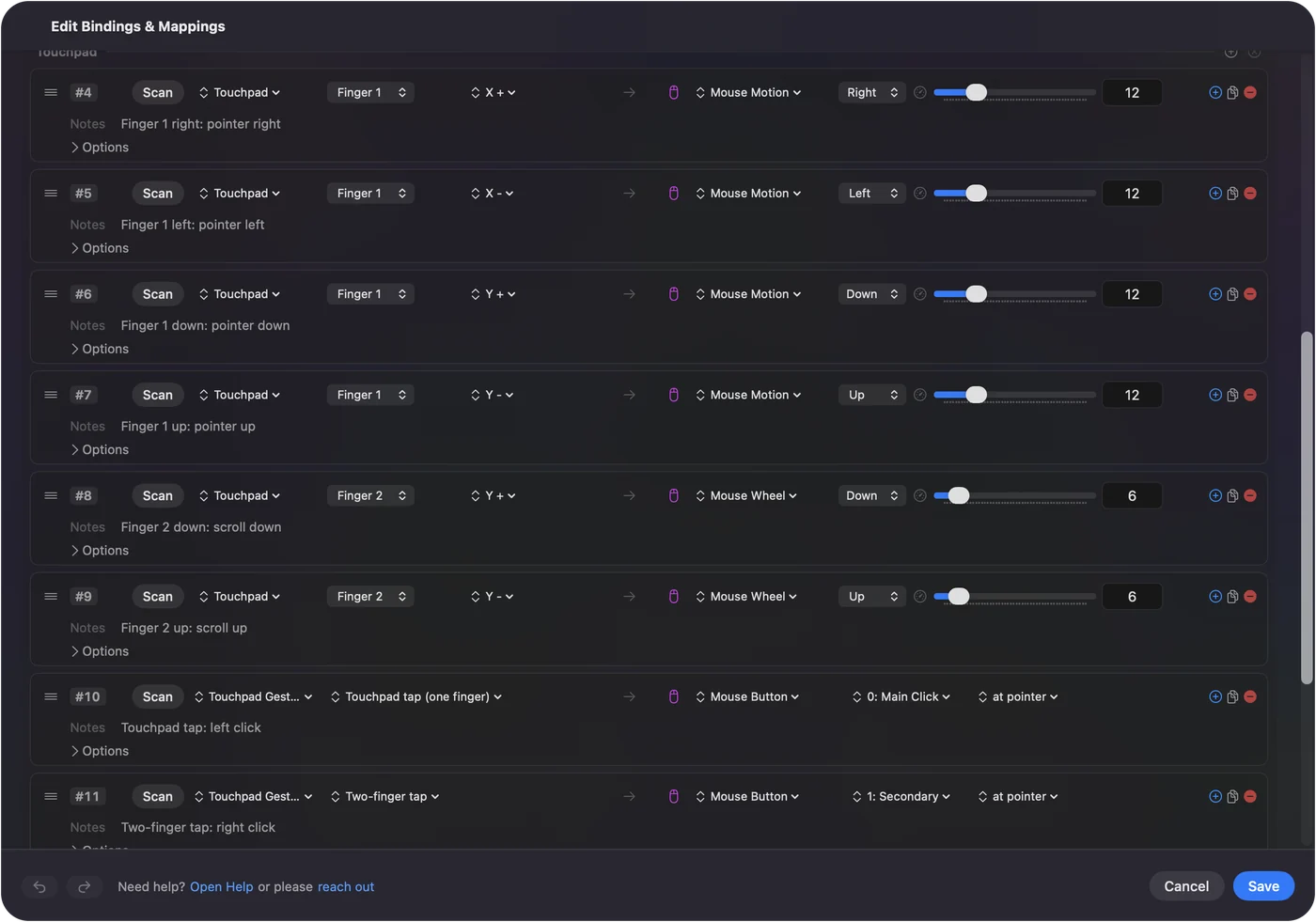
DualSensen tai DualShock 4:n kosketuslevy on Macilla oikea ohjauslevy InputConfigin kautta: yksi sormi liikuttaa, napautus napsauttaa, kahden sormen napautus napsauttaa oikealla ja toinen sormi vierittää. Se on monelle luontevampi kuin sauva. PS5:n kosketuslevy ohjauslevynä sisältää asetuksen ja napautus napsautukseksi korjaukset.
Osoita kallistamalla gyrolla
DualSense, DualSense Edge tai DualShock 4 voi liikuttaa osoitinta kallistamalla, kuin laserosoitin. Sisäänrakennettu Motion Cursor -esiasetus tekee sen: napsautus vasemmalla ja oikealla alimmalla ja oikeanpuoleisella etupainikkeella ja vieritys oikealla sauvalla. Se sopii sille, joka pystyy pitämään ohjainta mutta kokee sauvan vaikeaksi käyttää. Kun ranteen liikerata loppuu, painike, jolle on asetettu apin toiminto Pause Motion While Held, jäädyttää osoittimen, kun tuot ohjaimen takaisin miellyttävään kulmaan. Kaapeli kuljettaa liikkeen aina. Jotkin Bluetooth-yhteydet pudottavat sen. InputConfig lukee liikkeen noista kolmesta PlayStation-ohjaimesta ja kokeellisesti vuoden 2026 Steam Controllerista. Xbox-ohjaimissa ei ole gyroskooppia. Gyro-sivulla on loput.
Mitkä ohjaimet toimivat hiirenä
- PS5 DualSense, DualSense Edge, PS4 DualShock 4. Sauvat, kosketuslevy ohjauslevynä ja kallistus. PS5-ohjain hiirenä Macilla.
- Xbox Wireless, Series X|S ja Elite Series 2. Sauvat, liipaisimet ja painikkeet. Xbox-ohjain hiirenä Macilla.
- Switch Pro Controller. Bluetoothilla, koska Macilla sen kaapeli vain lataa sitä. Switch Pro Controller Macilla.
- Yksi Joy-Con sivuttain pidettynä. Kokonainen osoitin yhdessä kädessä. Mac yhdellä kädellä.
- 8BitDo. Apple-tila on paras, ja InputConfig lukee myös X- ja D-tilat. 8BitDo-tilat Macilla.
- Steam Controllerit. Sekä alkuperäisessä että vuoden 2026 mallissa ohjauslevyt toimivat ohjauslevyinä, ja niissä on liuku, napautus, kaksoisnapautus ja painallus. Kummallakin on sisäänrakennettu esiasetus, joka laittaa osoittimen oikealle ohjauslevylle. Vuoden 2026 mallin tuki on kokeellinen. Steam Controller Macilla ja uusi Steam Controller.
- Joystick. USB-joystick, arcade-sauva, Access Controllerin sauva tai Xbox Adaptive Controllerin joystick yhdistyy samoin: jokainen suunta Mouse Motioniin, painike napsautukseen. Joystick-hiiriopas.
- Mukautuvat ohjaimet. Xbox Adaptive Controllerilla ja PlayStation Access Controllerilla on omat oppaansa.
Jos osoitin ei liiku
Kiipeä tämä tikapuu pienimmästä askeleesta alkaen:
- Tarkista, että esiasetus on käynnissä. Valikkorivin kuvakkeessa on Start ja Stop.
- Anna Käyttöapu. macOS antaa apin liikuttaa osoitinta vasta, kun kytket sen päälle kohdassa System Settings, Privacy & Security, Accessibility. Versiossa 1.6 valikkorivin kuvake muuttuu oranssiksi, kun käynnissä oleva esiasetus odottaa sitä, ja rivit alkavat toimia heti, kun oikeus annetaan.
- Poista ja lisää uudelleen. Jos InputConfig on jo siinä luettelossa eikä mitään tapahdu, poista se miinuspainikkeella ja lisää uudelleen.
- Tarkista, että Mac näkee ohjaimen. Avaa Game Controllers järjestelmäasetusten sivupalkista ja paina painiketta.
Muokatessasi ja lukitusnäytöllä
- Muokkaimessa. Versiossa 1.6 ohjain liikuttaa osoitinta ja napsauttaa yhä esiasetusmuokkaimen ollessa auki, joten Save ja Cancel ovat ulottuvilla ilman hiirtä.
- Lepotilassa tai lukittuna. InputConfig ei lähetä näppäimiä. Lukitusnäytöllä toimivat vain osoitin, napsautukset ja vieritys.
- Jos esiasetus ottaa vallan. Hätäpysäytys päästää irti jokaisesta näppäimestä ja napsautuksesta kerralla: Control Option Command period tai pidä Back ja Start yhdessä ohjaimella kolme sekuntia.
Jos kokeilit Steam-menetelmää videolta
Jos haet tätä YouTubesta, suurin osa tuloksista on joko Windows-opas tai yli seitsemän vuotta vanha Mac-video. Katsotuimmat nykyiset käyttävät Steamin omaa työpöytäohjainasettelua. Se voi toimia myös Macilla, mutta vain Steamin ollessa käynnissä ja vain ohjaimille, jotka Steam Input on ottanut haltuunsa.
InputConfig on toisin päin: se toimii valikkorivistä Steamin ollessa suljettuna, ja osoitin toimii jokaisessa apissa. Jos käytät molempia, kytke Steam Input pois ohjaimelta tai sulje Steam työpöytäesiasetuksen ollessa aktiivinen, ettei kaksi appia liikuta samaa osoitinta. Steam- ja pelisivu selittää, miten ne jakavat ohjaimen.
Controlly, JoyMapper ja muut apit, joista olet ehkä lukenut
Useimmat uutisartikkelit ohjaimen käytöstä Macin hiirenä ovat vuodelta 2021 ja koskevat Controllyä, ja App Storen vastaukset ovat JoyMapper, JoyKeyMapper ja Gamepad Mapper. Kaikki liikuttavat osoitinta sauvalla. Erot ovat hinta ja laajuus:
- Controlly. 7 päivän kokeilu, sitten 3,99 dollaria.
- JoyMapper. 5 päivän kokeilu, sitten 7,99 dollaria, ja se voi osoittaa myös liikkeellä tai DualSensen kosketuslevyllä.
- JoyKeyMapper. Ilmainen ja tehty Nintendo-ohjaimille.
- Gamepad Mapper. Ilmainen lataus sovelluksensisäisillä ostoilla.
- InputConfig. Ilmainen, mitään ei ole lukittu, DualSensen kosketuslevy ja gyro osoittimina, hidas osoitin ristiohjaimella pieniin kohteisiin ja asettelut, jotka vaihtuvat apin mukaan.
Teen InputConfigia, joten punnitse se. Täydellisessä vertailussa on kunkin versiot ja macOS-vaatimukset, tarkistettu 22. syyskuuta 2026.
Kenelle tämä on
Ensin ihmisille, jotka eivät voi käyttää hiirtä. Tein apin, koska käteni eivät toimi hyvin, ja peukalon alla oleva sauva on se, mitä käytän. Mac ilman näppäimistöä -opas on koko asetus, ja vapinaopas sisältää asetukset vapisevalle kädelle. Sauva voi ohittaa tärähdyksen, ja napsautuksen voi laittaa mille tahansa painikkeelle, vaikka se ei ole helpompaa jokaiselle kädelle. Se on myös vain miellyttävä sohvalta, ja televisiolle on mediaesiasetus.
Lyhyt versio
- Valitse Mouse + Scroll ja paina Activate. Vasen sauva osoittaa, oikea sauva vierittää, A napsauttaa.
- Aseta Pointer speed. Yksi liukusäädin esiasetuksen sivulla muuttaa koko esiasetusta.
- Kokeile seuraavaksi Easy Browsea. Se kattaa koko Macin, hitaalla alulla ja puhutuilla painikkeiden nimillä.
Jos osoitin ei liiku, syy on lähes aina Käyttöapu-oikeus.
Kysymykset
Voiko PS5-ohjainta käyttää hiirenä Macilla?
Voi, InputConfigilla: sauva, kosketuslevy tai kallistus liikuttaa osoitinta, ja etupainike, liipaisin tai kosketuslevyn napautus napsauttaa.
Onko ilmaista appia ohjaimen käyttöön hiirenä Macilla?
InputConfig on ilmainen ja avointa lähdekoodia, ja siinä on Mouse + Scroll, Desktop Navigation ja Easy Browse sisäänrakennettuina.
Miten estän ohjainta liikuttamasta hiirtä, kun en halua sitä?
Jos InputConfig ajaa esiasetusta, pysäytä se valikkorivin kuvakkeesta tai käytä hätäpysäytystä: Control Option Command ja pistenäppäin tai pidä Back ja Start yhdessä ohjaimella kolme sekuntia. Se päästää irti jokaisesta näppäimestä ja napsautuksesta kerralla. Alkuperäinen Steam Controller liikuttaa osoitinta itse sisäänrakennetulla lizard mode -tilallaan, ja Steam voi liikuttaa sitä työpöytäasettelullaan Steamin ollessa auki.
Voinko käyttää sitä hiirenä ja silti pelata peliä samalla ohjaimella?
Voit. Pysäytä hiiriesiasetus ennen peliä, joka tukee ohjaimia, tai anna pelille oma esiasetus ja kytke päälle asetus Switch presets when the front app changes kohdassa Settings, Advanced, jolloin asettelu vaihtuu, kun peli tulee eteen. InputConfig ei ota ohjainta pois peleiltä, joten peli, jossa on ohjaintuki, näkee sen yhä.
Toimiiko se kahdella näytöllä?
Toimii. Osoitin siirtyy näytöltä toiselle kuten hiiri. Pitääksesi sen poissa näytön reunoilta kytke päälle Confine cursor away from screen edges esiasetuksen osiossa Automation & Gaming Utilities.
Voinko pitää Mac minin television alla ohjaimella hiirenä?
Voit, ja se on yksi parhaista käyttötavoista. Yhdistä ohjain, ota käyttöön Mouse + Scroll tai Easy Browse ja selaa ja katso videota sohvalta. Bluetooth on heikko television kaapin läpi, joten jos osoitin pätkii, käytä kaapelia tai siirrä Mac esiin. Sohvaselausopas sisältää sille asettelun.
Lisää suomeksi
Tarkemmat oppaat, englanniksi
Kuka kirjoittaa. Ryleigh Newman kehittää InputConfigia ja ohjaa omaa Maciaan joka päivä peliohjaimella, koska kädet eivät toimi hyvin. Tämä sivu on käännetty englannista. Sovelluksen käyttöliittymä ja muu sivusto ovat englanniksi.
Tämä sivu muilla kielillä: English, Deutsch, Français, Español, Italiano, Nederlands, Português, 日本語, 简体中文, 繁體中文, 한국어, Русский, Polski, العربية, Čeština, Dansk, עברית, Magyar, Bahasa Indonesia, Norsk, Slovenčina, Svenska, ไทย, Türkçe, Українська, Tiếng Việt
Ilmainen. macOS 14 tai uudempi. Ei tiliä, mikään ei lähde Macistasi. Avoin lähdekoodi GitHubissa.