Suomi
Macin käyttö yhdellä kädellä
 Tämä sovellus on täysin ilmainen. Tiliä ei tarvitse luoda. Ei tilauksia, ei hankalia latauksia, eikä mitään ole lukittu. Optimoitu Apple siliconille.
Yksi toimiva käsi voi ajaa Macia mukavasti, vasemmalla tai oikealla, olipa syy aivohalvaus, raajaero, kipsattu käsivarsi tai vauva toisessa sylissä. Virhe on yrittää kaksikätistä asettelua yhdellä kädellä. Tämä opas antaa asetelmat, jotka on suunniteltu yhdelle kädelle alusta asti: yhden kädellä kirjoittamisen ominaisuudet, joita macOS jo tarjoaa, hiiri, jonka varanapit kantavat näppäimet, joita toinen käsi painoi, ohjain hiiren vieressä ja yksi Joy-Con koko hiirenä sekä tarvitsemasi näppäimet.
Jokainen asetelma toimii kummallakin kädellä, ja jokainen vie noin viisitoista minuuttia.
InputConfigin versio 1.7, jonka odotetaan ilmestyvän lokakuussa 2026, on kokonaan saatavilla suomeksi.
Vaiheet
- Kytke Sticky Keys päälle kohdassa Järjestelmäasetukset, Käyttöapu, Näppäimistö, jotta pikanäppäimet painetaan yksi näppäin kerrallaan.
- Lisää Dvorak - Left tai Dvorak - Right kohdassa Järjestelmäasetukset, Näppäimistö, Tekstisyöte, Syötelähteet, jos kirjoitat paljon yhdellä kädellä.
- Anna varanapeille ja oikean käden muokkaimille tehtäviä InputConfigissa, ja käytä Block the button's own action -asetusta sivunapeissa.
- Aseta ohjain hiiren viereen valmiilla Easy Edit -esiasetuksella, tai käytä yhtä Joy-Coniä tämän sivun Joy-Con One Hand -esiasetuksen kanssa.
- Sido Start Dictation helppoon painikkeeseen ja käytä Type Text -riviä lauseisiin, joita kirjoitat useimmin.
Kuinka lukea tämä opas
Asetelmat vaihtelevat ilman sovellusta täyteen ohjaimeen, joka tekee kaiken. Aloita siitä, missä olet:
- Jos kirjoitat enimmäkseen, aloita kohdasta mitä macOS:llä on.
- Jos pidät hiiren, mene kohtiin hiiren painikkeet tehtävillä ja Easy Edit.
- Jos haluat yhden pienen laitteen kaikkeen, mene kohtaan yksi Joy-Con.
Kirjoita yhdellä kädellä macOS:n avulla
Yhden käden kirjoittamiseen Macin omalla näppäimistöllä aloita siitä, mitä macOS:llä jo on. Kiipeä tikkaat, pienin askel ensin:
- Sticky Keys. Järjestelmäasetukset, Käyttöapu, Näppäimistö. Paina Command ja sitten C peräkkäin eikä yhtä aikaa, ja jokaisesta pikanäppäimestä tulee yhdellä kädellä tehtävä.
- Yhden käden asettelu. macOS sisältää Dvorak - Left ja Dvorak - Right, jotka laittavat yleisimmät kirjaimet yhden käden alle. Lisää yksi kohdassa Järjestelmäasetukset, Näppäimistö, Tekstisyöte, Syötelähteet.
- Sanelu. Kaikkeen, mikä on pidempi kuin muutama sana, katso alla.
Ohjelmistollinen puolinäppäimistö, jossa pidetty näppäin kirjoittaa sen peilikuvan toiselta puolelta, vaatii sovelluksen, joka voi estää alkuperäisen näppäimen kirjoittamasta. InputConfig ei pysty siihen: se kuuntelee näppäimistöä eikä estä tai kartoita itse näppäintä, joten näppäin kirjoittaa aina oman kirjaimensa ensin.
InputConfig voi antaa varanäppäimille toisen tehtävän muuttamatta sitä, mitä ne kirjoittavat. Sisäänrakennettu Modifier Holds -esiasetus ei tee mitään tavallisella painalluksella ja toimii oikean käden muokkaimen pitkällä pidolla:
- Pidä oikea Option. Aloittaa sanelun.
- Pidä oikea Command. Avaa Spotlightin. Kaksoisnapauta Launchpadille.
- Pidä oikea Shift. Avaa Mission Controlin.
Vasen ja oikea muokkain luetaan erikseen, joten vasen käsi voi skannata vasemman käden näppäimet samoihin riveihin. Näppäimistöissä, joissa on F13:sta F19:ään, nuo näppäimet eivät kirjoita mitään, joten jokainen voi kantaa mitä tahansa pikanäppäintä. Sticky Keys tekee jokaisesta pikanäppäimestä yhden käden tehtävän ennen kuin asennat mitään.
Anna hiirelle toisen käden näppäimet
Mikä tahansa hiiri sivunapeilla voi kantaa näppäimiä, jotka toinen käsi olisi painanut. Nämä ovat InputConfigin hiiritulosteita, joka lukee painikkeet jopa 32:een asti ja kallistuspyörän.
- Sinä: Sido kaksi sivunappia Command ja Shift Toggle-tilassa ja keskinappi Returnille. Kytke keski- tai sivunapin riviltä Block the button's own action päälle Options-valikossa.
- InputConfig: Pitää Commandin tai Shiftin pohjassa yhdestä painalluksesta seuraavaan, ja kun esiasetus käy, estetty painike tekee vain uuden tehtävänsä, joten sivunappi lakkaa myös menemästä takaisin selaimessa.
- Tarkistus: Command-napsauta linkkiä, Shift-valitse muutama tiedosto ja vahvista ikkuna ilman näppäimistöä. Ensimmäinen ja toissijainen napsautus eivät koskaan estä.
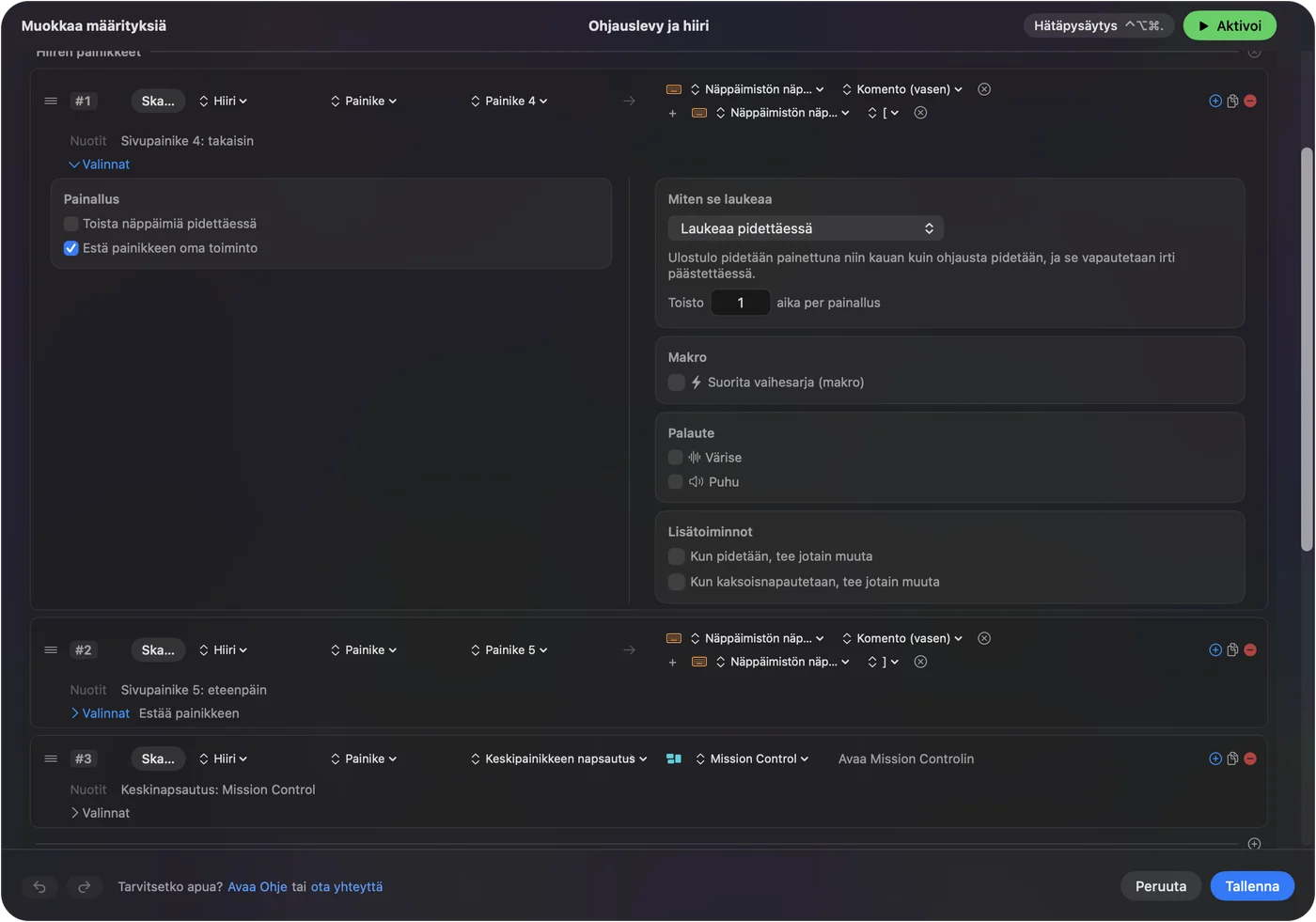
Kallistettava vierityspyörä, jos hiirellä sellainen on, toimii hyvin taaksepäin ja eteenpäin. Kaksoisnapsautus sivunapista on erillinen syöte, joten jokainen varanappi voi kantaa kaksi tehtävää. Sisäänrakennettu Double Click Deck -esiasetus näyttää sen, ja hiiren sivunapit Macilla kertoo asetuksen. Kaksi sivunappia Toggle-tilassa korvaavat muokkainnäppäimet, joita toinen käsi piti pohjassa.
Aseta ohjain hiiren viereen
Easy Edit, sisäänrakennettu InputConfigiin, on tehty hiirelle tai ohjauslevylle yhdessä kädessä ja ohjaimelle toisessa tai sylissä. Osoitin pysyy hiirellä.
- D-pad. Kumoa, kopioi, leikkaa ja liitä, sellaisessa järjestyksessä kuin ne ovat näppäimistöllä yhdessä. Se laskee yhden suunnan kerrallaan, joten nopea painallus ei voi laukaista leikkausta kopioinnin sijaan.
- Etupainikkeet. A poistaa, B tallentaa, X kirjoittaa välilyönnin, Y on Return.
- Tikut. Vasen tikku lukee valinnan ääneen tai, kun sitä työnnetään lujasti ylös, käynnistää sanelun. Oikea tikku vierittää.

Etupainikkeet ja D-pad sanovat tehtävänsä, kun opit niitä. Ohjain ja hiiri yhdessä sisältää täyden taulukon.
Aja kaikki yhdellä Joy-Conilla
Sivuttain pidettynä Joy-Conissa on tikku, neljä etupainiketta, kaksi olkapainiketta kiskolla ja järjestelmänäppäin, kaikki yhden käden alla. Koska se on niin pieni, sitä voi pitää siinä kädessä, joka lepää myös tuolin käsinojalla tai sylissä, tunteja.
Vaihe 1: Pariuta se yksin
- Sinä: Pariuta yksi Joy-Con Bluetoothilla (Joy-Conin parinmuodostus) ja lisää tältä sivulta Joy-Con One Hand -esiasetus.
- InputConfig: Lukee sen omana ohjaimenaan.
- Tarkistus: Se näkyy sivupalkin yläreunassa.
Vaihe 2: Opi asettelu
- Sinä: Aktivoi esiasetus ja kokeile jokaista painiketta.
- InputConfig: Tikku on osoitin; neljä etupainiketta ovat napsautus, oikea napsautus, Escape ja Return; kaksi kiskopainiketta vierittävät ylös ja alas, pidolla Page Up ja Page Down; pieni järjestelmäpainike käynnistää sanelun; tikun painallus kytkee vedon.
- Tarkistus: Jokainen etupainike tekee tehtävänsä. Jos etupainikkeet laukaisevat väärät rivit Joy-Conissa, joka on asetettu ennen InputConfig 1.6:a, hyväksy päivitys, jonka InputConfig tarjoaa, kun se yhdistyy ensimmäisen kerran. Versio 1.6 korjasi Switch-padit, joissa A:n painaminen laukaisi B:lle tarkoitetut rivit. Rivien skannaaminen uudelleen toimii myös.
Vasen ja oikea Joy-Con pitävät kumpikin tikkua ja neljää etupainiketta, kun ne pidetään sivuttain, joten käytä sitä, joka istuu parhaiten työkädessä. Joy-Con on rajoitettu, ja yhdelle kädelle se on pointti: kaikki on peukalon alla.
Pidä pysäytys yhden käden ulottuvilla
Hätäpysäytys sammuttaa esiasetuksen ja päästää irti jokaisesta näppäimestä ja napsautuksesta. Oletuksena se on kahden painikkeen pito ohjaimessa, ja se on osa, joka pitää muuttaa, kun yksi käsi tekee kaiken.
- Yksi painike, pidettynä. Kohdassa Settings, General, Emergency Stop valitse yksi ohjainpainike ja poista With Start (Menu / Options / Plus) held too käytöstä. Tuo yksi painike, pidettynä valitsemasi ajan yhdestä viiteen sekuntiin, pysäyttää esiasetuksen.
- Oma rivi. Aseta rivin tulostyypiksi App Action ja valitse Emergency Stop. Esiasetus pysähtyy heti, kun rivi laukeaa.
- Näppäimistö. Control Option Command ja piste toimivat mistä tahansa.
- Valikkopalkki. Napsauta InputConfig-kuvaketta ja paina Emergency Stop.
Yksi Joy-Con sivuttain pidettynä kantaa vain Minus tai vain Plus, joten oletuksena molempien pito on tavoittamattomissa: anna sille yhden painikkeen pito tai oma rivi ennen ensimmäistä pitkää istuntoa. Hätäpysäytyssivu sisältää kaikki vaihtoehdot.
Käytä täyttä ohjainta yhdellä kädellä
Täysikokoinen ohjain toimii myös:
- Yhden käden osoitinesiasetus. Yhden käden osoitinesiasetus laittaa osoittimen vasemmalle tikulle, vierityksen D-padille ja napsautukset etupainikkeille ja molemmille liipaisimille. Oikealle kädelle skannaa osoitinrivit oikealle tikulle.
- Lepo sylissä. Ohjain voi levätä sylissä tai tyynyllä, ja yksi käsi voi käyttää sitä ylhäältä, minkä moni kokee vakaammaksi kuin pitämisen.
- PlayStation Access Controller. Tehty lepäämään pöydällä, vaihdettavilla painike- ja tikkukuorilla. Sonyn perusprofiililla Mac näkee sen tikun ja kolme painiketta: keskipainikkeen, pistorasian 5 ja pistorasian 7, jotka sisäänrakennettu Access Controller -esiasetus tekee osoittimeksi, napsautukseksi, oikeaksi napsautukseksi ja Spotlightiksi. PS5:llä tehty profiili antaa muille pistorasioille painikkeet. Access Controller -opas kattaa sen.
Anna sanelun tehdä kirjoitus
Yhdellä kädellä Joy-Conissa tai hiirellä sanelu kantaa kirjoittamisen. Sido Start Dictation jonnekin helppoon ja käytä Type Text -riviä kymmenelle lauseelle, joita kirjoitat useimmin. Näppäimistötön opas menee pidemmälle molempiin. Sanelu, jossa siivous tapahtuu Macilla itsellään, on YapToText, ilmainen ja alkaa mistä tahansa yksittäisestä näppäimestä. Puhu lauseet ja pidä käsi osoittamista ja pikanäppäimiä varten.
Pelaa pelejä yhdellä kädellä
Useimpia pelejä voi pelata yhdellä kädellä:
- Joy-Con ja yhdistelmät. Pidä kiskopainiketta, niin etupainikkeet muuttuvat neljäksi lisäkomennoksi.
- Ajopelit. Yhden tikun ajo on suunniteltu yhdelle kädelle.
- Ammuntapelit. Smart Preset Makerin asettelut voi karsia Joy-Coniin: liike tikulla, ampuminen ja tähtäys kiskopainikkeilla, ja loput yhdistelmillä.
Mitä se ei pysty tekemään
- Kirjainnäppäinten uudelleenkartoitus. Näppäin kirjoittaa aina oman kirjaimensa, joten peilattua puolinäppäimistöä ei voi tehdä InputConfigilla.
- Pääosien napsautusten estäminen. Vain keski- ja sivunapit voidaan estää tekemästä omaa tehtäväänsä.
Lyhyesti
- Kirjoittaminen. Käytä Sticky Keysiä, Dvorak-yhden käden asettelua ja sanelua.
- Hiiren pitäminen. Aseta sivunapit Command ja Shift Toggle-tilassa, ja aja Easy Edit ohjaimella sen vieressä.
- Yksi pieni laite. Käytä sivuttain pidettyä Joy-Coniä Joy-Con One Hand -esiasetuksella.
Valitse asettelu, joka on tehty yhdelle kädelle alusta asti, ei kaksikätistä, joka on puserrettu yhteen.
Kysymykset
Voiko Joy-Coniä käyttää hiiren kanssa samaan aikaan?
Kaikki syötteet toimivat yhdessä. Monet käyttävät Joy-Coniä tai ohjainta näppäimiin ja hiirtä osoittamiseen. Easy Edit on valmis asettelu juuri siihen.
Voinko käyttää Macia pelkällä vasemmalla kädellä?
Jokainen asetelma tässä toimii kummallekin kädelle: vasemmalla sivuttain pidetty Joy-Con, ohjain sylissä yhden käden osoitinesiasetuksella, Sticky Keys pikanäppäimille ja macOS:n Dvorak - Left -asettelu kirjoittamiseen.
Onko yhden käden näppäimistösovellus Macille?
macOS:ssä on osat sisäänrakennettuina: Sticky Keys tekee jokaisesta pikanäppäimestä yhden näppäimen kerrallaan, ja Dvorak - Left ja Dvorak - Right -asettelut laittavat yleisimmät kirjaimet yhden käden alle. Yhden käden laitteistonäppäimistöt toimivat Macilla kuten mikä tahansa näppäimistö. InputConfig ei voi kartoittaa kirjainnäppäimiä, koska näppäin kirjoittaa aina oman kirjaimensa, mutta se voi antaa vapaille näppäimille ja hiiren painikkeille lisätehtäviä.
Toimiiko yhden käden pelinäppäimistö joystickillä Macilla?
Sen näppäimet kirjoittavat Macilla kuten mikä tahansa näppäimistö. Tikku riippuu siitä, miten näppäimistö sen raportoi: jos se näkyy pelipadina, InputConfig lukee sen kuten minkä tahansa ohjaimen tikun ja voi tehdä siitä osoittimen. Jos se lähettää nuolinäppäimiä tai hiiren liikettä, se toimii jo ilman kartoitinta. Katso Live Visualizerista, mikä se on.
Lisää suomeksi
Tarkemmat oppaat, englanniksi
Kuka kirjoittaa. Ryleigh Newman kehittää InputConfigia ja ohjaa omaa Maciaan joka päivä peliohjaimella, koska kädet eivät toimi hyvin. Tämä sivu on käännetty englannista. Sovelluksen käyttöliittymä ja muu sivusto ovat englanniksi.
Tämä sivu muilla kielillä: English, العربية, Čeština, Dansk, Deutsch, Español, Français, עברית, Magyar, Bahasa Indonesia, Italiano, 日本語, 한국어, Norsk, Nederlands, Polski, Português, Русский, Slovenčina, Svenska, ไทย, Türkçe, Українська, Tiếng Việt, 繁體中文, 简体中文
Ilmainen. macOS 14 tai uudempi. Ei tiliä, mikään ei lähde Macistasi. Avoin lähdekoodi GitHubissa.