Suomi
Brawlhalla-ohjain ei toimi Macilla
 Tämä sovellus on täysin ilmainen. Tiliä ei tarvitse luoda. Ei tilauksia, ei hankalia latauksia, eikä mitään ole lukittu. Optimoitu Apple siliconille.
Yleensä korjaus on yksi kolmesta tarkistuksesta: Mac näkee padin, pad oli hereillä ennen pelin käynnistämistä, ja Steam Input -ohitus on asetettu toisin päin. Jos mikään niistä ei auta, kartoita ohjain Brawlhallan näppäimistöohjauksiin, mikä toimii aina. Brawlhalla on ilmainen, se on Macilla Steamin kautta, ja se on ohjainpeli kaikilla muilla alustoilla. Macilla pad, joka ei tee siinä mitään, on yleinen valitus, ja PS5-padit tulevat esiin useimmin.
InputConfigin versio 1.7, jonka odotetaan ilmestyvän lokakuussa 2026, on kokonaan saatavilla suomeksi.
Vaiheet
- Avaa Järjestelmäasetukset, Peliohjaimet ja paina painiketta varmistaaksesi, että Mac näkee padin.
- Lopeta Brawlhalla, herätä ohjain ja käynnistä peli uudelleen Steamista.
- Käännä Steam Input -ohitus Brawlhallan Ominaisuudet-ikkunassa kohdassa Controller ja kokeile Big Picturea.
- Jos peli yhä jättää padin huomiotta, kartoita ohjain Brawlhallan näppäimistöpainikkeisiin InputConfigilla.
Tarkista, että Mac näkee ohjaimen
- Sinä: Avaa Järjestelmäasetukset, napsauta sivupalkista Peliohjaimet ja paina painiketta.
- macOS: Listaa jokaisen pariliitetyn padin ja valaisee jokaisen painamasi painikkeen.
- Tarkista: Jos ohjainta ei ole siellä tai mikään ei syty, kyse on paritusongelmasta. Unohda se Bluetoothissa ja pariliitä uudelleen: PS5-paritus, Xbox-paritus.
Pad, joka on yhä pariliitetty konsoliin, hyppää takaisin sinne, joten irrota se ensin siellä. Jos painikkeet syttyvät täällä, Mac on kunnossa ja ongelma on Steamin ja pelin välissä.
Jos peli yhä jättää padin huomiotta
Kiipeä tätä tikkaita, pienin askel ensin:
- Yhdistä ennen käynnistämistä. Lopeta Brawlhalla kokonaan, herätä ohjain, paina painiketta ja käynnistä peli sitten Steamista. Jotkut pelit etsivät ohjaimia vain käynnistyksessä, eikä pad, joka nukahti pelin ollessa auki, ehkä löydy uudelleen.
- Käännä Steam Input -ohitus. Steam-kirjastossa napsauta Brawlhallaa hiiren oikealla painikkeella, avaa Properties ja sitten Controller, ja kokeile Disable Steam Input, käynnistä uudelleen ja kokeile sitten Enable. Miksi Steam Input -kytkin on tärkeä.
- Kokeile Big Picturea. Jotkut pelaajat raportoivat, että peli löysi padin, kun se käynnistettiin Steamin Big Picture -tilasta.
- Katso Brawlhallan omat ohjaimet. Jos pelin ohjainsivu ei tarjoa mitään omalle ohjaimellesi, peli ei lue sitä, mitä macOS ja Steam sanovatkaan. Siirry kohtaan pelaa näppäimistön näppäimillä.
Kolme ensimmäistä on helppo kokeilla, ja ne vievät minuutin.
Miksi tämä tapahtuu enemmän Macilla
Apple-piirisarjan Maceilla Brawlhalla toimii Rosetta 2:n kautta pelaajien raporttien mukaan AppleGamingWikissä, ja raportit siitä, ettei peli näe ohjaimia M1-Maceilla, ulottuvat vuoteen 2021. Macin versiota testataan paljon vähemmän kuin Windows-versiota. Mikään tästä ei ole sellaista, minkä voisit korjata omalta puoleltasi, ja siksi näppäimistöreitti on olemassa.
Pelaa näppäimistön näppäimillä
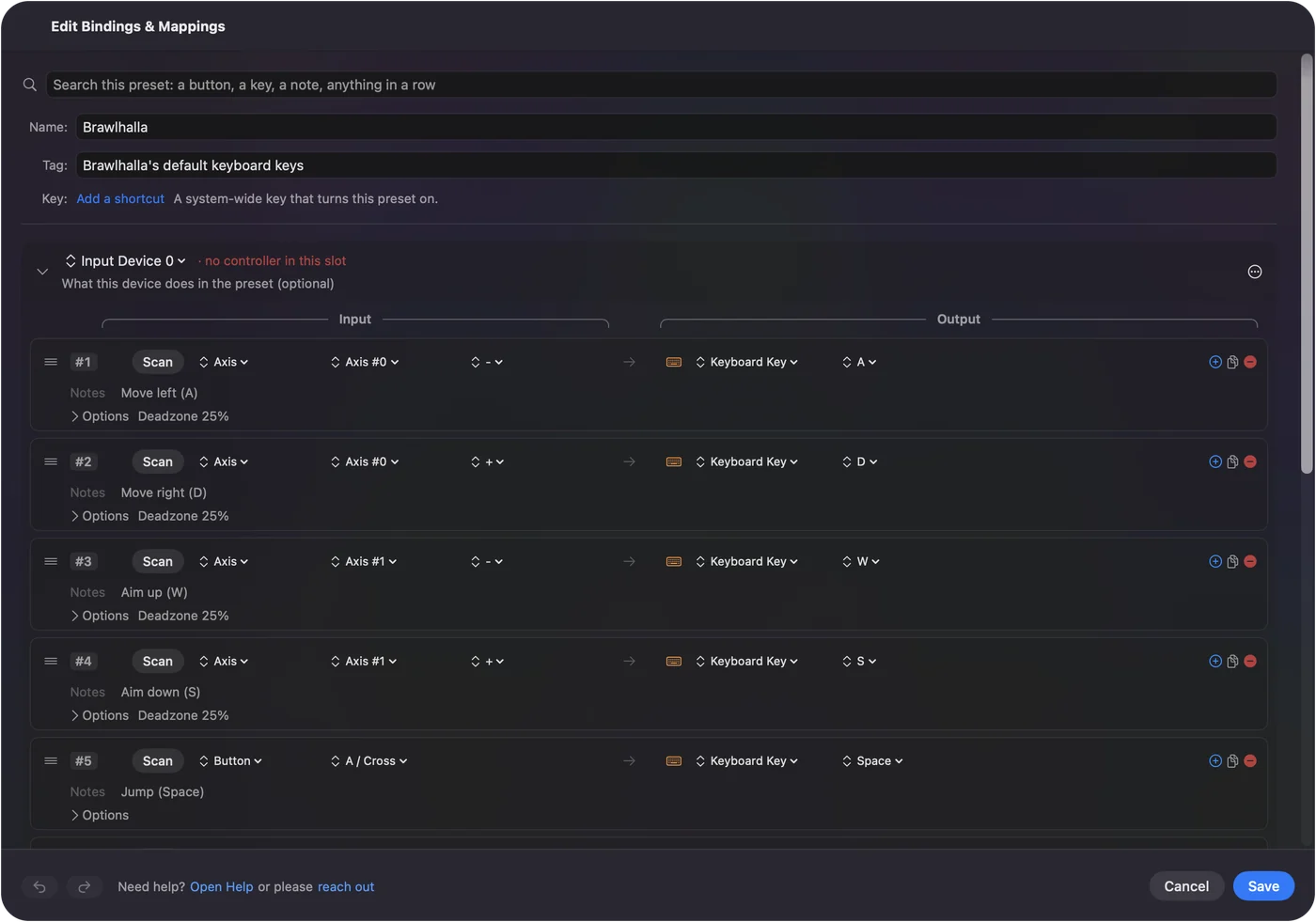
Brawlhallassa on täydet näppäimistöohjaukset, eikä näppäimistöä koskaan jätetä huomiotta. InputConfig lukee ohjaimesi ja lähettää näppäimet, jotka peli jo kuuntelee, joten Brawlhalla näkee näppäimistön ja sinä pidät padia. Se on ilmainen, se on Mac App Storessa, ja tein sen, koska omat käteni tarvitsevat ohjaimen asioihin, joihin sitä ei ole koskaan tehty.
Sovelluksessa ei ole vielä valmista Brawlhalla-asettelua, joten tämän joudut tekemään itse kerran.
Vaihe 1: Kirjaa pelin näppäimet
Avaa Brawlhallassa ohjausasetukset ja merkitse liikkumisen, hypyn, kevyen hyökkäyksen, raskaan hyökkäyksen, väistön ja heiton näppäimistönäppäimet. Vaihda ensin ne, joita haluat.
Vaihe 2: Anna jokaiselle ohjaimen säätimelle rivi
- Sinä: Tee InputConfigissa uusi esiasetus. Kun ohjain on valittuna, valitse Automatically insert available inputs.
- InputConfig: Lisää rivin jokaiselle tatille, liipaisimelle ja painikkeelle.
- Tarkista: Jokaisella padisi säätimellä on rivi, joka odottaa näppäintä.
Vaihe 3: Anna jokaiselle rivelle näppäin
Lähtökohta, jota voit järjestellä omien käsiesi mukaan:
- Vasen tatti ja ristiohjain. Neljä liikkumisnäppäintä.
- Alempi toimintopainike. Hyppy.
- Vasen toimintopainike. Kevyt hyökkäys.
- Ylempi toimintopainike. Raskas hyökkäys.
- Oikea toimintopainike. Väistö.
- Yksi olkapäänappi. Heitto.
Vaihe 4: Testaa jokainen painike
- Sinä: Paina Activate, ja paina pelissä jokaista painiketta kerran.
- InputConfig: Lähettää jokaisen rivin näppäimen.
- Tarkista: Jokainen painallus tekee yhden asian. Jos painallus tekee kaksi asiaa, Brawlhalla lukee myös padin. Sammuta toinen kahdesta.
Vaihe 5: Anna sen kytkeytyä itsestään
Lisää Brawlhalla esiasetuksen automaattivaihdon listalle ja kytke automaattinen vaihto päälle kohdassa Settings, Advanced. Esiasetus kytkeytyy aina, kun peli on etualalla. Kaikkien painikkeiden asettelu kerralla ja sovelluskohtainen automaattinen vaihto kertovat lisää.
Jos sinulla on PS5-ohjain
DualSense pariliitetään Maciin pitämällä Create- ja PS-painiketta pohjassa, kunnes valo vilkkuu. Jos se pariliitetään mutta pelit jättävät sen huomiotta, PS5-ohjain ei toimi Macilla -sivu käy läpi muut syyt. Näppäimistöreitti yllä ei välitä siitä, minkä merkin padia pidät.
Lyhyesti
- Tarkista Peliohjaimet. Jos painikkeet syttyvät, Mac näkee padin.
- Käynnistä uudelleen ja käännä Steam Input. Yhdistä pad ensin ja kokeile ohitusta molempiin suuntiin.
- Siirry näppäimiin. Kartoita pad Brawlhallan näppäimistöohjauksiin.
Näppäimistöreitti asetetaan kerran, ja se toimii aina, mitä Steam tai Macin versio tekeekin.
Kysymykset
Voiko Brawlhallaa pelata Macilla?
Kyllä. Steam listaa Brawlhallan macOS:lle, ja se on ilmainen pelata. Apple-piirisarjan Maceilla se toimii Rosetta 2:n kautta pelaajien raporttien mukaan.
Miksi PS5-ohjaimeni ei toimi Brawlhallassa Macilla?
Tarkista, että Järjestelmäasetukset, Peliohjaimet näyttää sen, käynnistä peli uudelleen ohjaimen ollessa hereillä ja käännä Brawlhallan Steam Input -ohitus. Jos peli yhä jättää sen huomiotta, kartoita pad Brawlhallan näppäimistönäppäimiin kartoittimella, kuten InputConfigilla.
Toimiiko tämä Xbox- tai Switch Pro -ohjaimella?
Kyllä. Tarkistukset ovat samat, ja näppäimistöreitti toimii minkä tahansa ohjaimen kanssa, jonka Mac voi yhdistää, koska peli näkee vain näppäinpainallukset.
Lisää suomeksi
Tarkemmat oppaat, englanniksi
Kuka kirjoittaa. Ryleigh Newman kehittää InputConfigia ja ohjaa omaa Maciaan joka päivä peliohjaimella, koska kädet eivät toimi hyvin. Tämä sivu on käännetty englannista. Sovelluksen käyttöliittymä ja muu sivusto ovat englanniksi.
Tämä sivu muilla kielillä: English, Čeština, Dansk, Deutsch, Español, Français, עברית, Magyar, Bahasa Indonesia, Italiano, 日本語, Norsk, Nederlands, Polski, Português, Русский, Slovenčina, Svenska, ไทย, Türkçe, Українська, Tiếng Việt, 简体中文
Ilmainen. macOS 14 tai uudempi. Ei tiliä, mikään ei lähde Macistasi. Avoin lähdekoodi GitHubissa.