Suomi
Steam Controllerin kosketuslevyt hiirenä Macilla
 Tämä sovellus on täysin ilmainen. Tiliä ei tarvitse luoda. Ei tilauksia, ei hankalia latauksia, eikä mitään ole lukittu. Optimoitu Apple siliconille.
Kyllä, ja kun Steam on suljettu, molemmat Steam Controllerit liikuttavat jo Macin osoitinta omillaan. Valve kutsuu sitä liskotilaksi: ohjain esittää hiirtä ja näppäimistöä, joten oikea kosketuslevy liikuttaa osoitinta ja voit napsauttaa. Se riittää liikkumiseen, mutta et voi muuttaa nopeutta, napsautuksia tai muiden painikkeiden toimintoja.
Teen ilmaisen sovelluksen, InputConfigin, joka sammuttaa liskotilan esiasetuksen ollessa käynnissä ja lukee molemmat kosketuslevyt itse. Sormen liukuminen, napautus, kaksoisnapautus ja painallus toimivat oikealla ja vasemmalla levyllä, kummallakin omalla tehtävällään. Tämä toimii alkuperäisessä vuoden 2015 ohjaimessa ja Valven vuoden 2026 mallissa, jonka tuki on merkitty kokeelliseksi.
InputConfigin versio 1.7, jonka odotetaan ilmestyvän lokakuussa 2026, on kokonaan saatavilla suomeksi.
Vaiheet
- Lopeta Steam, koska Steam ottaa ohjaimen käyttöön sen ollessa käynnissä ja ne kilpailevat siitä.
- Yhdistä ohjain: alkuperäinen USB-kaapelilla tai langattomalla vastaanottimellaan, vuoden 2026 malli USB-C:llä, Bluetoothilla tai Steam Controller Puckilla.
- Avaa InputConfigin sivupalkista Feature Showcases ja napsauta Steam Controller vuoden 2015 mallille tai Steam Controller (2026).
- Napsauta Activate ja kytke InputConfig päälle kohdassa Järjestelmäasetukset, Tietosuoja ja suojaus, Käyttöapu, jos macOS kysyy.
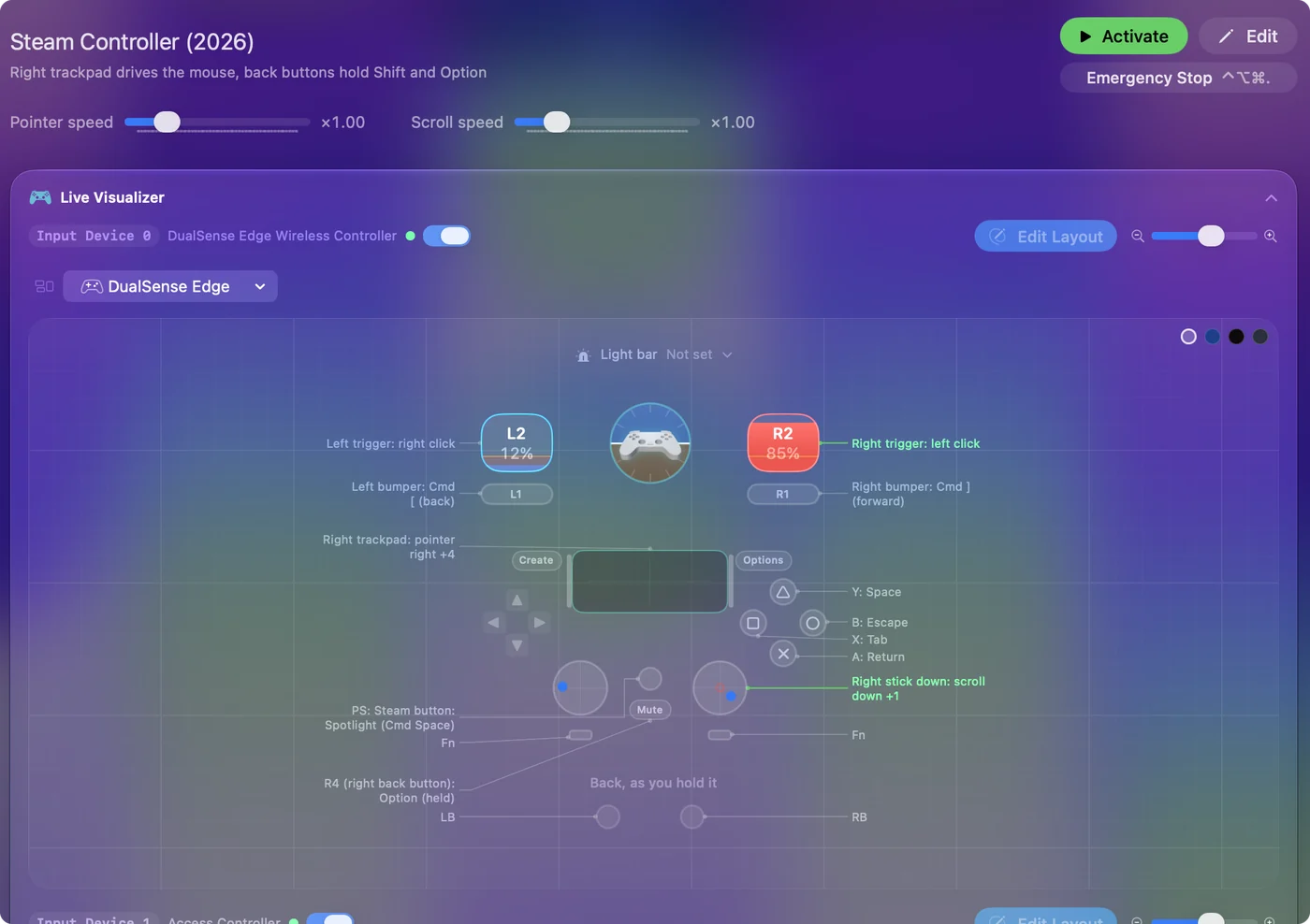
- Liu'uta sormea oikealla kosketuslevyllä liikuttaaksesi osoitinta. 2026-esiasetuksella napautus tai painallus napsauttaa, ja vasen levy vierittää.
- Napsauta Deactivate antaaksesi ohjaimelle takaisin oman hiirensä.
Tiedä, mitä ohjain tekee ilman ohjelmistoa
Steam Controller, joka ei kuule Steamista mitään, palaa liskotilaan, eli sisäiseen hiiri- ja näppäimistöemulaatioonsa. macOS näkee hiiren eikä pelien ohjainta. Osoitin liikkuu ja napsautukset toimivat, ja siinä kaikki. Nopeusasetusta ei ole, mitään ei voi sitoa uudelleen, eikä peli näe ohjainta lainkaan.
- Steam käynnissä. Steam korvaa liskotilan.
- InputConfig-esiasetus käynnissä. InputConfig korvaa sen, kun esiasetus on käynnissä.
- Esiasetus pysähtynyt. InputConfig antaa liskotilan takaisin.
Steamissa on myös työpöytäasettelu, joka on tarkoitettu työpöydän ohjaamiseen ohjaimella. Macilla monet huomaavat, että se ei tee mitään, kun Steam ei ole etuikkuna. Steam Input Steamin ulkopuolella selittää, miksi. Osoitinta ei jää koskaan ilman: liskotila palaa aina, kun esiasetus pysähtyy.
Aloita sisäänrakennetusta esiasetuksesta
| Säädin | Steam Controller (2026) | Steam Controller (2015) |
|---|---|---|
| Oikea kosketuslevy | Liikuttaa osoitinta kuten Mac-ohjauslevy. Napautus tai painallus napsauttaa | Liikuttaa osoitinta. Painallus napsauttaa |
| Vasen kosketuslevy | Vierittää ylös ja alas | Ei sidottu |
| Oikea liipaisin | Vasen napsautus | Vasen napsautus |
| Vasen liipaisin | Oikea napsautus | Oikea napsautus |
| Oikea tatti | Vierittää | Ei oikeaa tattia |
| A, B, X, Y | Return, Escape, Tab, Space | Return, Escape, Tab, Space |
| Olkapäänapit | Command [ ja Command ], takaisin ja eteenpäin | Command [ ja Command ] |
| Steam-painike | Spotlight | Spotlight |
| Pidettävät muokkaimet | L4 pitää Shiftiä, R4 pitää Optionia | Takakahvat pitävät Shiftiä ja Optionia |
Molemmat ovat sivulla täysine sidostaulukkoineen: Steam Controller (2026) ja Steam Controller. Aktivoi esiasetus omalle mallillesi ensin, ja muuta sitä vasta, kun tiedät, mitä kaipaat.
Tee kosketuslevystä Macin ohjauslevyn tuntuinen
Rivi voi lukea kosketuslevyä kahdella tavalla, ja ne tuntuvat eri tavalla:
- Kosketuslevyrivit. Ne seuraavat sormeasi sen liikkuessa, kuten MacBookin ohjauslevy. Nosta sormi ja laske se uudelleen, ja osoitin jatkuu siitä, mihin se jäi. 2026-esiasetus käyttää näitä. Aseta rivin syöte tilaan Touchpad ja valitse rivillä Right pad tai Left pad.
- Akselirivit. Ne lukevat, missä sormi on levyllä, joten levy toimii enemmän tatin tavoin. Alkuperäisen esiasetuksen osoitinrivit ovat akselirivejä: akselit 2 ja 3 ovat sen oikea levy, ja 6 ja 7 vasen levy sormen ollessa sillä. Vuoden 2026 mallissa akselit 6 ja 7 ovat vasen levy ja 8 ja 9 oikea.

Napautukset, painallukset ja paine ovat omia syötteitään:
- Napautukset. Touchpad Gesture -rivi voi olla Touchpad tap (yksi sormi) tai Touchpad double tap kummalla tahansa levyllä. Rivin valikko valitsee myös Right trackpad tai Left trackpad. Kahden sormen napautusta ei ole, koska kumpikin levy lukee yhden sormen.
- Painallukset. Levyn painaminen alas, kunnes se napsahtaa, on tavallinen painike, joten Scan löytää sen, kun painat.
- Paine. Vuoden 2026 mallissa se, kuinka kovaa kumpaakin levyä painat, on myös akseli: 10 vasemmalle ja 11 oikealle, jos haluat tiukan painalluksen tekevän jotain, mitä kevyt ei tee.
Mac-ohjauslevyn tuntuma saadaan kosketuslevyriveillä, ei akselirivillä.
Aseta nopeus
- Yksi rivi. Jokaisella osoitinrivillä on oma Speed kohdassa Options.
- Kaikki rivit kerralla. Esiasetuksen sivulla on liukusäätimet Pointer speed ja Scroll speed, jotka skaalaavat kaikki rivit yhdessä.
- Vanhemmat rivit. Versiossa 1.6 tehdyt kosketuslevyrivit liikuttavat osoitinta yhtä pitkälle ylös ja alas kuin sivuille. Ennen 1.6:ta tehdyt rivit säilyttävät nopeutensa.
Osoitin pysähtyy heti, kun sormesi pysähtyy.
Käännä vasen kosketuslevy rullaksi
2026-esiasetus tekee tämän jo. Alkuperäisessä lisää kaksi kosketuslevyriviä vasemmalle levylle, yksi ylös ja yksi alas, ja anna kummallekin vierityssyöte.
Molemmat levyt luetaan samaan aikaan, joten yksi peukalo osoittaa, kun toinen vierittää. Steam Controller ja DualSense voivat molemmat olla samassa esiasetuksessa, koska kunkin ohjaimen levyt luetaan erikseen.
Jos osoitin ei tee mitään tai hyppii
Etene tästä, pienin askel ensin:
- Lopeta Steam. Jos osoitin välkkyy tai sidokset tulevat ja menevät, Steam on yhä käynnissä, ja ne kilpailevat liskotilasta. Lopeta Steam kokonaan tai kytke ohjain pois Steamin asetuksissa.
- Salli Käyttöapu. Jos mikään ei liiku ollenkaan, InputConfig tarvitsee Käyttöapu-luvan siirtääkseen osoitinta. Versiossa 1.6 valikkopalkin kuvake muuttuu oranssiksi, kun käynnissä oleva esiasetus tarvitsee sitä, ja rivit alkavat toimia heti, kun lupa on annettu.
- Käytä kaapelia tai Puckia. Jos vuoden 2026 ohjain Bluetoothin yli ei ilmesty, macOS saattaa esittää sen yhdessä sisäisen liskotilan näppäimistönsä kanssa. InputConfig lukee sen vain, kun Syötteen tarkkailu on sallittu sille. Avaa InputConfigin Devices-valikko valikkopalkista. Siinä ohjain on listattu tarvitsevan Syötteen tarkkailu -lupaa, ja linkki vie asetukseen.
- Lisää sovitin. Alkuperäisen vastaanottimen liitin on USB-A, joten Mac, jossa on vain USB-C-portteja, tarvitsee sovittimen.
Liskotilan palaaminen, kun esiasetus pysähtyy, on tarkoituksellista. Kun esiasetus on käynnissä, InputConfig lähettää sammutuskomennon uudelleen 800 millisekunnin välein alkuperäisellä ja 2 sekunnin välein vuoden 2026 mallilla, koska ohjain kytkee liskotilan takaisin päälle, kun se ei kuule mitään. Steamin jääminen käyntiin on ensimmäinen asia, joka täytyy sulkea pois.
Lyhyesti
- Ei sovellusta. Liskotila liikuttaa osoitinta, eikä mitään tarvitse muuttaa.
- InputConfig. Lopeta Steam, aktivoi sisäänrakennettu esiasetus mallillesi ja aseta Pointer speed esiasetuksen sivulla.
- Macin ohjauslevyn tuntuma. Kosketuslevyrivit, napautus napsautukseksi ja vasen levy vierittämään.
Sulje Steam, aktivoi esiasetus, ja kosketuslevyt ovat sinun asetettavissasi.
Kysymykset
Voiko Steam Controller olla hiiri Macilla ilman Steamia?
Kyllä. Kun Steam on suljettu, se palaa liskotilaan ja liikuttaa osoitinta ja napsauttaa itsestään. Nopeuden, napsautusten tai muiden painikkeiden muuttamiseen aja esiasetus InputConfigissa, joka sammuttaa liskotilan esiasetuksen ollessa käynnissä.
Toimiiko Steam Controllerin kosketuslevy kuten MacBookin ohjauslevy?
InputConfigissa kyllä: kosketuslevyrivit seuraavat sormea kuten Macin ohjauslevy, napautus napsauttaa 2026-esiasetuksessa, ja painallus napsauttaa molemmilla. Kukin levy lukee yhden sormen, joten kahden sormen eleitä ei ole.
Voinko käyttää molempia kosketuslevyjä yhtä aikaa?
Kyllä. Kummallakin levyllä on omat rivinsä. 2026-esiasetus liikuttaa osoitinta oikealla levyllä ja vierittää vasemmalla.
Mille Steam Controllerille tämä on?
Molemmille. Alkuperäisessä vuoden 2015 ohjaimessa on pyöreät levyt ja yksi tatti. Vuoden 2026 mallissa on kaksi tattia ja niiden alla neliömäiset levyt. InputConfig 1.6 lukee molempien mallien molemmat kosketuslevyt kosketuslevyinä. Tuki vuoden 2026 mallille on kokeellinen.
Lisää suomeksi
Tarkemmat oppaat, englanniksi
Kuka kirjoittaa. Ryleigh Newman kehittää InputConfigia ja ohjaa omaa Maciaan joka päivä peliohjaimella, koska kädet eivät toimi hyvin. Tämä sivu on käännetty englannista. Sovelluksen käyttöliittymä ja muu sivusto ovat englanniksi.
Tämä sivu muilla kielillä: English, Čeština, Dansk, Deutsch, Español, Français, עברית, Magyar, Bahasa Indonesia, Italiano, 日本語, Norsk, Nederlands, Polski, Português, Русский, Slovenčina, Svenska, ไทย, Türkçe, Українська, Tiếng Việt, 简体中文
Ilmainen. macOS 14 tai uudempi. Ei tiliä, mikään ei lähde Macistasi. Avoin lähdekoodi GitHubissa.