Suomi
Napsautusskripti Macille
 Tämä sovellus on täysin ilmainen. Tiliä ei tarvitse luoda. Ei tilauksia, ei hankalia latauksia, eikä mitään ole lukittu. Optimoitu Apple siliconille.
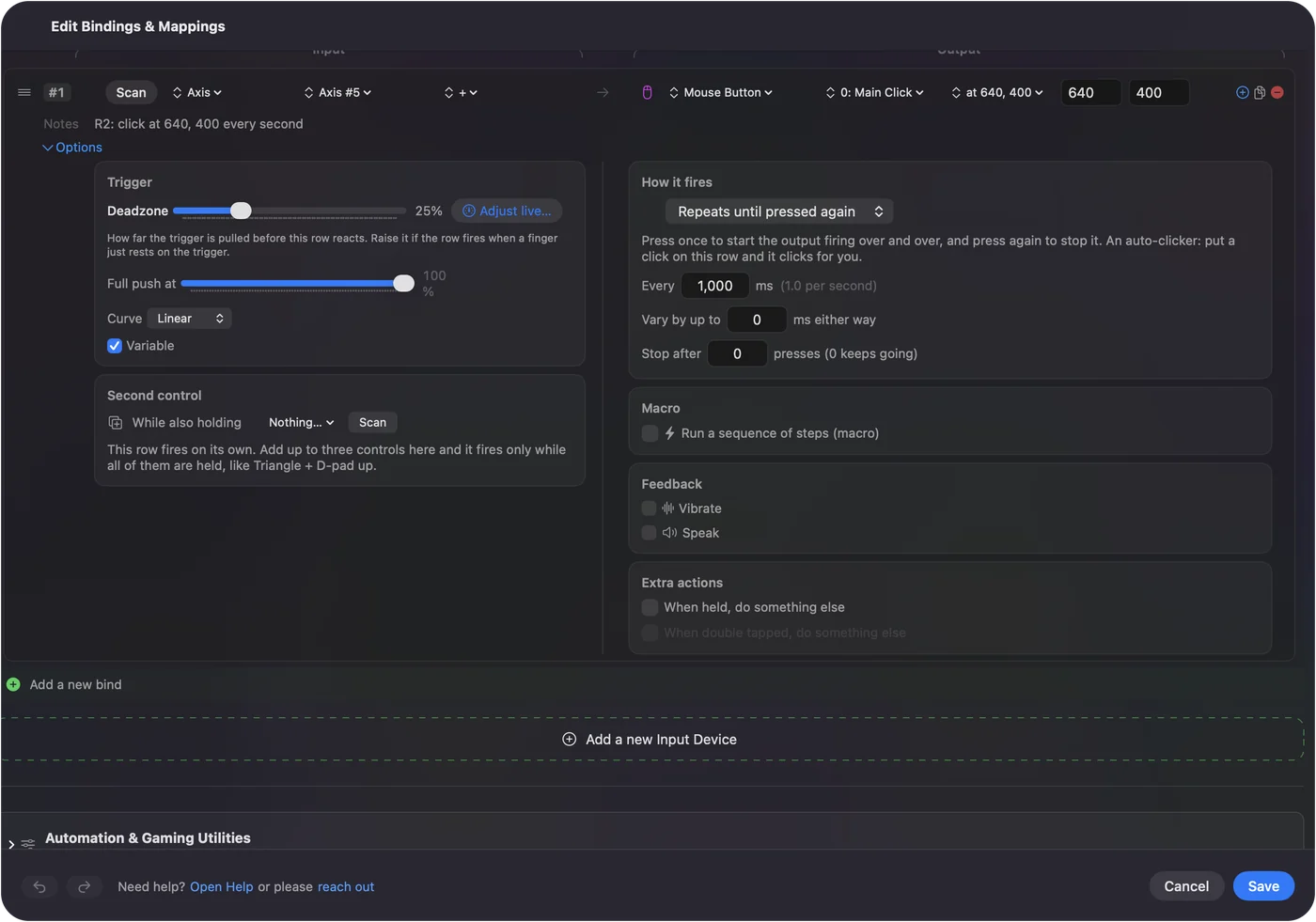
AppleScript voi napsauttaa painikkeen, jonka se osaa nimetä, mutta ei mitä tahansa kohtaa näytöllä. Pisteeseen napsauttamiseen Terminalista ilmainen cliclick-työkalu tekee sen yhdellä rivillä. Jos haluat vain napsautukset ajastimella ilman koodia, InputConfig, ilmainen Mac App Storessa, tekee sen näppäimestä tai painikkeesta.
InputConfigin versio 1.7, jonka odotetaan ilmestyvän lokakuussa 2026, on kokonaan saatavilla suomeksi.
Vaiheet
- Asenna cliclick Homebrew-työkalulla: brew install cliclick.
- Salli Terminal kohdassa Järjestelmäasetukset, Tietosuoja ja suojaus, Käyttöapu.
- Aja cliclick c:. napsauttaaksesi osoittimen kohdalle.
- Aseta se silmukkaan sleep-komennon kanssa, jotta napsautus tapahtuu ajastimella.
- Pysäytä silmukka painamalla Control C.
Tiedä mitä AppleScript voi napsauttaa
AppleScript puhuu sovellusten kanssa System Eventsin kautta, joka voi napsauttaa painikkeen tai valikkokohdan nimen perusteella. Sillä ei ole tavallista tapaa napsauttaa pistettä näytöllä. Nimetylle painikkeelle AppleScript toimii. Näytön kohdalle käytä cliclickiä.
Napsauta Terminalista cliclickillä
cliclick on Carsten Blümin ilmainen, avoimen lähdekoodin komentorivityökalu, joka napsauttaa, siirtää osoitinta ja kirjoittaa Terminalista.
Terminal: Asenna se.
brew install cliclickMitä tapahtuu: Homebrew asentaa sen, ja cliclick -h listaa kaikki komennot.
Terminal: Napsauta kohtaan x 500, y 300.
cliclick c:500,300Mitä tapahtuu: Yksi napsautus osuu siihen pisteeseen. Piste numeroiden sijaan napsauttaa osoittimen kohdalle.
Terminal: Napsauta osoittimen kohdalla kymmenen kertaa sekunnissa, kunnes painat Control C.
while true; do cliclick c:.; sleep 0.1; doneMitä tapahtuu: Napsautukset toistuvat, kunnes painat Control C siinä Terminal-ikkunassa.
Terminal tarvitsee Käyttöapu-oikeuden, jotta napsautukset osuvat perille, kohdassa Järjestelmäasetukset, Tietosuoja ja suojaus, Käyttöapu.
Ohita skripti
Silmukka Terminalissa pysähtyy vain siitä ikkunasta. InputConfigissa sisäänrakennettu Auto Clicker -esiasetus käynnistyy ja pysähtyy näppäimellä fn F6, väli asetetaan millisekunteina, ja hätäpysäytys, Control Option Command piste, lopettaa sen mistä tahansa. Ilmainen automaattinen napsauttaja Macille sisältää asetuksen.

Lyhyesti
- Nimetty painike. AppleScript ja System Events.
- Kohta näytöllä. cliclick c: koordinaateilla.
- Napsautukset ajastimella, ilman koodia. InputConfigin Auto Clicker -esiasetus.
Kysymykset
Voiko AppleScript napsauttaa hiirellä tietyssä pisteessä?
Ei tavallisella tavalla. AppleScript napsauttaa painikkeita ja valikkokohtia nimellä System Eventsin kautta. Näytön pisteelle käytä cliclick-työkalua.
Miten napsautan automaattisesti Terminalista Macilla?
Asenna cliclick komennolla brew install cliclick, salli Terminal Käyttöapu-oikeudessa ja aja cliclick c:. silmukassa lyhyen sleep-viiveen kanssa.
Lisää suomeksi
Tarkemmat oppaat, englanniksi
Kuka kirjoittaa. Ryleigh Newman kehittää InputConfigia ja ohjaa omaa Maciaan joka päivä peliohjaimella, koska kädet eivät toimi hyvin. Tämä sivu on käännetty englannista. Sovelluksen käyttöliittymä ja muu sivusto ovat englanniksi.
Tämä sivu muilla kielillä: English, العربية, Čeština, Dansk, Deutsch, Español, Français, עברית, Magyar, Bahasa Indonesia, Italiano, 日本語, 한국어, Norsk, Nederlands, Polski, Português, Русский, Slovenčina, Svenska, ไทย, Türkçe, Українська, Tiếng Việt, 繁體中文, 简体中文
Ilmainen. macOS 14 tai uudempi. Ei tiliä, mikään ei lähde Macistasi. Avoin lähdekoodi GitHubissa.