Suomi
Näin pelaat Robloxia ohjaimella Macilla
Kyllä, Robloxia voi pelata Macilla ohjaimella. Roblox lukee Xbox- ja PlayStation-ohjaimia macOS:ssä ilman ajuria: muodosta pariliitos, liity kokemukseen, ja vasen sauva kävelee, oikea sauva kääntää kameraa ja A (PlayStationilla Cross) hyppää. Sen jälkeen kaikki riippuu kokemuksesta. Jokaisen tekee oma tekijänsä, ja näppäimistölle tehdyille kyvyille, kaupoille ja valikoille ei usein ole painiketta lainkaan. Niitä varten InputConfig, ilmainen Mac App Storessa, pelaa vain näppäimistöä käyttävät kokemukset silti ohjaimella.
 InputConfig on ilmainen Mac App Storessa. macOS 14 tai uudempi, ei tiliä, ei seurantaa, avointa lähdekoodia.
Vaiheet
- Muodosta ohjaimelle pariliitos kohdassa Järjestelmäasetukset, Bluetooth, ennen kuin avaat Robloxin.
- Avaa Roblox, liity kokemukseen ja työnnä vasenta sauvaa.
- Jos hahmosi kävelee, pelaa Robloxin omilla gamepad-ohjauksilla.
- Jos kokemus ohittaa ohjaimen, aktivoi InputConfigin Roblox-asettelu, jotta ohjain lähettää näppäimet ja hiiren.
Yhdistä se ja tarkista, että Roblox näkee sen
- Sinä: Muodosta ohjaimelle pariliitos kohdassa Järjestelmäasetukset, Bluetooth, tai kytke se, ennen kuin avaat Robloxin. Sivulla ohjaimen yhdistäminen on kunkin ohjaimen pariliitospainike. Liity sitten mihin tahansa kokemukseen ja työnnä vasenta sauvaa.
- Roblox: Vaihtaa gamepad-syötteeseen, kun ohjainta käytetään. Robloxin sisällä ei ole ohjainasetusta, jonka voisi kytkeä päälle.
- Tarkista: Jos hahmosi kävelee, Roblox on saanut ohjaimen.
Robloxin omat gamepad-ohjaukset:
- Vasen sauva. Liikuttaa.
- Oikea sauva. Kääntää kameraa, ja sen painaminen zoomaa.
- A tai Cross. Hyppää.
- Oikea liipaisin. Käyttää kädessäsi olevaa työkalua.
Jos haluat painikkeita vaihdettavan, macOS voi tehdä sen sovelluskohtaisesti kohdassa Järjestelmäasetukset, Game Controllers. Se vaihtaa vain ohjainpainikkeita. Se ei voi muuttaa painiketta näppäimeksi (mitä macOS voi ja ei voi tehdä).
Jos kokemus ohittaa ohjaimen, käytä Roblox-asettelua
Monet kokemukset on tehty vain näppäimistölle tai ne käyttävät näppäimiä, joita gamepad-asettelu ei koskaan lähetä. Niitä varten InputConfig määrittää ohjaimen kokemuksen käyttämiin näppäimiin, ja kokemus näkee näppäimistön. Valmis Roblox-asettelu Smart Preset Makerissa:
- Liiku ja katso. W, A, S ja D vasemmalla sauvalla, hiirellä katselu oikealla sauvalla.
- Hyppää ja juokse. Space A:lla, Shift B:llä.
- Työkalut. 1-4 ohjausristillä, hiiren painikkeet liipaisimilla ja Escape Y:llä valikkoa varten.
- Lisät. Lisää E tai F olkapainikkeelle kokemuksiin, jotka käyttävät niitä.
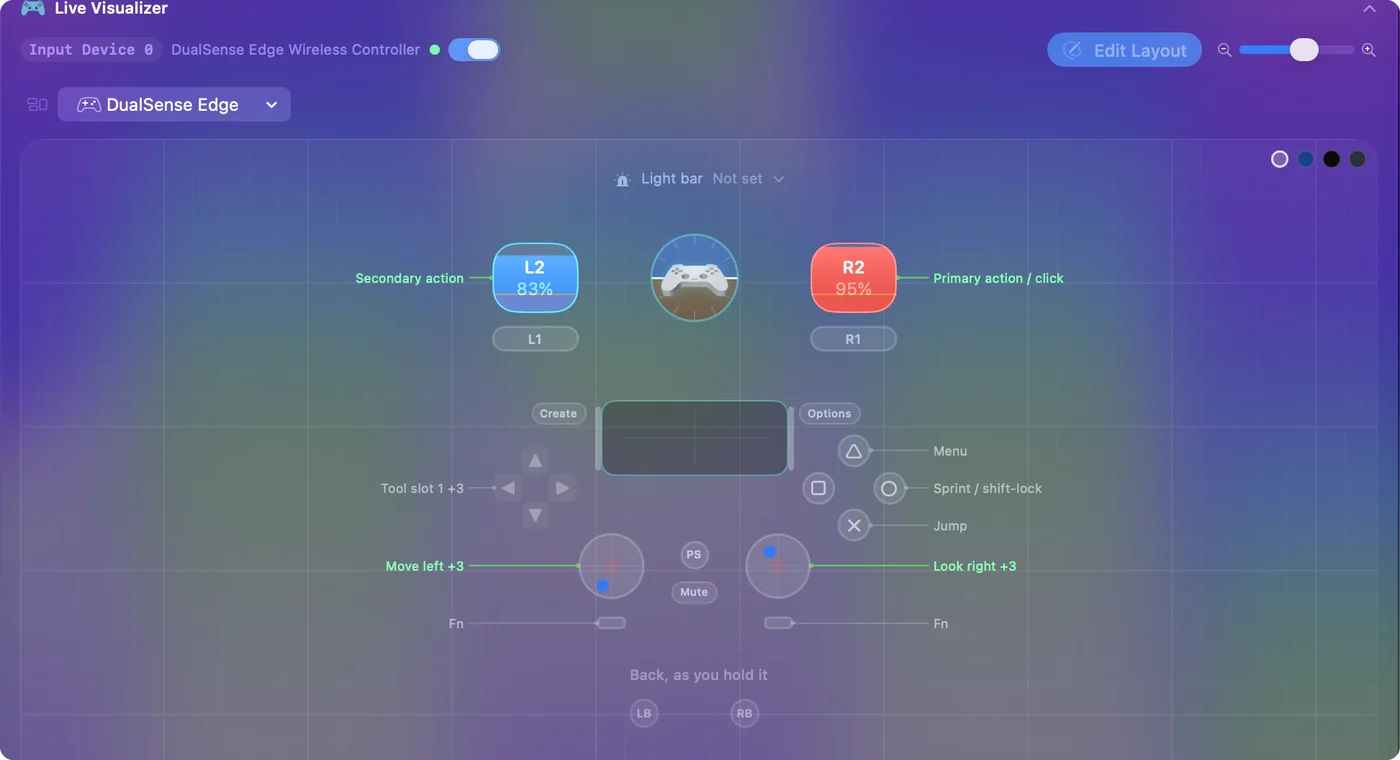
Robloxin valikot ja moni sen peli haluavat hiiren. Aseta osoitin vasemmalle sauvalle ja napsautus liipaisimelle toisessa esiasetuksessa, niin koko juttu on pelattavissa sohvalta, valikot mukaan lukien. Peliratti toimii samalla tavalla: Roblox ei näe rattia Macilla, mutta InputConfig voi laittaa ohjauksen A:lle ja D:lle, kaasun W:lle ja jarrun S:lle, mikä ohjaa ajoneuvoja, jotka käyttävät näitä näppäimiä (pelirattit Macilla).
Shift lock ja kamera ohjaimella
Roblox sitoo shift lockin Shift-näppäimiin eikä anna sille ohjainpainiketta, minkä takia ihmiset kysyvät niin usein, miten shift lock tehdään ohjaimella. Robloxin omilla gamepad-ohjauksilla et tarvitse sitä: oikea sauva kääntää kameraa jo valmiiksi. Roblox-asettelulla B lähettää Shiftin, joten se on shift lock -painikkeesi, kun Shift Lock Switch on kytketty päälle Roblox-valikossa, Settings.
Yksi ansa: Roblox sallii shift lockin vain, kun se luulee sinun käyttävän näppäimistöä ja hiirtä. Jos se lukee myös ohjainta suoraan, se voi päättää, että käytät gamepadia, ja shift lock lakkaa reagoimasta. Ilman shift lockia pidä vasenta liipaisinta (asettelun oikea hiiren painike) painettuna liikuttaessasi oikeaa sauvaa. Se on oikealla painikkeella vetäminen, joka kääntää Robloxin tavallista kameraa. Lisää kamerasta ja pelaamisesta MacBookin ohjauslevyllä sivulla Robloxin kamera ja shift lock Macilla.
Valitse yksi kokemusta kohti: ohjain tai asettelu
InputConfig ei piilota ohjainta Robloxilta. Mikään appi Macilla ei voi. Kokemuksessa, joka lukee ohjaimen itse, vasen sauva liikuttaa sinua silloin kahdesti, kerran gamepadina ja kerran W:nä, A:na, S:nä ja D:nä, ja näytön kehotteet voivat vaihdella ohjain- ja näppäimistökuvakkeiden välillä, kun molemmat saapuvat. Missä ohjain tekee jo kaiken tarvitsemasi, pysäytä esiasetus, ja missä ei tee, pidä esiasetus käynnissä ja anna näppäimistön kantaa peli. Stop ja Start ovat valikkorivin kuvakkeessa.
Jos kokemus pyytää napsauttamaan yhä uudelleen, lue ensin Robloxin automaattisen napsauttajan sivu: monet kokemukset kieltävät automaattiset napsauttajat ja jotkin tunnistavat ne, ja tuo sivu käsittelee säännöt ennen asetusta.
Jos ohjain ei tee mitään Robloxissa
Käy nämä portaat läpi pienimmästä askeleesta alkaen:
- Tarkista, että Mac näkee sen. Avaa Järjestelmäasetukset ja napsauta sivupalkista Game Controllers. Jos ohjainta ei ole siellä listassa, muodosta pariliitos uudelleen.
- Tuo Roblox eteen. Napsauta Robloxin ikkunaan ja paina sitten painiketta.
- Käynnistä Roblox uudelleen ohjain päällä. Lopeta se Command Q:lla ja avaa se uudelleen.
- Kokeile toista kokemusta. Jos ohjain toimii yhdessä eikä toisessa, Mac ja ohjain ovat kunnossa. Kokemus oli tehty näppäimistölle, ja asettelu on korjaus.
- Pysäytä esiasetus siellä, missä ohjain toimii. Muuten peli saa ohjaimen ja määritetyt näppäimet yhtä aikaa, ja hahmo voi liikkua kaksi kertaa niin pitkälle kuin oli tarkoitus.
Aseta se lapselle
Lapsen ei pitäisi tarvita vaihtaa mitään. Lisää Roblox Roblox-esiasetuksen appilistaan ja kytke päälle Switch presets when the front app changes kohdassa Settings, Advanced, niin esiasetus kytkeytyy päälle, kun Roblox tulee eteen (sovelluskohtainen automaattinen vaihto). Hätäpysäytys on oletuksena päällä: Back- ja Start-painikkeiden pitäminen yhtä aikaa painettuna ohjaimessa (DualSensessä Create ja Options) kolmen sekunnin ajan pysäyttää esiasetuksen mistä tahansa ja antaa näppäimistön takaisin (hätäpysäytys). Oppaassa ohjaimen asetukset lapselle on loput.
Lyhyt versio
- Muodosta pariliitos ensin, avaa sitten Roblox. Oletusgamepad-ohjaukset toimivat kokemuksissa, jotka on tehty niille.
- Käytä asettelua kaikkeen muuhun. InputConfigin Roblox-asettelu lähettää W:n, A:n, S:n, D:n, Spacen, Shiftin ja hiiren.
- Yksi kerrallaan. Pysäytä esiasetus kokemuksissa, jotka jo lukevat ohjainta.
Jos ohjain toimii yhdessä kokemuksessa eikä toisessa, ohjain on kunnossa ja asettelu on korjaus.
Kysymykset
Tukeeko Roblox ohjaimia Macilla?
Kyllä, gamepadeja yleensä ja Xbox-ohjaimia erityisesti. Yksittäiset kokemukset eivät ehkä käytä sitä. Määritysappi kattaa ne.
Miksi ohjaimeni ei toimi Robloxissa Macillani?
Tarkista ensin Järjestelmäasetukset, Game Controllers. Jos ohjainta ei ole siellä listassa, kyse on pariliitosongelmasta. Jos se on listassa, lopeta Roblox Command Q:lla ja avaa se uudelleen ohjain päällä, kokeile sitten toista kokemusta: jotkin korvaavat tavalliset ohjaukset. Jos Roblox silti ohittaa sen, InputConfig lähettää Robloxille näppäimistö- ja hiirisyötettä ohjaimesta, joten Robloxin ei tarvitse tunnistaa sitä.
Voinko käyttää Switch Pro Controlleria Robloxiin Macilla?
Mac muodostaa sille pariliitoksen Bluetoothilla, ja se, lukeeko Roblox sen, voi vaihdella. Jos Roblox ohittaa sen, InputConfig lukee Pro Controllerin ja lähettää Robloxille näppäimistö- ja hiirisyötettä, jonka jokainen kokemus hyväksyy.
Miten teen shift lockin Robloxissa ohjaimella?
Roblox ei anna shift lockille ohjainpainiketta. Se on Shift-näppäimissä, ja Robloxin omilla gamepad-ohjauksilla oikea sauva kääntää kameraa jo valmiiksi. InputConfigin Roblox-asettelulla B lähettää Shiftin, joten se toimii shift lockina, kun Shift Lock Switch on kytketty päälle Robloxin Settingsissa.
Voinko käyttää automaattista napsautusta Robloxissa Macilla?
InputConfigissa on automaattinen napsauttaja: rivi, jonka asetus on Repeats until pressed again ja tulos vasen napsautus, aloittaa napsauttamisen yhdellä painalluksella ja lopettaa seuraavalla. Jotkin kokemukset kieltävät automaattisen napsauttamisen, joten tarkista niiden säännöt ensin.
Pitääkö Roblox määritysappia huijaamisena?
Määritysappi lähettää tavallista näppäimistö- ja hiirisyötettä, samoja tapahtumia kuin näppäimistö lähettää, eikä muuta mitään Robloxin sisällä. Jokainen kokemus päättää silti omat sääntönsä, joten lue ne kilpailullisia pelejä varten.
Lisää suomeksi
Tarkemmat oppaat, englanniksi
Kuka kirjoittaa. Ryleigh Newman kehittää InputConfigia ja ohjaa omaa Maciaan joka päivä peliohjaimella, koska kädet eivät toimi hyvin. Tämä sivu on käännetty englannista. Sovelluksen käyttöliittymä ja muu sivusto ovat englanniksi.
Tämä sivu muilla kielillä: English, العربية, Čeština, Dansk, Deutsch, Español, Français, עברית, Magyar, Bahasa Indonesia, Italiano, 日本語, 한국어, Norsk, Nederlands, Polski, Português, Русский, Slovenčina, Svenska, ไทย, Türkçe, Українська, Tiếng Việt, 繁體中文, 简体中文
Ilmainen. macOS 14 tai uudempi. Ei tiliä, mikään ei lähde Macistasi. Avoin lähdekoodi GitHubissa.