Suomi
Ilmainen automaattinen napsauttaja Macille
 Tämä sovellus on täysin ilmainen. Tiliä ei tarvitse luoda. Ei tilauksia, ei hankalia latauksia, eikä mitään ole lukittu. Optimoitu Apple siliconille.
Kyllä, Macille on ilmainen automaattinen napsauttaja, ja se on Mac App Storessa. macOS:ssä ei ole omaa ajastinta napsauttamaan, mutta InputConfig on, ja versiosta 1.6 alkaen se sisältää valmiin Auto Clicker -esiasetuksen. Aktivoi se, paina fn F6, ja vasen painike napsauttaa 10 kertaa sekunnissa, kunnes painat fn F6 uudelleen. Se on ilmainen ja avoimen lähdekoodin, ilman tiliä ja ilman verkkoyhteyttä, joten ei ole latauspaikkaa, johon pitäisi luottaa.
InputConfigin versio 1.7, jonka odotetaan ilmestyvän lokakuussa 2026, on kokonaan saatavilla suomeksi.
Vaiheet
- Asenna InputConfig Mac App Storesta ja salli Käyttöapu-lupa.
- Avaa sivupalkista Desktop & Productivity, napsauta Auto Clicker ja paina Activate.
- Paina fn F6 aloittaaksesi napsautuksen 10 kertaa sekunnissa, ja paina sitä uudelleen pysäyttääksesi.
- Omaa riviä varten aseta Mouse Button -ulostulo ja kohdassa Options How it fires tilaan Repeats until pressed again, ja aseta Every millisekunneissa.
- Sulje editori ennen testaamista, ja pysäytä kaikki Control Option Command ja piste -näppäimillä.
Aloita sisäänrakennetulla esiasetuksella
Nopein tie ei vaadi lainkaan asetuksia. Auto Clicker on yksi sisäänrakennetuista esiasetuksista sivupalkin kansiossa Desktop & Productivity.
- Sinä: Asenna InputConfig, salli Käyttöapu-lupa, kun se pyytää, avaa sivupalkista Desktop & Productivity, napsauta Auto Clicker ja paina Activate. Osoita johonkin vaarattomaan ja paina fn F6.
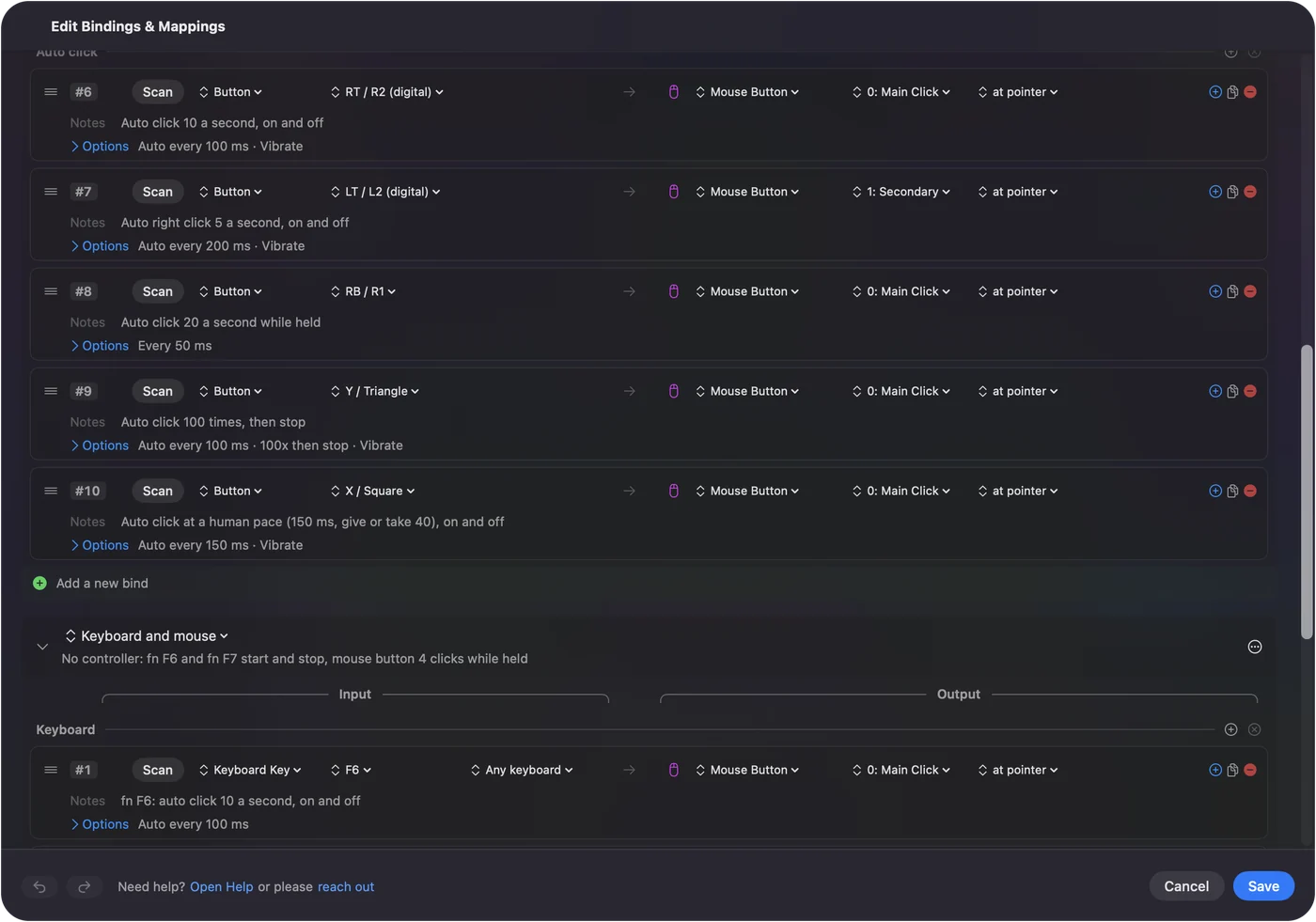
- InputConfig: Napsauttaa vasenta painiketta 10 kertaa sekunnissa siinä, missä osoitin on, kunnes painat fn F6 uudelleen. fn F7 tekee saman oikeilla napsautuksilla, 5 sekunnissa, ja pitämällä hiiren sivupainiketta 4 napsauttaa 15 kertaa sekunnissa sen ollessa pohjassa.
- Tarkista: Paina fn F6 toisen kerran, ja napsautus pysähtyy.

Pidä fn painettuna MacBookissa. F6-näppäin yksinään on järjestelmänäppäin, jonka macOS pitää itsellään, joten mikään sovellus ei näe sitä. Ohjaimella oikea liipaisin aloittaa ja pysäyttää vasemmat napsautukset, vasen liipaisin oikeat napsautukset, oikea olkapäänappi napsauttaa 20 kertaa sekunnissa niin kauan kuin se on pohjassa, Y / Triangle napsauttaa 100 kertaa ja pysähtyy, ja X / Square napsauttaa epätasaisella, ihmismäisellä tahdilla. Vasen tatti liikuttaa osoitinta ja A / Cross napsauttaa kerran. Jokainen rivi on Auto Clicker -esiasetuksen sivulla, ja täysi automaattisen napsauttajan opas virittää sen askel askeleelta. Aktivoi esiasetus, paina fn F6, ja se napsauttaa, kunnes painat fn F6 uudelleen.
Rakenna oma yhdellä rivillä
Mikä tahansa rivi voi olla automaattinen napsauttaja mistä tahansa valitsemastasi säätimestä. Tässä asetus alusta loppuun:
- Tee uusi esiasetus ja napsauta Add a new bind. Paina Scan ja paina säädintä, joka aloittaa ja pysäyttää napsautuksen: hiiren vara-painike, näppäin, jota et koskaan kirjoita, ohjainpainike tai MIDI-pad.
- Aseta ulostulo tilaan Mouse Button ja jätä arvoksi 0: Main Click vasemmille napsautuksille, tai valitse 1: Secondary tai 2: Middle.
- Avaa rivin Options ja aseta How it fires tilaan Repeats until pressed again.
- Aseta Every haluamasi väliksi. 100 ms on kymmenen napsautusta sekunnissa. 1000 ms on yksi.
- Tallenna, sulje editori ja aktivoi esiasetus.
Sitten testaa:
- Sinä: Sulje editori, osoita johonkin vaarattomaan ja paina säädintä kerran.
- InputConfig: Napsauttaa asettamallasi välillä, kunnes painat säädintä uudelleen.
- Tarkista: Paina säädintä uudelleen, ja napsautus pysähtyy.
Kokeile vain editorin ollessa suljettu. Editorin avaaminen pysäyttää minkä tahansa ajon, ja kun se on auki, InputConfig pidättää näppäimet ja makrot ja päästää läpi vain osoittimen, napsautukset ja vierityksen, joten ohjain voi yhä tavoittaa Tallenna-painikkeen. Yksi rivi, yksi painallus aloittamiseen, yksi pysäyttämiseen.
Aseta tahti, vaihtelu ja raja
| Asetus | Mitä se tekee |
|---|---|
| Every ... ms | Napsautusten väli, 5 ms:stä aina minuuttiin. Rivi näyttää nopeuden, joka siitä tulee, esimerkiksi 10.0 sekunnissa. |
| Vary by up to ... ms either way | Lisää satunnaisen määrän, plus tai miinus, jokaiseen väliin, joten napsautukset eivät ole täysin tasaisia. Keskiarvo pysyy Every-arvossa. 0 pitää ne tarkkoina. |
| Stop after ... presses | Lopettaa ajon asetetun napsautusmäärän jälkeen, enintään 100 000. 0 jatkuu, kunnes painat uudelleen. |
| Where it clicks | Missä osoitin tahansa on, tai aina yhdessä kiinteässä kohdassa näytöllä. |
| Which button | Vasen, oikea tai keskinapsautus. |
Kaksi painallustilaa jakavat nämä asetukset:
- Repeats until pressed again. Lukitsee, joten kädet voivat levätä ajon aikana.
- Repeats while held. Napsauttaa vain, kun pidät säädintä pohjassa, mikä sopii lyhyisiin purskeisiin ja nopeaan tulitukseen.
Todellisen huippunopeuden määrää kyselytaajuus kohdassa Settings, Advanced. InputConfig lähettää enintään yhden automaattisen napsautuksen kyselyä kohden, joten oletuksena 120 sekunnissa virtalähteellä ja 60 akulla, ja enintään 200 sekunnissa. Automaattinen napsauttaja CPS Macilla sisältää koko taulukon, ja CPS-laskuri muuttaa minkä tahansa nopeuden millisekunneiksi. Epätasaiseen ajoitukseen ja napsautusrajoihin katso satunnaisvälinen napsautus ja tietty määrä napsautuksia.
Napsauta yhdessä kohdassa
- Sinä: Avaa Mouse Button -ulostulon napsautusvalikko, jossa lukee Where the pointer is, valitse At a fixed point: use the pointer's position now ja siirrä osoitin haluamaasi kohtaan.
- InputConfig: Ottaa sijainnin kolme sekuntia myöhemmin, joten sinulla on aikaa päästä sinne. Rivi lukee sen jälkeen x, y, ja kentät X ja Y mahdollistavat tarkan säädön. Siitä lähtien osoitin hyppää siihen kohtaan ennen jokaista napsautusta.
- Tarkista: Käynnistä ajo ja katso osoittimen laskeutuvan kohdallesi ennen jokaista napsautusta.

Jätä hiiri rauhaan kiinteän pisteen ajon aikana. Jos kohta oli näytöllä, joka ei ole enää kytkettynä, napsautus ohitetaan eikä osu jonnekin muualle. Valitse Where the pointer is palataksesi napsauttamaan aina, missä osoitin on. Lisää osoittimen saman kohdan automaattinen napsautus.
Saa yksittäiset napsautukset tai todellinen kaksoisnapsautus
- Automaattinen napsautusajo. Jokainen napsautus on oma yksittäinen napsautuksensa. Nopea ajo ei koskaan muutu kaksois- tai kolmoisnapsautuksiksi, jotka avaavat tiedostoja ja valitsevat sanoja.
- Kaksoisnapsautus yhdestä painalluksesta. Jätä rivi tilaan Fires while held ja aseta Repeat arvoon 2 kertaa painallusta kohden, ja lyhyt Wait niiden välillä. Napsautuksen toisto 2 tai 3 lähtee todellisena kaksois- tai kolmoisnapsautuksena, joten se avaa tiedoston Finderissa.
- Pidempi toisto. Jono yksittäisiä napsautuksia.
Kaksoisnapsautus yhdestä painalluksesta käy sen läpi askel kerrallaan.
Valitse säädin, joka aloittaa sen
InputConfig kuuntelee näppäimistöä macOS:n rinnalla eikä voi viedä näppäintä pois, joten sidottu näppäin kirjoittaa yhä. Valitse jotain, mikä ei tee muuta:
- Hiiren sivupainike. Versiossa 1.6 rastita rivillä Block the button's own action, ja painike lakkaa viemästä selainta takaisin esiasetuksen ollessa käynnissä. Auto Clicker -esiasetus tekee tämän painikkeelle 4. Painikkeet 32:een asti voi sitoa. Katso hiiren sivupainikkeet Macilla.
- F13:sta F19:ään. Laajennetussa näppäimistössä macOS ja useimmat sovellukset jättävät ne huomiotta. Katso F13:sta F19:ään Macilla.
- fn F6 tai F7 MacBookissa. Esiasetuksen valinta. F-näppäimet yksinään ovat järjestelmä- ja mediannäppäimiä, jotka eivät koskaan tavoita sovellusta, joten pidä fn pohjassa.
- Oikea Option MacBookissa. Yksinään painettuna se ei tee mitään useimmissa sovelluksissa. Hyvä aloitusnäppäin, jos et kirjoita sen avulla aksentoituja kirjaimia.
- Ohjainpainike tai MIDI-pad. Kumpikaan ei kirjoita mitään, ja ohjain toimii huoneen toiselta puolelta. Katso automaattinen napsautus ohjaimella.
Kaikki tavat käyttää Macin omia näppäimiä ja painikkeita ovat sivulla näppäimistö ja hiiri syötteenä, ja automaattisen napsauttajan pikanäppäimet Macilla vertaa vaihtoehtoja. Paras laukaisija on sellainen, jota et koskaan paina vahingossa.
Pysäytä se, joka kerta
Aina on ulospääsy. Kiipeä tätä tikkaita, pienin askel ensin:
- Paina samaa säädintä uudelleen. Ajo pysähtyy. Rivi Repeats while held pysähtyy, kun päästät irti.
- Käytä hätäpysäytystä. Control Option Command ja piste mistä tahansa sovelluksesta, pidä Back ja Start yhdessä pohjassa kolme sekuntia ohjaimella (View ja Menu Xbox-padilla, Create ja Options DualSensella), tai Emergency Stop valikkopalkissa. Hätäpysäytys sammuttaa esiasetuksen ja päästää irti jokaisen pidetyn näppäimen ja painikkeen.
- Lukitse Mac. Se pysäyttää ajon myös, eikä se käynnisty uudelleen itsestään lukituksen avaamisen jälkeen.
Asettaa Stop after -arvoksi numeron on hyvä tapa pitkille ajoille. Miten automaattinen napsauttaja pysäytetään Macilla kertoo kaikki ulospääsyt, myös muille sovelluksille.
Toista muuta kuin napsautuksia
Sama tila toistaa minkä tahansa ulostulon, jonka rivi voi lähettää: näppäimen, näppäinyhdistelmän, vierityksen tai MIDI-nuotin.
- Näppäimet. Katso automaattinen näppäintoistaja -sivu.
- Näppäin- ja napsautusjono yhdellä painalluksella. Katso makron tekeminen Macilla.
Jos mikään ei napsauta
Kiipeä tätä tikkaita, pienin askel ensin:
- Sulje editori. Ajot pysähtyvät, kun se on auki.
- Pidä fn. MacBookissa F6 ja F7 tavoittavat InputConfigin vain fn pohjassa.
- Tarkista Käyttöapu. Jos valikkopalkin kuvake on oranssi, käynnissä oleva esiasetus tarvitsee sitä. Kytke InputConfig päälle kohdassa Järjestelmäasetukset, Tietosuoja ja suojaus, Käyttöapu, ja käynnistä se uudelleen, jos se oli jo päällä.
- Hidasta. Jos sovellus laskee vähemmän napsautuksia kuin lähetät, nosta Every-arvoa.
Kun automaattinen napsauttaja ei toimi Macilla kertoo pidemmän tikkaat.
Mitä kannattaa tietää ennen käyttöä
- Säännöt. Napsautukset lähetetään samalla alhaisella macOS-tasolla, jota oikea hiiri käyttää. Monet verkkopelit pitävät automaattista napsautusta huijauksena, jotkin sivustot tunnistavat sen, ja tilejä on jäädytetty sen vuoksi. Tarkista siksi sen käyttöpaikan säännöt. En lupaa, että mikään nopeus on sallittu tai huomaamaton. Lisää onko automaattinen napsauttaja turvallinen Macilla.
- Huippunopeus. Käytännöllisen nopeimman tahdin määrää, kuinka usein sovellus tarkistaa säätimensä. Se on asetus Polling rate kohdassa Settings, Advanced: oletuksena 120 kertaa sekunnissa virtalähteellä ja 60 akulla, ja enintään 200 napsautusta sekunnissa.
- Napsauttaminen ilman painamista. Jos painaminen on vaikeaa, macOS:n esteettömyysasetuksissa on Dwell, joka napsauttaa, kun osoitin lepää paikallaan. Se napsauttaa kerran per lepo, ei ajastimella. Miten automaattinen napsautus tehdään Macilla vertaa sitä muihin sisäänrakennettuihin vaihtoehtoihin.
- Useita kohtia peräkkäin. Jokainen rivi napsauttaa yhtä paikkaa. Eri kohdissa tapahtuvaan tallennettuun napsautusjonoon toinen sovellus sopii paremmin.
Lyhyesti
- Nopein. Aktivoi sisäänrakennettu Auto Clicker -esiasetus ja paina fn F6, tai vedä ohjaimen oikeaa liipaisinta.
- Oma. Mouse Button -ulostulo arvolla 0: Main Click, asetettuna tilaan Repeats until pressed again, säätimellä, joka ei tee mitään muuta.
- Yksi ulospääsy. Paina uudelleen tai Control Option Command ja piste.
Aseta Stop after pitkille ajoille, niin et koskaan joudu jahtaamaan karanneen napsauttajan perään.
Mihin mennä seuraavaksi:
- Koko opas. Automaattisen napsauttajan opas, asennuksesta viritettyyn, rajoitettuun ajoon.
- Esiasetus rivi riviltä. Auto Clicker -esiasetus.
- Muut automaattiset napsauttajat. Macin automaattiset napsauttajat vertailussa.
Kysymykset
Onko Macilla ilmainen automaattinen napsauttaja?
Kyllä. InputConfig on ilmainen ja avoimen lähdekoodin MIT-lisenssillä Mac App Storessa, ja siinä on sisäänrakennettu Auto Clicker -esiasetus. Valinnainen lahjoitus ei lisää ominaisuuksia.
Mikä on turvallisin automaattinen napsauttaja Macille?
Etsi Mac App Storesta sellainen, jonka lähdekoodi on julkinen. InputConfig on molempia, ja sillä ei ole tiliä, analytiikkaa eikä verkkoyhteyttä. Kuten jokainen Mac-automaattinen napsauttaja, se tarvitsee Käyttöapu-lupaa napsauttaakseen puolestasi.
Toimiiko se MacBook Airilla tai MacBook Prolla?
Kyllä. Se toimii millä tahansa Macilla, jossa on macOS 14 tai uudempi, Apple-piirisarjalla tai Intelillä. MacBookissa pidä fn painettuna ja paina F6 aloittaaksesi sisäänrakennetun esiasetuksen.
Voinko aloittaa ja pysäyttää sen näppäimistön pikanäppäimellä?
Kyllä. Sisäänrakennettu esiasetus käyttää fn F6:ta, ja voit skannata minkä tahansa näppäimen rivin syötteeksi. Näppäin tekee yhä tavallisen tehtävänsä, joten valitse sellainen, joka ei kirjoita mitään, kuten F13 tai oikea Option.
Voiko PS5- tai Xbox-ohjain aloittaa automaattisen napsauttajan?
Kyllä. Sisäänrakennetussa esiasetuksessa oikea liipaisin aloittaa ja pysäyttää vasemmat napsautukset, ja mikä tahansa tuetun ohjaimen painike voi olla oman rivisi laukaisija. MIDI-pad toimii myös.
Voiko se napsauttaa satunnaisin välein?
Kyllä. Vary by up to lisää satunnaisen määrän, plus tai miinus, jokaiseen väliin, ja keskiarvo pysyy asettamassasi välissä.
Voiko yksi painallus kaksoisnapsauttaa?
Kyllä. Aseta Repeat arvoon 2 kertaa painallusta kohden napsautusrivillä. Se lähtee todellisena kaksoisnapsautuksena.
Miten pysäytän automaattisen napsauttajan Macilla?
Paina samaa säädintä uudelleen tai käytä hätäpysäytystä: Control Option Command ja piste mistä tahansa sovelluksesta.
Lisää suomeksi
Tarkemmat oppaat, englanniksi
Kuka kirjoittaa. Ryleigh Newman kehittää InputConfigia ja ohjaa omaa Maciaan joka päivä peliohjaimella, koska kädet eivät toimi hyvin. Tämä sivu on käännetty englannista. Sovelluksen käyttöliittymä ja muu sivusto ovat englanniksi.
Tämä sivu muilla kielillä: English, Čeština, Dansk, Deutsch, Español, Français, עברית, Magyar, Bahasa Indonesia, Italiano, 日本語, Norsk, Nederlands, Polski, Português, Русский, Slovenčina, Svenska, ไทย, Türkçe, Українська, Tiếng Việt, 简体中文
Ilmainen. macOS 14 tai uudempi. Ei tiliä, mikään ei lähde Macistasi. Avoin lähdekoodi GitHubissa.