Suomi
8BitDo-takapainikkeet Macilla
 Tämä sovellus on täysin ilmainen. Tiliä ei tarvitse luoda. Ei tilauksia, ei hankalia latauksia, eikä mitään ole lukittu. Optimoitu Apple siliconille.
Kyllä, ja ne tavoittavat Macin yhdellä kahdesta tavasta. Kun pad on Macille tarkoitetussa tilassa, eikä mikään profiili muuta niitä, Pro 2:n ja Ultimaten P1 ja P2 voivat tulla omina painikkeinaan. InputConfig 1.6, ilmainen kartoitin jonka teen, lukee ne ja nimeää P1 ja P2. Kun profiili antaa niille toisen painikkeen, ne lähettävät kopion siitä painikkeesta, eikä Mac pysty erottamaan eroa.
Ultimate 2C:n L4 ja R4 eivät ole lainkaan takapainikkeita vaan pieniä ylimääräisiä olkapäänappeja yläreunassa. Scan InputConfigissa kertoo sekunnissa, mikä tapaus sinulla on.
InputConfigin versio 1.7, jonka odotetaan ilmestyvän lokakuussa 2026, on kokonaan saatavilla suomeksi.
Vaiheet
- Aseta pad sen Mac-tilaan, eli D-tilaan Pro 2:ssa tai D-input-tilaan Ultimatessa.
- Avaa InputConfigissa esiasetus, napsauta Edit ja paina Scan rivillä.
- Paina takapainiketta ja lue, mikä täyttää rivin.
- Jos rivi lukee P1 tai P2, valitse sille ulostulo ja tallenna.
Tarkista, mitkä padit niitä ovat
| Pad | Lisäpainikkeet | Mitä Mac tavoittaa |
|---|---|---|
| Pro 2 | P2 vasemmalla kahvalla, P1 oikealla, kun pidät sitä | D-tilassa omat painikkeet, macOS:n kautta tai luettuna suoraan. 8BitDon ohjelmiston profiilin kanssa: kopio määritetystä painikkeesta |
| Ultimate (2.4G, Bluetooth, Wired) | P1 ja P2 takana | D-input-tilassa omat painikkeet, luettuna suoraan ja macOS:n kautta, kun se listaa ne. X-input-tilassa ei mitään omaa |
| Ultimate 2C | L4 ja R4, olkapäänappien alla yläreunassa | Bluetoothin yli luettuna suoraan: omat painikkeet. X-tilassa USB:n tai vastaanottimen yli: ei omaa signaalia |
| SN30 Pro+, SN30 Pro, Lite 2 | Ei ole | Ei kartoitettavaa. Sointu antaa millä tahansa painikkeella toisen tehtävän |
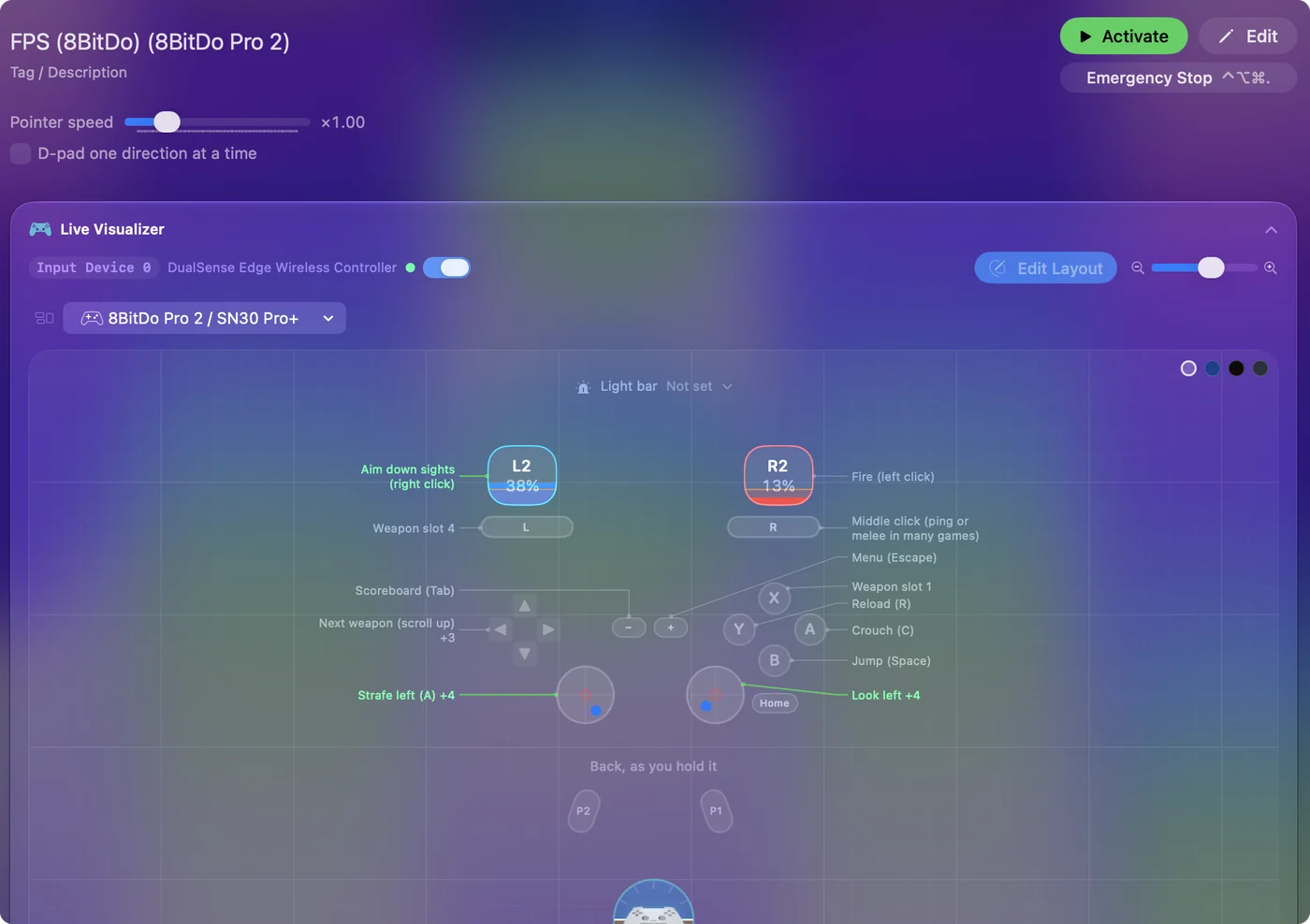
Pro 2:ssa Star-painike ja Profile-painike eivät koskaan tavoita Maciä. Star asettaa turbon padin sisällä, ja Profile vaihtaa padin omia profiileja. Tila päättää, onko takapainike oma painikkeensa vai ei mitään.
Tarkista omasi kymmenessä sekunnissa
- Sinä: Avaa InputConfigissa esiasetus, napsauta Edit, paina Scan millä tahansa rivillä ja paina takapainiketta.
- InputConfig: Täyttää rivin sillä, minkä pad lähetti.
- Tarkista: Lue rivi alla olevaa listaa vasten.
- P1 tai P2 (L4 tai R4 Ultimate 2C:ssä). Se tuli omana painikkeenaan. Sido se mihin tahansa.
- A, tatin painallus tai jokin muu painike. Pad kopioi sen painikkeen. Rivin sitominen sitoo myös oikean painikkeen.
- Ei mitään. Pad ei lähetä tälle mitään tässä tilassa. Tarkista tila, sitten profiili.
Live Visualizer näyttää saman ilman sitomista: se piirtää Pro 2:n ja Ultimate 2C:n lisäpainikkeineen ja valaisee saapuvan säätimen. Ilman mitään sovellusta System Settings, Game Controllers valaisee jokaisen painikkeen, jonka macOS näkee. Scan vastaa kysymykseen ennen kuin muutat mitään asetusta.
Siirrä rivit, jotka tehtiin ennen 1.6:ta
Aiemmat versiot lukivat 8BitDo-padin kaksi takapainiketta DualSense Edgen Fn-painikkeina. 1.6 lukee ne takapainikkeina, ja se korjaa myös Pro 2:n takapainikkeet ja langallisen Pro 2:n, kun ne luetaan USB:n yli. Ennen 1.6:ta takapainikkeille tallennetut rivit käyttivät muita numeroita eivätkä enää laukea.
- Sinä: Yhdistä pad ensimmäistä kertaa versiossa 1.6.
- InputConfig: Kysyy: Päivitetäänkö 8BitDo-takapainikkeiden rivit vanhemmissa esiasetuksissa?
- Tarkista: Rastita esiasetukset, jotka teit kyseisellä ohjaimella, ja napsauta Move kohdassa Ticked Presets.
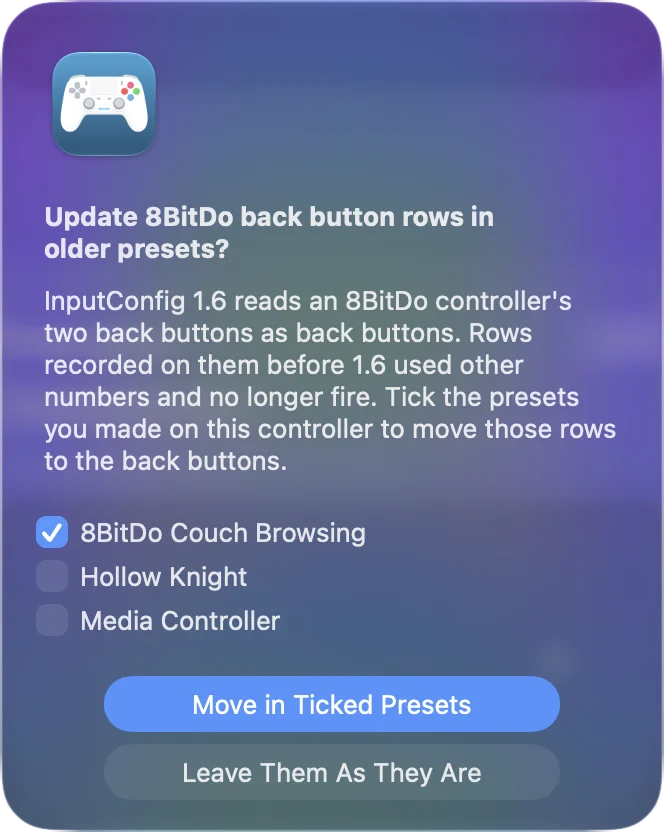
Jos sanoit ei ja muutat mielesi, Check Older Presets Again Asetuksissa tarjoaa sitä vielä kerran.
Tee kopioiva takapainike hyödylliseksi
Jos pad kopioi painikkeen, aseta takapainike kopioimaan painike, jota voit käyttää tekemisessäsi vähemmän, kuten tatin painallus, ja sido se sitten InputConfigissa.
- Missä se asetetaan. 8BitDo asettaa takapainikkeet omalla Ultimate Software -ohjelmistollaan Macilla, tai itse ohjaimessa Ultimate 2C:ssä.
- Tarkista muutoksen jälkeen. 8BitDo sanoo, ettei tuo ohjelmisto tue padin Mac-tilaa, joten toisessa tilassa tehty asetus ei ehkä siirry. Skannaa muutoksen jälkeen.
- Vältä Select tai View. Pidettynä Startin kanssa kolme sekuntia se on InputConfigin oletuksena hätäpysäytys.
Kopioi painike, jota et käytä kyseisessä pelissä, jotta takapainike ei tuplaannu.
Anna niille jotain hyödyllistä
- Sointumuokkain. Pidä P1:tä pohjassa, ja jokaisella muulla painikkeella on toinen tehtävä soinnulla.
- Usein tarvittava näppäin. Näppäin, jota pelkällä näppäimistöllä pelattava peli tarvitsee usein: hyppy, lataus, kartta tai push to talk.
- Makro tai pari tehtäviä. Makro, turbo tai vaihtokytkin, tai pito ja kaksoisnapautus -pari.
- Järjestelmätoiminto. Järjestelmätoiminto: kuvakaappaus, äänenvoimakkuus, Mission Control.
Smart Preset Makerin valinta täyttää takapalkit on tarjolla DualSense Edgelle, Xbox Elitelle ja Steam Controllerille, ei 8BitDo-padeille. Sisäänrakennettu FPS (8BitDo) -esiasetus jättää ne vapaiksi sinulle. Lisää 8BitDo-takapainikerivit käsin Scanilla.
Jos peli ei reagoi takapainikkeisiin
Peli, jossa on ohjaintuki, lukee padin macOS:n kautta, joka tarjoaa tavalliset painikkeet. Useimmat Mac-pelit eivät käytä ylimääräisiä takapainikkeita, vaikka macOS listaisi ne. Sido P1 tai P2 InputConfigissa siihen näppäimistönäppäimeen, jota peli käyttää kyseiseen toimintoon, ja näppäin tulee ohjaimen rinnalla.
Mitä se ei voi tehdä
- Värinä ja liike. 8BitDo sanoo, ettei niitä tueta Apple-laitteissa, joten takapainike ei voi käynnistää värinää näillä padeilla.
- Star ja Profile. Ne eivät koskaan tavoita Maciä Pro 2:ssa.
- X-input-tilan takapainikkeet. Ultimate ei lähetä niistä mitään omaa tuossa tilassa.
Käytä padin Mac-tilaa, ja takapainikkeet ovat tavallisia painikkeita, jotka voit sitoa.
Lyhyesti
- Tila ensin. D-tila Pro 2:ssa, D-input Ultimatessa ja Bluetooth Ultimate 2C:ssä.
- Sitten Scan. P1 tai P2 tarkoittaa, että sido se. Toinen painike tarkoittaa kopiota.
- Vanhat rivit. Hyväksy tarjous siirtää ne tai käytä Check Older Presets Again.
Yksi Scan kertoo kaiken: se, mitä pad lähettää, on sitä, minkä voit sitoa.
Kysymykset
Toimivatko 8BitDo-takapainikkeet Macilla?
Kyllä. Pro 2:ssa tai Ultimatessa Macille tarkoitetussa tilassa ne voivat tulla omina painikkeinaan, jotka InputConfig 1.6 nimeää P1 ja P2. Jos profiili antaa niille toisen painikkeen, Mac vastaanottaa sen painikkeen. Scan kertoo, kumpi.
Miksi 8BitDo-takapainikkeeni eivät tee mitään Macilla?
Yleensä tila tai profiili: X-input-tilassa Ultimate ei lähetä niistä mitään, ja profiili voi jättää ne sitomatta. Jos ne toimivat vanhemmassa InputConfigissa ja lakkasivat 1.6:ssa, hyväksy tarjous siirtää nuo rivit tai käytä Check Older Presets Again Asetuksissa.
Ovatko Ultimate 2C:n L4 ja R4 takapainikkeita?
Eivät. Ne ovat pieniä ylimääräisiä olkapäänappeja LB:n ja RB:n alla yläreunassa. Bluetoothin yli InputConfig lukee ne omina painikkeinaan. X-tilassa USB:n tai vastaanottimen yli ne eivät lähetä omaa signaaliaan.
Voinko kartoittaa 8BitDo-takapainikkeet näppäimistön näppäimiin Macilla?
Kyllä. InputConfigissa paina Scan rivillä, paina takapainiketta ja valitse näppäin, pikanäppäin, napsautus tai makro. InputConfig on ilmainen Mac App Storessa.
Lisää suomeksi
Tarkemmat oppaat, englanniksi
Kuka kirjoittaa. Ryleigh Newman kehittää InputConfigia ja ohjaa omaa Maciaan joka päivä peliohjaimella, koska kädet eivät toimi hyvin. Tämä sivu on käännetty englannista. Sovelluksen käyttöliittymä ja muu sivusto ovat englanniksi.
Tämä sivu muilla kielillä: English, Čeština, Dansk, Deutsch, Español, Français, עברית, Magyar, Bahasa Indonesia, Italiano, 日本語, Norsk, Nederlands, Polski, Português, Русский, Slovenčina, Svenska, ไทย, Türkçe, Українська, Tiếng Việt, 简体中文
Ilmainen. macOS 14 tai uudempi. Ei tiliä, mikään ei lähde Macistasi. Avoin lähdekoodi GitHubissa.