Suomi
Mitkä ovat Minecraftin ohjaimet Macilla?
 Tämä sovellus on täysin ilmainen. Tiliä ei tarvitse luoda. Ei tilauksia, ei hankalia latauksia, eikä mitään ole lukittu. Optimoitu Apple siliconille.
Ne ovat samat näppäimet kuin millä tahansa tietokoneella: W, A, S ja D liikkumiseen, Space hyppäämiseen, Control juoksemiseen, Shift hiipimiseen ja E inventaarioon. Hiiri katselee ympärille, vasen painike rikkoo lohkoja ja hyökkää, ja oikea painike asettaa lohkoja ja käyttää asioita. MacBookilla ilman hiirtä ohjauslevyn napsautus on vasen painike ja kahden sormen napsautus oikea.
Otin näppäinluettelon Minecraftin omasta ohjausoppaasta osoitteessa minecraft.net, jonka luin 7. lokakuuta 2026. Se pätee Java Editioniin, versioon joka toimii Macilla. Teen InputConfigia, ilmaista Mac-appia, joka vie nämä ohjaimet peliohjaimelle, mitä Java Edition ei itse tue.
InputConfigin versio 1.7, jonka odotetaan ilmestyvän lokakuussa 2026, on kokonaan saatavilla suomeksi.
Opettele oletusnäppäimet
| Toiminto | Näppäin tai painike |
|---|---|
| Katsele ympärille | Liikuta hiirtä tai liu'uta ohjauslevyllä |
| Liiku | W, A, S ja D |
| Hyppää | Space |
| Lennä, Creative-tilassa | Kaksoisnapauta Spacea ja pidä sitä noustaksesi |
| Juokse | Control liikkuessa |
| Hiivi tai lennä alas Creative-tilassa | Shift |
| Riko lohko tai hyökkää | Hiiren vasen painike, pidettynä rikkomista varten |
| Aseta lohko tai käytä jotakin | Hiiren oikea painike |
| Inventaario | E |
| Pudota kädessä oleva esine | Q |
| Valitse pikapalkin paikka | 1:stä 9:ään tai vierityspyörä |
| Chat ja komennot | T, sitten Return lähettääksesi |
| Pelaajaluettelo, moninpelissä | Tab |
| Valikko | Escape |
Kolme muistettavaa ovat vasen painike rikkomiseen, oikea painike asettamiseen ja E kaiken kantamasi avaamiseen.
Käytä ohjauslevyä molempina hiiren painikkeina
- Sinä: Avaa Järjestelmäasetukset, Ohjauslevy, ja aseta Secondary click arvoon Click or Tap with Two Fingers.
- macOS: Käsittelee kahden sormen napsautuksen hiiren oikeana painikkeena.
- Tarkista: Pelissä yhden sormen napsautus rikkoo lohkon ja kahden sormen napsautus asettaa sellaisen tai avaa arkun.
Yhden sormen liu'utus katselee ympärille, ja kahden sormen liu'utus vierittää pikapalkkia. Louhiminen on hankalin osa, koska saman sormen on pidettävä napsautusta ja käännettävä näkymää. Kahden sormen napsautus on hiiren oikea painike, jolla asetat lohkoja ja avaat arkkuja MacBookilla. Minecraft Macilla ilman hiirtä sisältää korjaukset louhimiseen.
Varo Control-näppäintä
Juoksu on Macillakin Control-näppäin, ei Command. Se aiheuttaa yhden yllätyksen: Controlin pito napsautettaessa on Macilla oikea napsautus, joten Control ja napsautus asettaa lohkon rikkomisen sijaan. Muista, että juoksu on Control ja että Control napsautuksen kanssa lasketaan oikeaksi napsautukseksi. Jos se haittaa, siirrä juoksu toiselle näppäimelle tai aseta se vaihtuvaksi pelin ohjausasetuksissa.
Tavoita funktionäppäimet
Minecraft käyttää myös F-rivin näppäimiä, ja MacBookilla se rivi ohjaa ensin kirkkautta ja äänenvoimakkuutta. Pidä fn pohjassa painaessasi F-näppäintä, jotta näppäin itse lähetetään. Voit kääntää tämän pysyvästi avaamalla Järjestelmäasetukset, Näppäimistö, Keyboard Shortcuts, Function Keys, ja kytkemällä päälle asetuksen, joka käyttää F1:tä, F2:ta ja muita tavallisina funktionäppäiminä. MacBookilla F-näppäin vaatii fn:n pitämistä, ellet muuta tätä yhtä asetusta.
Vaihda ohjain
Jokaisen sidonnan voi vaihtaa pelissä: avaa Options, sitten Controls, sitten Key Binds, napsauta toimintoa ja paina uutta näppäintä. Samalla näytöllä kaikki voi palauttaa oletuksiin. Jos näppäin tuntuu väärältä, vaihda se kohdassa Key Binds ja palauta se siellä, jos eksyt.
Pelaa ohjaimella
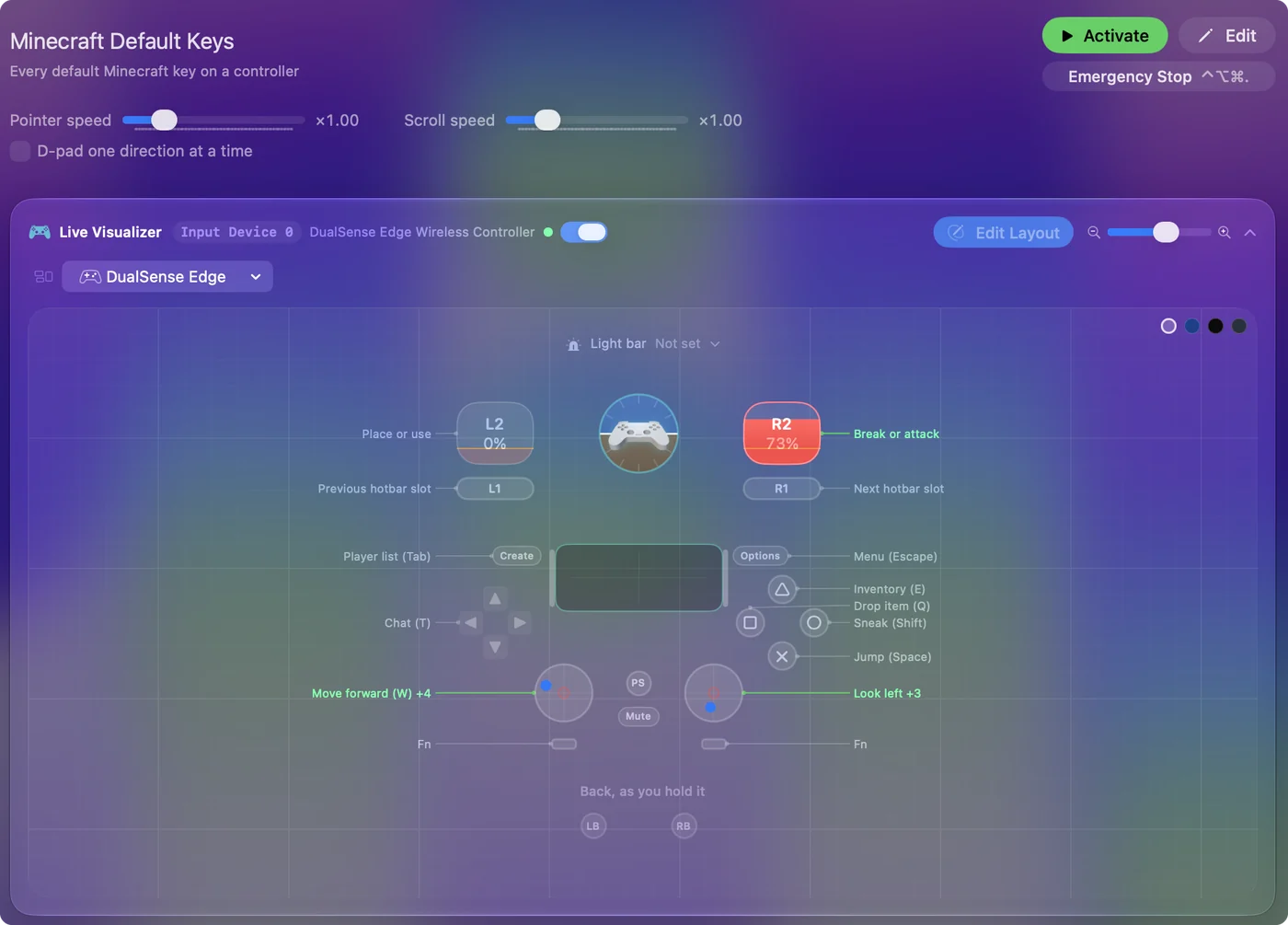
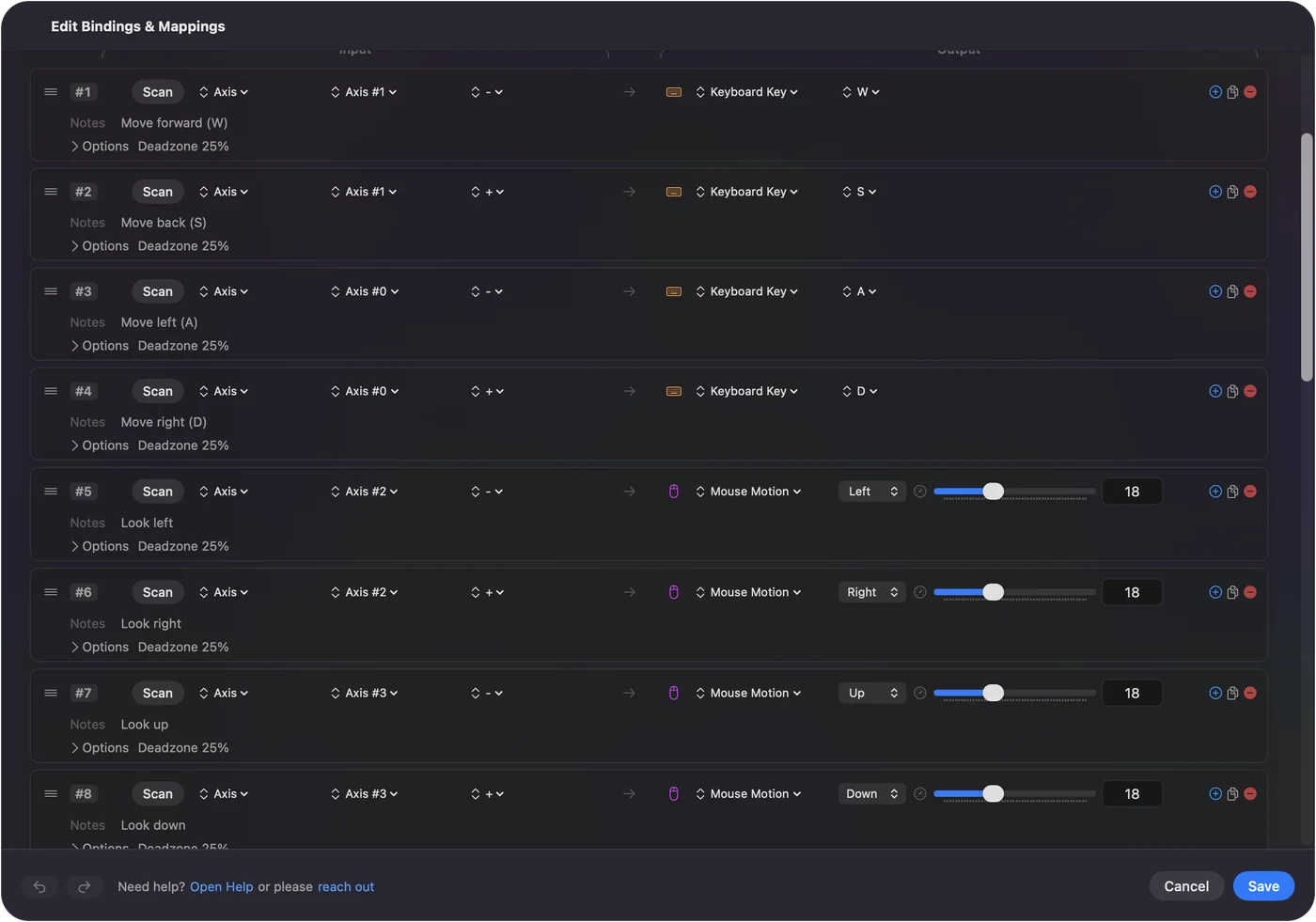
Minecraft Java Editionissa ei ole omaa ohjaintukea, ja Bedrock-versiolla, jossa se on, ei ole Mac-julkaisua. Mapperi täyttää aukon: InputConfig lukee PS5-, Xbox- tai Switch-ohjaimen ja lähettää yllä olevan taulukon näppäimet ja hiiren liikkeet, joten vasen sauva kävelee, oikea sauva katselee ja liipaisimet rikkovat ja asettavat. Mukana tulee valmis Minecraft-asettelu. Macin ohjain pelaa Java Editionia lähettämällä nämä samat näppäimet. Minecraft-asettelu näyttää jokaisen painikkeen, ja Minecraftin pelaaminen ohjaimella Macilla vertaa sitä modiin.

Lyhyt versio
- Liiku. Käytä W A S D ja Space, Control juoksemiseen ja Shift hiipimiseen.
- Kädet. Vasen painike rikkoo, oikea painike asettaa ja käyttää.
- Ohjauslevy. Napsauta yhdellä sormella vasenta painiketta ja kahdella sormella oikeaa varten.
- Inventaario. Paina E.
Minecraft Macilla käyttää tavallisia näppäimiä, ja hiiren oikea painike on kahden sormen napsautus.
Kysymykset
Miten Minecraftissa asetetaan lohkoja Macilla?
Hiiren oikealla painikkeella. Ohjauslevyllä se on kahden sormen napsautus, kun Secondary click on asetettu arvoon Click or Tap with Two Fingers kohdassa Järjestelmäasetukset, Ohjauslevy.
Miten Minecraftissa juostaan Macilla?
Pidä Controlia liikkuessasi. Macillakin se on Control, ei Command.
Miten Minecraftin inventaario avataan Macilla?
Paina E. Sulje se painamalla E tai Escape.
Miten Minecraftissa tehdään oikea napsautus MacBookilla?
Napsauta ohjauslevyä kahdella sormella tai pidä Controlia ja napsauta. Control on myös juoksunäppäin, joten kahden sormen napsautus on siistimpi tapa.
Voiko Minecraftin ohjaimia vaihtaa Macilla?
Voi. Avaa Options, Controls, Key Binds, napsauta toimintoa ja paina uutta näppäintä. Samalla näytöllä kaikki palautuu oletuksiin.
Voiko Minecraftia pelata ohjaimella Macilla?
Java Editionissa ei ole omaa ohjaintukea. Mod voi lisätä sen, tai ilmainen mapperi kuten InputConfig voi lähettää näppäimistön ja hiiren ohjaimet PS5-, Xbox- tai Switch-ohjaimesta.
Lisää suomeksi
Tarkemmat oppaat, englanniksi
Kuka kirjoittaa. Ryleigh Newman kehittää InputConfigia ja ohjaa omaa Maciaan joka päivä peliohjaimella, koska kädet eivät toimi hyvin. Tämä sivu on käännetty englannista. Sovelluksen käyttöliittymä ja muu sivusto ovat englanniksi.
Tämä sivu muilla kielillä: English, العربية, Čeština, Dansk, Deutsch, Español, Français, עברית, Magyar, Bahasa Indonesia, Italiano, 日本語, 한국어, Norsk, Nederlands, Polski, Português, Русский, Slovenčina, Svenska, ไทย, Türkçe, Українська, Tiếng Việt, 繁體中文, 简体中文
Ilmainen. macOS 14 tai uudempi. Ei tiliä, mikään ei lähde Macistasi. Avoin lähdekoodi GitHubissa.