Türkçe
Mac’te Minecraft kontrolleri neler?
 Bu uygulama tamamen ücretsiz. Hesap oluşturmanız gerekmez. Abonelik yok, zahmetli indirme yok ve hiçbir şey kilitli değil. Apple silicon için optimize edildi.
Her bilgisayardaki tuşlarla aynılar: hareket için W, A, S ve D, zıplamak için Space, koşmak için Control, çömelmek için Shift ve envanter için E. Fare etrafa bakar, sol düğme blokları kırar ve saldırır, sağ düğme blok koyar ve bir şeyleri kullanır. Faresiz bir MacBook’ta izleme dörtgenine tıklamak sol düğme, iki parmakla tıklamak sağ düğmedir.
Tuş listesini Minecraft’ın minecraft.net üzerindeki kendi kontrol rehberinden aldım ve 7 Ekim 2026’da okudum. Mac’te çalışan sürüm olan Java Edition için geçerli. Ben InputConfig’i yapıyorum, bu kontrolleri bir oyun kumandasına koyan ücretsiz bir Mac uygulaması. Java Edition bunu kendi başına desteklemiyor.
InputConfig 1.7 sürümünün Ekim 2026'da çıkması bekleniyor ve tamamen Türkçe olarak kullanılabilecek.
Varsayılan tuşları öğren
| Eylem | Tuş ya da düğme |
|---|---|
| Etrafa bak | Fareyi hareket ettir ya da izleme dörtgeninde kaydır |
| Hareket et | W, A, S ve D |
| Zıpla | Space |
| Uç, Creative’de | Space’e çift dokun, sonra yükselmek için basılı tut |
| Koş | Control, hareket ederken |
| Çömel ya da Creative’de aşağı uç | Shift |
| Bir blok kır ya da saldır | Sol fare düğmesi, kırmak için basılı tut |
| Blok koy ya da bir şeyi kullan | Sağ fare düğmesi |
| Envanter | E |
| Elindeki eşyayı bırak | Q |
| Bir hotbar yuvası seç | 1 ile 9 arası ya da kaydırma tekerleği |
| Sohbet ve komutlar | T, göndermek için Return |
| Oyuncu listesi, çok oyunculuda | Tab |
| Menü | Escape |
Hatırlanacak üç şey: kırmak için sol düğme, koymak için sağ düğme ve taşıdığın her şeyi açmak için E.
İzleme dörtgenini iki fare düğmesi olarak kullan
- Sen: Sistem Ayarları, İzleme Dörtgeni bölümünü aç ve Secondary click ayarını Click or Tap with Two Fingers yap.
- macOS: İki parmakla tıklamayı sağ fare düğmesi olarak sayar.
- Kontrol: Oyunda tek parmakla tıklamak bir blok kırar, iki parmakla tıklamak bir blok koyar ya da bir sandık açar.
Tek parmağı kaydırmak etrafa bakar, iki parmağı kaydırmak hotbar’da gezinir. Zor kısım madencilik, çünkü aynı parmağın hem tıklamayı basılı tutması hem de görüşü çevirmesi gerekir. İki parmakla tıklamak sağ fare düğmesidir, bir MacBook’ta blok koymanın ve sandık açmanın yolu budur. Mac’te faresiz Minecraft madencilik için çözümleri anlatır.
Control tuşuna dikkat et
Mac’te de koşmak Command değil, Control tuşudur. Bu bir sürprize yol açar: Mac’te Control basılıyken tıklamak sağ tıklamadır, bu yüzden Control ve bir tıklama bir blok kırmak yerine koyar. Koşmanın Control olduğunu ve Control ile tıklamanın sağ tıklama sayıldığını hatırla. Bu işine engel olursa, oyunun kontrollerinde koşmayı başka bir tuşa taşı ya da aç-kapa yap.
İşlev tuşlarına ulaş
Minecraft F sırasındaki tuşları da kullanır ve bir MacBook’ta o sıra önce parlaklığı ve sesi kontrol eder. Tuşun kendisini göndermek için bir F tuşuna basarken fn’e basılı tut. Bunu kalıcı olarak tersine çevirmek için Sistem Ayarları, Klavye, Keyboard Shortcuts, Function Keys bölümünü aç ve F1, F2 ve diğerlerini standart işlev tuşları olarak kullanma seçeneğini aç. Bir MacBook’ta, o tek ayarı değiştirmezsen bir F tuşu için fn basılı tutulmalıdır.
Bir kontrolü değiştir
Her tuş atamasını oyunda değiştirebilirsin: Options, sonra Controls, sonra Key Binds bölümünü aç, bir eyleme tıkla ve yeni tuşa bas. Aynı ekran hepsini varsayılanlara sıfırlayabilir. Bir tuş yanlış geliyorsa Key Binds içinde değiştir, kaybolursan orada sıfırla.
Bunun yerine kumandayla oyna
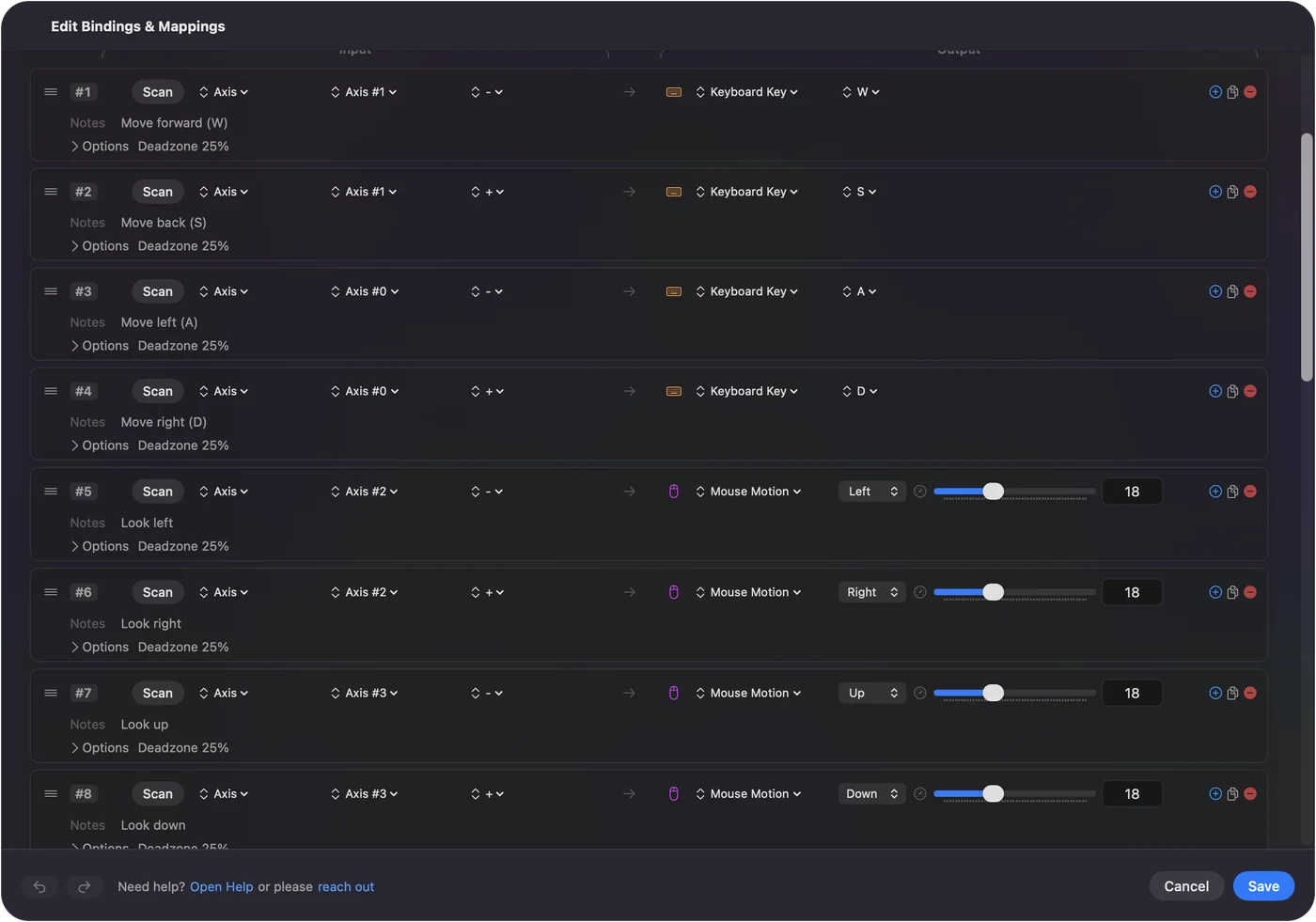
Minecraft Java Edition’ın kendi kumanda desteği yok ve desteği olan Bedrock sürümünün Mac için çıkışı yok. Bir eşleyici bu boşluğu doldurur: InputConfig bir PS5, Xbox ya da Switch kumandasını okur ve yukarıdaki tablodaki tuşları ve fare hareketlerini gönderir, böylece sol çubuk yürür, sağ çubuk etrafa bakar ve tetikler kırar ve koyar. Hazır bir Minecraft düzeniyle gelir. Mac’teki bir kumanda bu aynı tuşları göndererek Java Edition oynar. Minecraft düzeni her düğmeyi gösterir ve Mac’te kumandayla Minecraft nasıl oynanır bunu bir modla karşılaştırır.

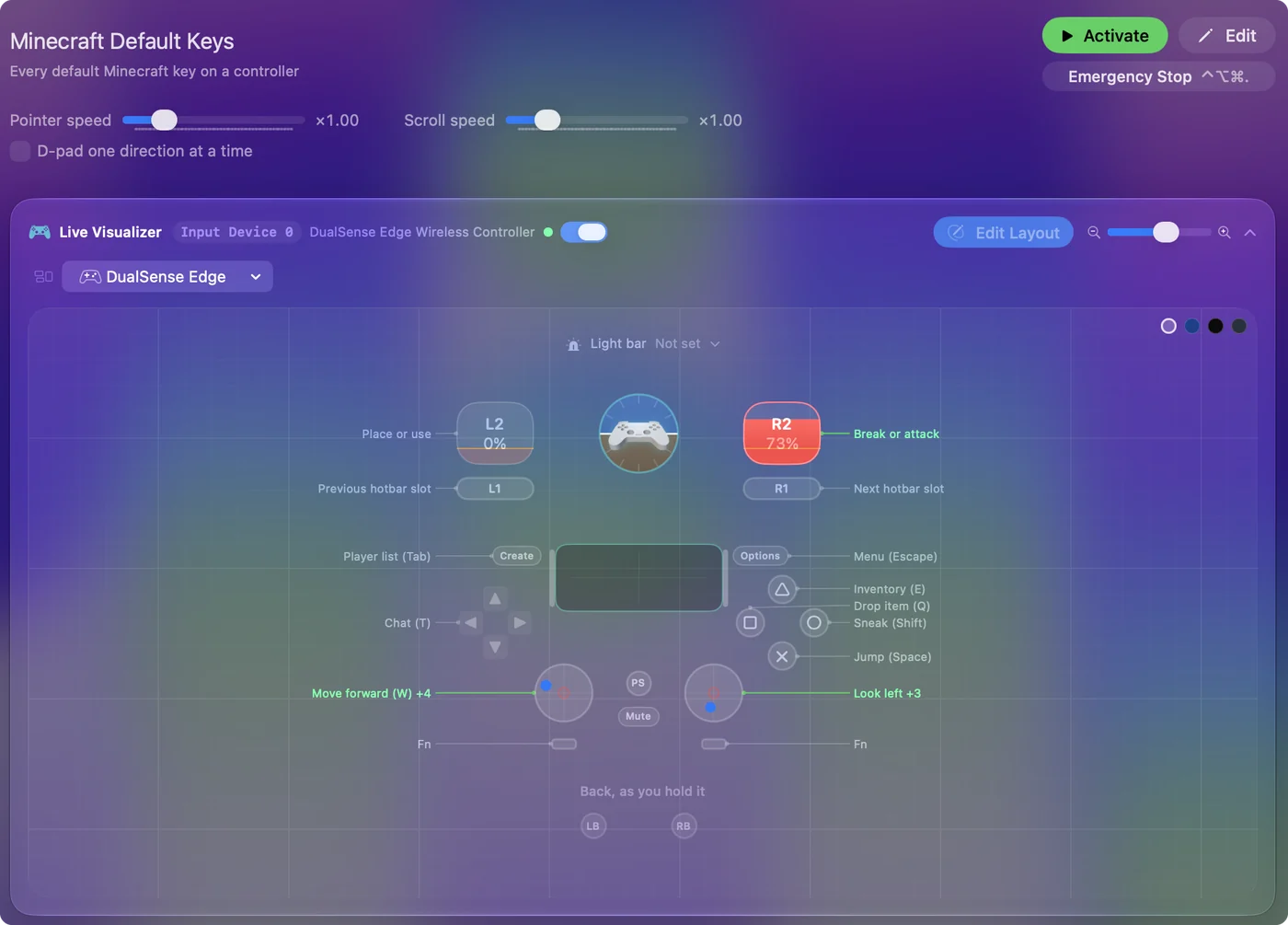
Kısa özet
- Hareket. W A S D ve Space’i kullan, koşmak için Control, çömelmek için Shift.
- Eller. Sol düğme kırar, sağ düğme koyar ve kullanır.
- İzleme dörtgeni. Sol düğme için tek parmakla, sağ düğme için iki parmakla tıkla.
- Envanter. E’ye bas.
Mac’te Minecraft standart tuşları kullanır, sağ fare düğmesi için iki parmakla tıklama ile.
Sorular
Mac’te Minecraft’ta blok nasıl konur?
Sağ fare düğmesiyle. Bir izleme dörtgeninde bu iki parmakla tıklamadır, Sistem Ayarları, İzleme Dörtgeni içinde Secondary click ayarı Click or Tap with Two Fingers yapıldıktan sonra.
Mac’te Minecraft’ta nasıl koşulur?
Hareket ederken Control’e basılı tut. Mac’te de Command değil, Control tuşudur.
Mac’te Minecraft’ta envanter nasıl açılır?
E’ye bas. Kapatmak için E’ye ya da Escape’e bas.
Bir MacBook’ta Minecraft’ta sağ tıklama nasıl yapılır?
İzleme dörtgenine iki parmakla tıkla ya da Control’e basılı tutup tıkla. Control aynı zamanda koşma tuşu olduğu için iki parmakla tıklamak daha temiz yoldur.
Mac’te Minecraft’ta kontroller değiştirilebilir mi?
Evet. Options, Controls, Key Binds bölümünü aç, bir eyleme tıkla ve yeni bir tuşa bas. Aynı ekran her şeyi varsayılanlara sıfırlar.
Mac’te Minecraft için kumanda kullanılabilir mi?
Java Edition’ın kendi kumanda desteği yok. Bir mod bunu ekleyebilir ya da InputConfig gibi ücretsiz bir eşleyici bir PS5, Xbox ya da Switch kumandasından klavye ve fare kontrollerini gönderebilir.
Türkçe başka sayfalar
Ayrıntılı rehberler, İngilizce
Kim yazıyor. Ryleigh Newman InputConfig'i geliştiriyor ve elleri iyi çalışmadığı için kendi Mac'ini her gün bir kontrolcüyle kullanıyor. Bu sayfa İngilizceden çevrildi. Uygulamanın arayüzü ve sitenin geri kalanı İngilizce.
Bu sayfa diğer dillerde: English, العربية, Čeština, Dansk, Deutsch, Español, Suomi, Français, עברית, Magyar, Bahasa Indonesia, Italiano, 日本語, 한국어, Norsk, Nederlands, Polski, Português, Русский, Slovenčina, Svenska, ไทย, Українська, Tiếng Việt, 繁體中文, 简体中文
Ücretsiz. macOS 14 veya üstü. Hesap yok, hiçbir şey Mac'inizden çıkmaz. GitHub'da açık kaynak.